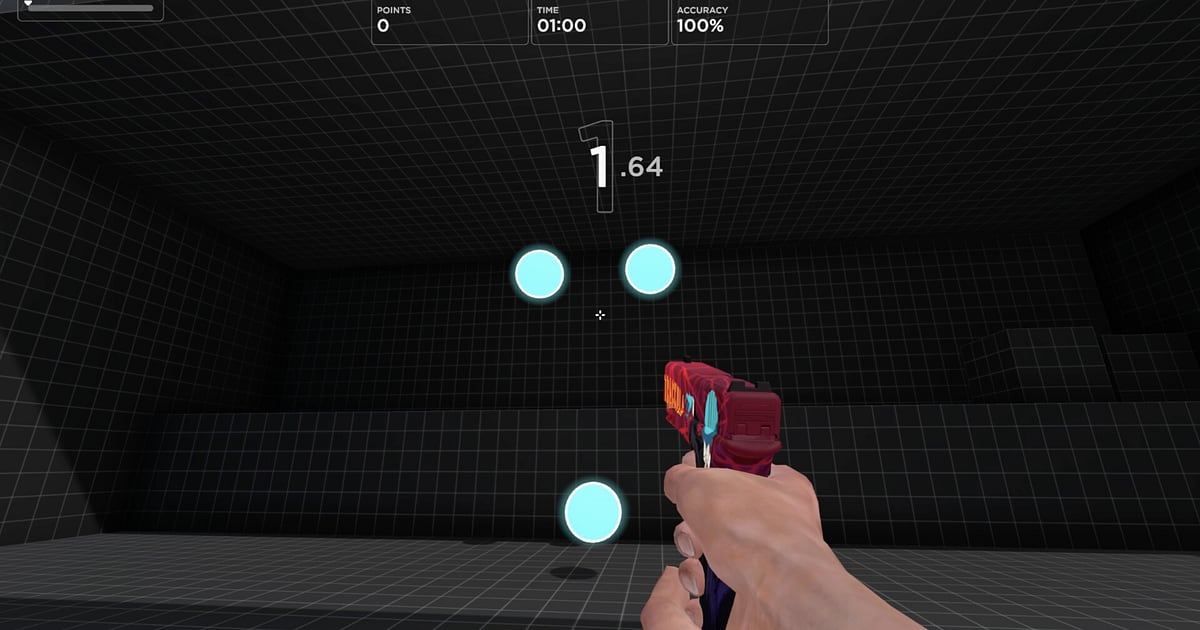
Когда вы наконец пробили счёт, на котором застряли в Aimlabs, видео всего захода убеждает куда сильнее, чем одна цифра. То же самое, если хочется показать напарнику по шутерам, почему аим в последнее время стал лучше.
В этом гайде один способ: записываете Aimlabs через DOR, вырезаете только заход с рекордом или сравнение «до и после» и отправляете ссылкой dor.gg. Тренировка в Aimlabs — это одни и те же короткие сценарии по кругу, поэтому запись одной сессии забита почти одинаковыми заходами. Важнее любых настроек записи здесь одно: точно знать, какой именно заход дал рекорд.
Коротко о главном
Запустите Aimlabs на ПК с установленным DOR, и все сценарии за день попадут в один mp4. Поставили рекорд — просто запомните название сценария и время по часам. После тренировки откройте запись в библиотеке около этого времени и вырежьте отрезок от старта сценария до экрана результатов. Как поставить конечную точку так, чтобы экран результатов не обрезался, читайте в гайде как обрезать игровые клипы.
Как отправить доказательство счёта в Aimlabs
- 1Установите DOR и запустите AimlabsУстановите бесплатное приложение DOR на ПК с Windows и запустите Aimlabs. Aimlabs появился в списке поддерживаемых игр в обновлении приложения за октябрь 2026 года: DOR сам находит игру и пишет всё от запуска до выхода одним видео. Запись не делится на части после каждого сценария.
- 2Запишите название сценария и время, когда поставили рекордЕсли за сессию вы гоняете один сценарий больше десяти раз, заходы в записи выглядят почти одинаково. Как только побили рекорд или выдали необычно чистый заход, черкните в одну строку название сценария, счёт и время по часам. Потом сразу перейдёте к нужному заходу, не перебирая все экраны результатов.
- 3Сохраняйте заход с рекордом целиком, от старта до результатовОтправить только экран результатов — всё равно что скинуть скриншот. Именно непрерывный отрезок от начала сценария до появления счёта на экране результатов показывает на видео, что этот счёт поставили вы. Обрежьте так, чтобы до и после не попал другой сценарий.
- 4Вырежьте отрезок в библиотекеОткройте запись около записанного времени и задайте начало и конец в инструменте обрезки. Во многих сценариях цели появляются у краёв экрана, поэтому надёжнее оставить 16:9; если выберете вертикальный формат, учтите, что цели у краёв могут уйти за кадр.
- 5Склейте «до» и «после» в StudioВырежьте заходы одного сценария до и после смены чувствительности или за прошлую и эту неделю и объедините их в DOR Studio, который открывается прямо в браузере. Добавьте дату и счёт текстом, и зритель сразу сравнит цифры и движение прицела.
- 6Отправьте ссылку напарнику или другу, который разбирает ваш аимСкиньте ссылку dor.gg напарнику по шутерам или другу, который смотрит ваш аим. Если во время захода вы коротко проговорили в микрофон, над чем работаете, ему будет гораздо проще дать фидбек после просмотра.
Что записывать для каждого вида тренировки в Aimlabs
| Вид тренировки | Где искать в записи | Что должно быть видно на видео |
|---|---|---|
| Сценарий на флики | Отрезок, где сценарий стартует и цели появляются одна за другой | Быстрые переводы прицела от цели к цели и итоговый счёт |
| Сценарий на трекинг | Отрезок, где вы ведёте движущуюся цель | Прицел держится на цели и не срывается |
| Переключение между целями | Отрезок, где сразу появляется несколько целей | В каком порядке вы переходите от цели к цели |
| Новый рекорд | Момент, когда на экране результатов отображается новый рекорд | Весь заход от старта сценария до результатов |
| До и после смены чувствительности | Два захода одного сценария, где поменялась только чувствительность | Разница в движении прицела и счёте между заходами |
| Дуэль 1 на 1 | Мультиплеерный отрезок, где вы играете против соперника | Последние несколько секунд, которые всё решили |
Проверьте перед отправкой видео с доказательством
- На диске свободно не меньше 20 ГБ (если меньше, запись автоматически останавливается)
- Вырезанный заход совпадает с названием сценария и счётом из вашей заметки
- В отрезок попали и старт сценария, и экран результатов
- До и после не затесались заходы из других сценариев
- В видео «до и после» оба захода сделаны в одном и том же сценарии
- Всё, что вы говорили в микрофон, можно спокойно показывать
Что DOR делает в Aimlabs
DOR — бесплатное десктопное приложение для Windows. Когда вы запускаете Aimlabs, оно само находит программу и включает полную запись сессии: всё от запуска до выхода сохраняется одним mp4, а заход с рекордом вы вырезаете в редакторе ровно так, как хотите его показать.
Звук игры и микрофон пишутся вместе, а на поддерживаемых видеокартах NVIDIA, например серии RTX, DOR записывает с аппаратным кодированием NVENC. Долгие тренировки быстро заполняют диск, и, как указано в настройках приложения, запись автоматически останавливается, когда свободного места меньше 20 ГБ.
В дни, когда вы только разминаетесь и запись не нужна, можно выключить именно эту игру в группе полной записи сессии в настройках, при этом появится окно подтверждения. Как склеить два захода, читайте в гайде как объединить игровые клипы, а про экран Studio, где добавляется текст, — в обзоре браузерного редактора клипов DOR.