
Знакомая ситуация: сыграли хороший матч, дважды щёлкаете по файлу записи, а плеер не открывается, или открывается только со звуком и чёрным экраном, или выдаёт сообщение «видеокодек не поддерживается». Начнём с вывода: причина почти всегда одна из двух. Первая: плеер не умеет читать кодек этого видео.
Вторая: вы записывали в MKV, а программа или ПК выключились посреди записи, и файл не был дописан. Решения тоже понятные. При проблеме с кодеком установите пакет кодеков или откройте файл в VLC; оборванный MKV часто спасает ремукс в MP4.
Пробуйте шаги ниже по порядку сверху вниз, и большинство случаев «не открывается файл записи» решаются. Они расставлены от самого быстрого, так что начнём с шага 1.
Шаг 1: сначала откройте в VLC (самая быстрая проверка)
Прежде чем ставить пакет кодеков, быстрее всего попробовать медиаплеер VLC. В VLC уже встроено большинство кодеков и контейнеров (H.264, HEVC, MKV, MP4), поэтому он часто воспроизводит файл сам, даже если в системе нужного кодека нет.
Файл, который не открывается в стандартном плеере Windows, нередко спокойно открывается в VLC. Скачайте последнюю версию с официального сайта (videolan.org), установите и откройте проблемный файл через «Медиа > Открыть файл».
Старые версии не читают новые кодеки вроде HEVC и AV1, так что берите именно последнюю. Если видите только чёрный экран, зайдите в «Инструменты > Настройки > Ввод и кодеки», переключите аппаратное декодирование на «Отключить» и откройте файл снова.
Шаг 2: установите пакет кодеков (чтобы файл открывался везде)
Если хотите, чтобы любое видео открывалось в стандартном плеере Windows или в видеоредакторе, кодеки нужно установить в систему. Чаще всего используют K-Lite Codec Pack: он ставит кодеки H.264, HEVC и аудио разом. Действуйте в таком порядке.
- Скачайте K-Lite Codec Pack с официального сайта (codecguide.com). Обычному пользователю хватит версии Standard. Не берите пакеты кодеков из рекламы в поиске и с сомнительных сайтов: в них могут быть вшиты ненужные программы.
- Пройдите мастер установки с настройками по умолчанию (Recommended). Если не понимаете, что значит параметр, лучше его не трогать.
- После установки один раз перезагрузите ПК и снова попробуйте открыть файл, который не открывался.
- Обновление драйвера видеокарты до последней версии заодно может убрать проблемы с воспроизведением при аппаратном декодировании.
Шаг 3: если не открывается MKV, сделайте ремукс в MP4
Когда вы пишете в MKV в программе вроде OBS и запись обрывается из-за вылета игры, отключения света или принудительного выключения, служебная информация в конце файла (индекс) не записывается. В итоге видеоданные целы, но плеер не может открыть файл, потому что не знает, где он заканчивается.
MKV при таком обрыве обычно сохраняет записанную часть, поэтому переупаковка (ремукс) в MP4 часто его спасает.
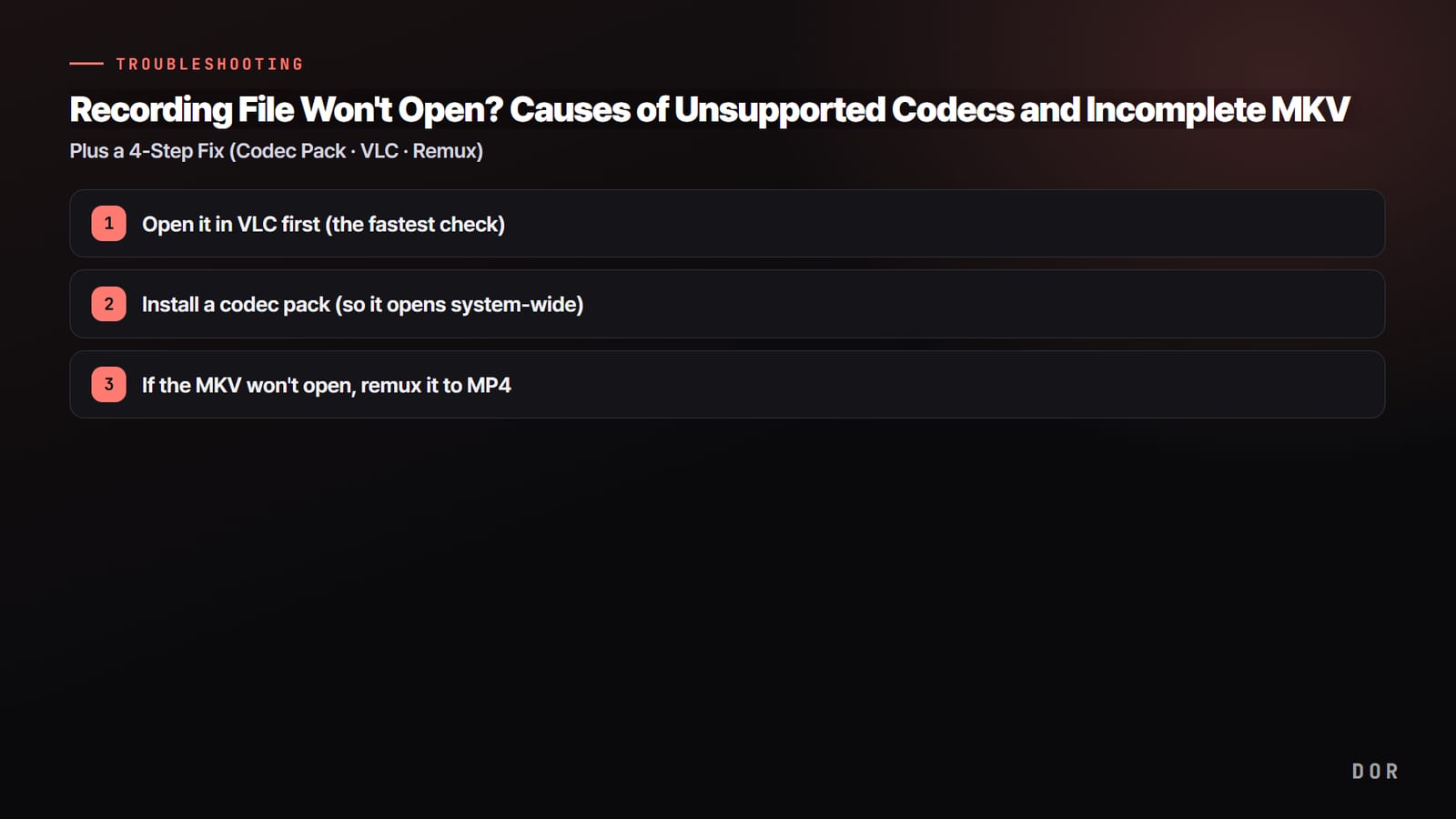
- 1Сначала откройте в VLC (самая быстрая проверка)
- 2Установите пакет кодеков (чтобы файл открывался везде)
- 3Если не открывается MKV, сделайте ремукс в MP4
Если у вас OBS, всё делается сразу без отдельных программ. Откройте в верхнем меню «Файл > Remux Recordings» (перепаковка записей), добавьте MKV, который не открывается, и нажмите «Remux»: в той же папке появится новый MP4. Если OBS нет, используйте ffmpeg.
Команда ffmpeg -i input.mkv -c copy output.mp4 в командной строке меняет только контейнер на MP4 без перекодирования, поэтому всё проходит быстро и без потери качества. Учтите, что ремукс восстанавливает только «то, что успело нормально записаться», и часть после точки обрыва может не восстановиться.
Чтобы не повторилось: чек-лист профилактики
Если такое случилось, на восстановление уходит много времени, поэтому лучше сразу настроить всё так, чтобы проблема не возникала. Достаточно соблюдать пункты ниже, и «не открывается файл записи» практически исчезнет.
- Формат записи MP4 (H.264) даёт меньше всего проблем с кодеками и совместимостью. MKV устойчив к обрывам, но взамен в конце может понадобиться ремукс.
- Как только запись закончилась, один раз воспроизведите её и убедитесь, что всё в порядке. Если найдёте проблему позже, переснять момент уже не получится.
- Не пишите длинную запись в один файл, разбивайте её разумно: если одна часть повредится, остальные удастся сохранить.
- Заранее установите VLC и пакет кодеков K-Lite и держите на диске для записей достаточно свободного места. Если диск заполнится посреди записи, файл оборвётся и останется недописанным.
Как обойти проблему полностью: DOR сохраняет в стандартном MP4
Всё, о чём шла речь выше (установка пакета кодеков, обход через VLC, ремукс MKV), — это «уборка после того, как проблема уже случилась». Лучший подход — с самого начала сохранять в формате, который открывается везде.
DOR сохраняет записи в стандартном MP4 (H.264), поэтому даже без пакета кодеков они сразу открываются в стандартном плеере Windows, VLC, Premiere, DaVinci Resolve или CapCut. Тому, кому вы отправите файл, тоже не нужно ставить никаких кодеков.

Кроме того, DOR автоматически превращает хайлайты в клипы. Моменты вроде эйса или клатча в VALORANT или пентакилла в League of Legends сразу становятся короткими MP4-клипами без отдельного монтажа, и эти клипы, разумеется, открываются как есть в любом плеере, редакторе и при загрузке в соцсети.
Итог: уже не открывающиеся файлы восстанавливайте в порядке VLC > пакет кодеков > ремукс в MP4, а в дальнейшем пользуйтесь записью, которая сохраняет в стандартном MP4, и пропускайте весь этот процесс. Это самый быстрый путь.


