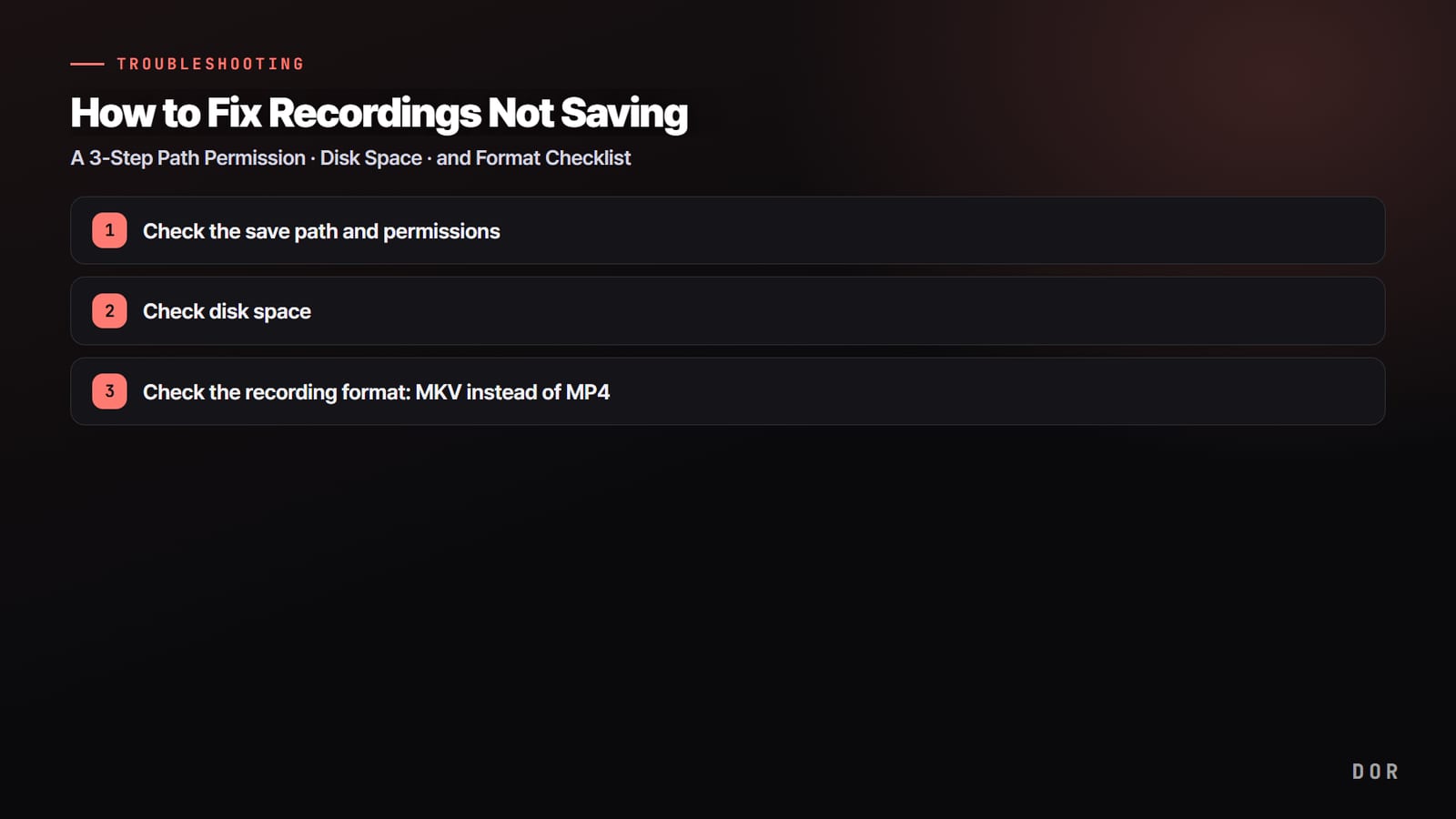

Сразу к главному: если запись не сохраняется, почти всегда виновата одна из трёх причин. Первая: права на папку сохранения или то, существует ли этот путь; вторая: не хватает места на диске; третья: проблема с форматом записи.
Эта статья — чек-лист, чтобы пройтись по ним по одной, начиная с самой частой. Просто проверьте всё сверху вниз, и большинство случаев «записал, а файла нет» или «файл есть, но не открывается» решится.
Объясняем на примере самой популярной программы, OBS Studio, но принципы те же и для других программ записи. Просто найдите те же пункты в настройках своей программы. Для начала разделим симптомы на два типа.
Сначала определите симптом: файла нет или он не открывается?
Чтобы быстро сузить круг причин, сначала поймите, какой у вас симптом. У этих двух симптомов разные причины.
- Файл записи вообще не появляется: обычно неверный путь сохранения, нет прав или диск заполнен. Проверьте путь, затем права, затем место.
- Файл появился, но не воспроизводится или повреждён и весит 0 КБ: чаще всего заголовок файла MP4 испорчен аварийным завершением во время записи. Переходите к проблеме с форматом.
Если не уверены, куда делся файл, нажмите на уведомление об остановке записи или пункт меню «Показать записи» (Show Recording Folder), чтобы сначала открыть реальное место сохранения. Удивительно часто папка, о которой вы думали, и настоящая папка сохранения оказываются разными.
Шаг 1. Проверьте путь сохранения и права
Это самая частая причина. В OBS откройте Настройки, затем Вывод, затем Запись: там есть поле «Путь записи». Скопируйте указанную папку как есть, вставьте в адресную строку проводника и откройте. Если папка нормально открылась, путь рабочий; если появилось сообщение, что папка не найдена, у вас указан несуществующий путь.
Если в качестве пути сохранения указана несуществующая папка, многие программы ошибочно пишут, что «на диске недостаточно места». На самом деле места полно, а сохранение не проходит, потому что пути нет, и если смотреть только на свободное место, причину легко пропустить. Именно поэтому проверку пути мы ставим перед проверкой диска.
Избегайте папок, где запрещена запись
Даже если путь существует, файл не появится, если у вас нет права записи в эту папку. Места, которые защищает Windows, например корень диска C (C:\), папка установки программ (Program Files) и системные папки, при обычных правах часто запрещают запись.
В большинстве случаев помогает сменить путь сохранения на папку, куда можно свободно писать: Документы, Видео или обычную папку на другом диске.
Проверка простая. Откройте в проводнике папку, указанную как путь сохранения, и попробуйте создать в ней пустой текстовый файл. Если он создался, право записи есть; если появилось окно «нужно разрешение», причина в этой папке. В таком случае быстрее перенести путь в другую папку со свободными правами.
Шаг 2. Проверьте место на диске
Качественная запись игры занимает сотни мегабайт в минуту, а за долгую сессию десятки гигабайт. Даже если в начале записи место было, при заполнении диска посреди сессии запись принудительно останавливается, и файл до этого момента может повредиться или исчезнуть. Сначала проверьте, сколько свободного места осталось на диске для сохранения.
- Проверьте свободное место на диске, где находится путь сохранения. Для длинных записей надёжнее оставлять свободными хотя бы несколько десятков гигабайт.
- Если места мало, перенесите старые записи на другой диск или очистите корзину, чтобы реально освободить место.
- Если дисков несколько, выделите самый свободный под путь сохранения записей, и остановок посреди сессии станет меньше.
Есть один нюанс. Как говорилось выше, если указан несуществующий путь или сетевой диск, сообщение «недостаточно места на диске» может появиться даже при свободном месте. Если диск явно пустой, а сообщение всё равно выскакивает, подозревать стоит не объём, а путь и права из шага 1.
Шаг 3. Проверьте формат записи: MKV вместо MP4
Если «файл точно появился, но не воспроизводится или повреждён и весит 0 КБ», в девяти случаях из десяти дело в формате. Всё упирается в устройство файла MP4.
MP4 записывает «сведения об этом видео» в конец файла при нормальном завершении записи, но если игра вылетела, программу закрыли принудительно или компьютер завис, эта финальная запись не попадает в файл, и повреждается весь файл. Даже если всё записанное лежит внутри целым, открыть его не получится.
Поэтому, если вам важна надёжность записи, лучше сменить формат на MKV. В OBS выберите MKV в разделе Настройки, затем Вывод, затем Запись, затем «Формат записи».
MKV устроен так, что даже при аварийном завершении посреди записи видео до момента сбоя остаётся целым, и потерять весь файл почти невозможно. Даже если игра вылетит в напряжённый момент, например в жаркой перестрелке в Valorant или в командном бою в League of Legends, запись останется у вас.
Если нужен MP4, конвертируйте потом
Для загрузки на YouTube или совместимости с монтажными программами часто нужен именно MP4. В этом случае не пишите в MP4 с самого начала: безопасно записывайте в MKV, а потом конвертируйте (ремукс) в MP4.
В OBS есть встроенная функция Файл, затем «Ремукс записей» (Remux Recordings), которая быстро превращает MKV в MP4 без потери качества. Формула «пишем в MKV, загружаем конвертированный MP4» закрывает и надёжность, и совместимость.
- 1Проверьте путь сохранения и права
- 2Проверьте место на диске
- 3Проверьте формат записи: MKV вместо MP4
Дополнительные проверки, если всё равно не работает
Три шага выше решают большинство случаев, но если запись всё равно не сохраняется, проверьте следующее.
- Энкодер: попробуйте выбрать другой энкодер в разделе Настройки, затем Вывод. Если NVIDIA NVENC выдаёт ошибки, смените энкодер или обновите драйвер видеокарты до последней версии.
- Антивирус и защитные программы: некоторые программы безопасности могут блокировать создание файлов записи. Попробуйте добавить папку сохранения в исключения.
- Версия программы: в конкретной версии может быть известная ошибка, например неверный подсчёт места на диске. Обновитесь до последней версии или остановитесь на стабильной.
- Убедитесь, что запись вообще началась: из-за конфликта горячих клавиш запись могла не стартовать. Проверьте, что во время записи на экране виден индикатор записи.
Способ, при котором записи почти не теряются: автосохранение
Всё, что мы проверяли до сих пор, исходит из того, что «я сам слежу за путём и форматом». Стоит ошибиться с путём, оставить MP4, когда игра вылетит, или не заметить, что диск заполнился, и запись пропадает. Раз за всем приходится каждый раз следить самому, ошибиться очень легко.
DOR меняет саму эту схему. DOR сам определяет запуск игры, в играх с автоклипами вырезает яркие моменты в клипы и автоматически сохраняет их в библиотеку приложения с разбивкой по играм, без указания пути.
Раз место сохранения вы не задаёте сами, файлы почти не пропадают из-за проблем с путём или правами, и не нужно рыться в папках в поисках клипа. Эйс в Valorant или пентакилл в League of Legends к моменту закрытия игры уже разложены в вашей библиотеке.

Итог: проблемы с сохранением записи в основном решаются, если по порядку проверить три вещи: права на путь, место на диске и формат. Одна привычка записывать в MKV вместо MP4 сильно снижает риск ситуации «файл повреждён и не открывается».
А если сама такая возня утомляет, хороший выбор — способ, при котором записи почти не теряются, например DOR с автоматическим сохранением клипов в библиотеку. Примеры автосохранения смотрите на странице игры, в которую вы часто играете: Valorant, League of Legends.


