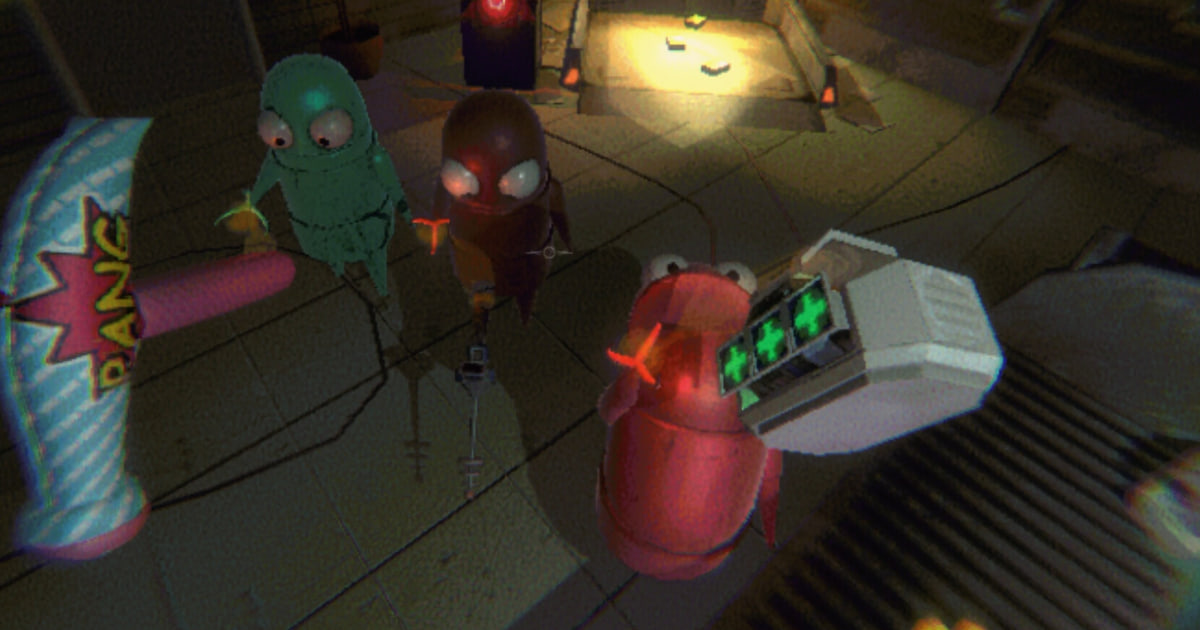
R.E.P.O. — это онлайн-кооператив в жанре хоррор на шестерых, и на странице в магазине голосовой чат по близости назван одной из основ игры наряду с физикой и монстрами. Голоса затихают с расстоянием, поэтому крики и смех, когда у кого-то из рук выскальзывает пианино, и есть весь контент.
А потом вы пересматриваете запись, и половины нет: слышно только ваш голос, или пропал весь разговор в Discord, или эхо делает клип неразборчивым. В этом гайде разобрано, какие звуки и при каких условиях попадают в запись R.E.P.O. на ПК с Windows.
Сначала вердикт по каждому источнику звука, затем настройки микрофона и Record All Sounds в DOR и то, что нужно решить до запуска игры. Если голосов не слышно уже в самой игре, настройками записи их не вернуть, поэтому проверки внутри игры вынесены отдельно.
Полезно знать: с Monster Update от 30 октября 2025 года игры друзей можно видеть и присоединяться к ним прямо из Discord. Как найти, с кем играть, описано в гайдах как найти Discord-сервер по игре и как найти друзей и пати.
Вердикт: proximity chat записывается всегда, а Record All Sounds решает, попадёт ли Discord
DOR сводит звук в одну дорожку, поэтому что записывать, решается до начала записи, а не после. Правило короткое. Голосовой чат по близости в R.E.P.O. звучит из окна игры, поэтому записывается даже с выключенным Record All Sounds.
Всё, что происходит вне игры, и прежде всего звонок в Discord, требует включённого переключателя. По умолчанию он включён, так что если вы его не трогали, разговоры в Discord уже пишутся вместе с игрой.
Если не хотите, чтобы в файл попадали музыка, видео в другом окне или звуки уведомлений, выключите его и оставьте только звук игры и микрофон. За ваш собственный голос отвечает переключатель Mic Recording, тоже включённый по умолчанию.
Если подключено несколько устройств ввода, выберите в Microphone Input Device то, в которое вы реально говорите, затем нажмите Mic Test и скажите что-нибудь, чтобы убедиться, что сигнал идёт. И ещё одно: сессии в R.E.P.O. обычно затягиваются, потому что вместо выхода из игры все запускают ещё один забег.
Вся сессия становится одним видео, и запись останавливается, если диск для сохранения заполнится. Если предупреждения о месте появляются часто, следуйте порядку очистки из гайда о нехватке места для записи игр Steam.
Как сохранить голоса в записи R.E.P.O.
- 1Откройте Settings > Audio в DOR до запуска игрыСкачайте DOR с dor.gg, установите и откройте Settings > Audio (настройки звука). Mic Recording и Record All Sounds включены сразу. Если вы только что подключили новую гарнитуру или к ПК также подключены веб-камера и карта захвата, Microphone Input Device может смотреть не на тот вход, поэтому выберите микрофон, в который реально говорите, и нажмите Mic Test. Двигающаяся полоска сигнала значит, что звук приходит. Input Volume поможет, если голос слишком тихий или перегружен, а Output Volume, если звук игры заглушает разговор.
- 2Выставьте Record All Sounds под то, откуда идут голосаЕсли ваша компания общается только через голосовой чат по близости в игре, переключатель можно выключить. Proximity chat — это звук окна игры, он запишется в любом случае, а лишние звуки рабочего стола в файл не попадут. Если пати ещё и сидит в звонке Discord, включите его и не трогайте. Во включённом положении голоса из игры и разговор в Discord попадают на одну дорожку. Смешанные варианты встречаются часто, так что решите, через какой канал вы общаетесь, до начала игры, а не после.
- 3Разрешение, частоту кадров и длину клипа тоже выберите до запускаРазрешение, частота кадров, горячие клавиши и длина клипа относятся к настройке до запуска. В Settings > Video параметры Video Resolution и Video Frame по умолчанию стоят на 1080p и 30 кадров в секунду, а на бесплатном аккаунте доступны 720p и 1080p и 30 или 60 кадров; всё выше 1080p или 60 кадров — это настройки Pro. В Settings > Highlights выбирается клавиша клипа, по умолчанию F8, и длина: 15, 30, 45 или 60 секунд, по умолчанию 30. Провалу с переноской груза обычно предшествует разгон, так что с 45 или 60 секундами часто удобнее работать.
- 4Запустите R.E.P.O. и один раз проверьте звук в лоббиС запущенным DOR откройте R.E.P.O. из Steam, и DOR определит процесс игры и начнёт запись. Распознавание R.E.P.O. появилось в версии приложения 1.7.0, так что если вы давно не обновлялись, сначала обновитесь. В грузовике или лобби скажите что-нибудь другу и попросите ответить, чтобы проверить оба направления. Если на этом этапе никто никого не слышит, проблема в игре или цепочке устройств, а не в программе записи. R.E.P.O. сейчас доступна только на английском, поэтому параметры звука и устройств в настройках игры подписаны по-английски.
- 5Нажимайте F8 сразу после момента, который хотите сохранитьКогда монстр хватает кого-то посреди переноски, когда груз разбивается или когда последний участник падает прямо перед эвакуацией, нажмите F8 один раз. Предыдущие 30 секунд, или та длина, которую вы выставили, сохранятся отдельным клипом, а запись всей сессии продолжится без перерыва. Если нажать слишком поздно, начало момента не влезет в окно, так что приучите себя жать клавишу в ту же секунду, как всё стихло. Так вручную сохраняются моменты, которые хочется оставить. Забыли нажать? Момент всё равно есть в полном видео сессии.
- 6После сессии переслушайте запись и добавьте нужное в избранноеКогда вы закрываете игру, сессия сохраняется одной группой в My Clips (мои клипы): полное видео сессии и все клипы по F8. Воспроизведите её и убедитесь, что голосовой чат по близости, ваш микрофон и разговор в Discord попали в запись так, как вы задумали; если чего-то не хватает, исправьте настройки до следующей сессии. Отметьте видео, которые хотите оставить, как избранные. При включённом автоматическом управлении файлами полные видео сессий удаляются начиная с самых старых в пределах лимита, по умолчанию 5 ГБ, а избранные видео не удаляются никогда.
Какие звуки попадают в запись (проверено 16 октября 2026 года)
| Откуда звук | Когда он попадает в запись | Где это проверить |
|---|---|---|
| Друг говорит через голосовой чат по близости в игре | Всегда, потому что это звук окна игры. Record All Sounds здесь ни на что не влияет. Голос, который в игре слишком далеко и не слышен, в записи тоже отсутствует: так и задуман proximity chat. | Раздел звука в настройках игры (подписи на английском) и Output Volume в DOR Settings > Audio |
| Ваш собственный микрофон | Когда в DOR Settings > Audio включён Mic Recording. По умолчанию он включён, а при нескольких подключённых устройствах записывается только выбранное. | Mic Recording, Microphone Input Device, Mic Test и Input Volume в DOR Settings > Audio |
| Друзья говорят в звонке Discord | Только пока включён Record All Sounds. Если его выключить, записывается только звук окна игры, и звонка в файле не будет. | Record All Sounds в DOR Settings > Audio, по умолчанию включён |
| Монстры, шаги и другие звуки игры | Всегда, потому что это звук окна игры. Громкость отдельных звуков настраивается в самой игре. | Параметры громкости в настройках игры; на странице в магазине есть тег доступности Custom Volume Controls |
| Всё, что вы говорите после смерти | Ваш микрофон по-прежнему записывается, пока включён Mic Recording. Докричаться до живых игроков — это отдельный вопрос: для этого нужна голова мертвеца, появившаяся в Monster Update от 30 октября 2025 года. | Батарея головы мертвеца на экране наблюдателя в игре |
| Музыка, видео в других окнах и звуки уведомлений | Записываются, пока включён Record All Sounds. Если не хотите их в файле, выключите его до игры или закройте эти приложения. | Record All Sounds в DOR Settings > Audio |
В видео нет proximity chat или микрофона? Проверьте это
- DOR версии 1.7.0 или новее. R.E.P.O. распознаётся начиная с этой версии, а в более старых сборках в Settings > Game появляется уведомление с просьбой обновить приложение.
- Для R.E.P.O. в Settings > Game включён Full gameplay recording (запись всей игры). На личном ПК он включён по умолчанию, а в компьютерном клубе выключен.
- Mic Recording включён, Microphone Input Device указывает на микрофон, в который вы реально говорите, а Mic Test показывает сигнал.
- Если пропал только разговор в Discord, проверьте, не выключен ли Record All Sounds. В выключенном положении записывается только звук окна игры.
- Вспомните, слышал ли это кто-нибудь в игре. Если нет, это вопрос игры или устройства, а не записи: проверьте параметры звука и устройств в настройках игры, устройство ввода и разрешение на доступ к микрофону в параметрах звука Windows, а затем поищите такой же симптом через ссылку поддержки на странице в магазине, она ведёт в официальный Discord. Пока никто никого не слышит, выручит чат в игре: в патчноуте от 30 октября 2025 года есть исправление клавиши Enter при открытом чате, что подтверждает наличие функции, но клавиша для открытия чата ни в одном официальном документе не указана, так что смотрите список управления в настройках игры.
- Если слышно эхо, пересадите всех на гарнитуры. Голос из колонок возвращается в микрофон того же человека, и удвоенный звук тоже попадает в запись.
Запись R.E.P.O. в DOR: вся сессия автоматически и последние 30 секунд по F8
DOR — это бесплатное приложение для записи на ПК с Windows. Оно определяет исполняемый файл версии R.E.P.O. из Steam, начинает запись и сохраняет сессию одним видео, когда вы закрываете игру.
На личном ПК это включено по умолчанию, так что помнить о кнопке записи не нужно, а Full gameplay recording можно выключить для отдельной игры в Settings > Game. Звук сводится в одну дорожку.
Mic Recording добавляет ваш голос; Record All Sounds решает, записывается ли всё, что звучит на ПК, включая Discord, или только звук окна игры. Голосовой чат по близости — это звук окна игры, так что он сохраняется при любом выборе.
Нажмите F8 во время игры, и предыдущие 30 секунд сохранятся отдельным клипом, длина выбирается из 15, 30, 45 или 60 секунд. По умолчанию запись идёт в 1080p и 30 кадров в секунду, а 720p и 1080p и 30 или 60 кадров доступны бесплатно.
Записи воспроизводятся в My Clips, а инструмент обрезки, для которого нужен вход в аккаунт, экспортирует фрагменты в 16:9, 9:16 или 1:1. Нужные моменты сохраняются по F8.
Всё попадает на одну звуковую дорожку, поэтому до записи сбалансируйте голос и игру через Input Volume и Output Volume в Settings > Audio. Разрешение, частота кадров и длина клипа задаются до запуска, а в компьютерном клубе сначала включите Full gameplay recording в Settings > Game.