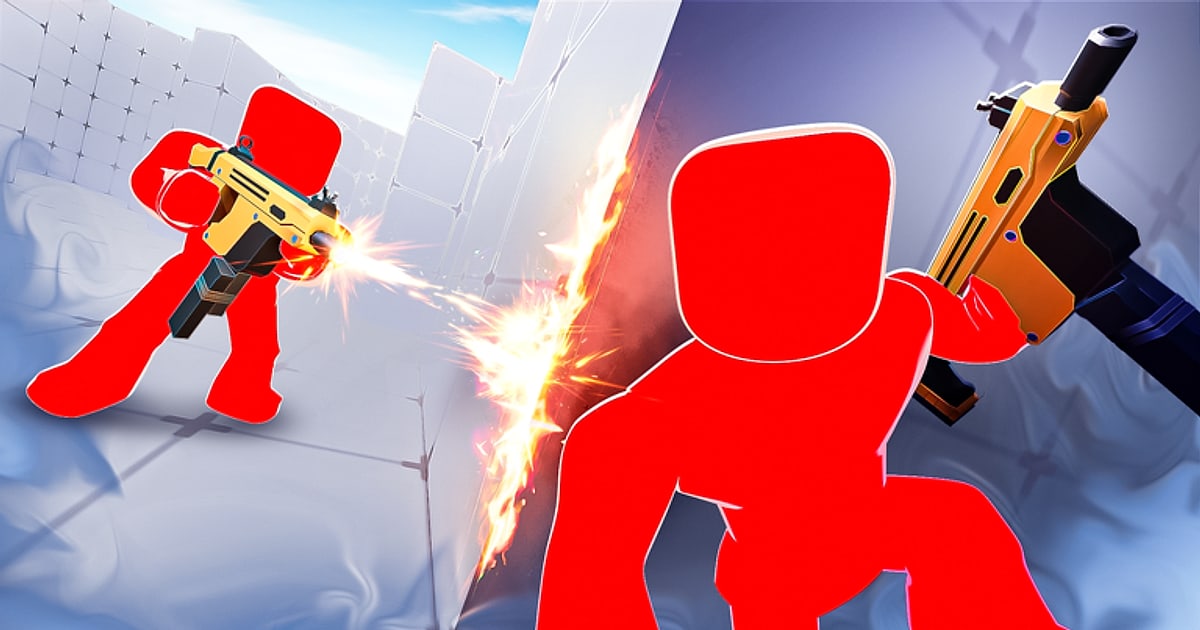

Roblox RIVALS — шутер от первого лица (FPS) на платформе Roblox от студии Nosniy Games, и это совсем другая игра, не Marvel Rivals. Чтобы начать дуэль, вы встаёте на дуэльную площадку в лобби: форматы от 1 на 1 до 5 на 5, побеждает сторона, первой выигравшая 5 раундов.
За игру вы получаете ключи для открытия оружия и скинов, а ещё есть контракты с наградами, серии побед и таблицы лидеров.
По официальным данным Roblox на 14 октября 2026 года, в RIVALS было около 70 000 игроков онлайн одновременно и около 18,7 млрд посещений, а играть можно на ПК, телефонах, планшетах, Xbox и PlayStation 5. События и контент могут меняться с обновлениями.
Поскольку дуэли решают аим и реакция, игроки постоянно ищут две вещи: какие настройки ставить и как сохранить удачные выстрелы.
Коротко: поднимите частоту кадров параметром Maximum Frame Rate во вкладке Settings меню Roblox, ползунком Graphics Quality оставьте запас, чтобы этот FPS держался, а чувствительность и FOV настройте в собственных настройках RIVALS.
Отдельных системных требований для RIVALS мы не нашли, поэтому ориентируйтесь на официальные требования Roblox.
Для Windows минимум такой: 64-битная Windows 10 или 11, видеокарта с поддержкой DirectX 10 feature level или выше и не меньше 1 ГБ ОЗУ, а для лучшего опыта Roblox рекомендует настольный ПК моложе 5 лет с дискретной видеокартой или ноутбук моложе 3 лет.
Подробнее о самом ограничении кадров читайте в гайде как снять лимит FPS в Roblox. Здесь разберём порядок настройки под RIVALS и то, как сохранять убийства и клатчи в клипы и монтажи. Все официальные факты Roblox проверены 14 октября 2026 года.
Коротко: FPS в настройках Roblox, аим в настройках RIVALS, убийства на записи
Настройки живут в двух местах. Первое — общее меню Roblox. Внутри experience нажмите на значок меню в левом верхнем углу или Esc, и во вкладке Settings можно поменять Graphics Mode (режим графики) и Graphics Quality (качество графики).
Здесь же выбирается Maximum Frame Rate, которую Roblox анонсировал в мае 2024 года, с вариантами Default, 60, 120, 144 и 240. Default означает 60 FPS, а не частоту обновления вашего монитора, так что на мониторе 144 или 240 Гц менять значение придётся вручную.
На старте настройка была только для Windows, и более позднего официального объявления о поддержке Mac мы не нашли. В документации для разработчиков Roblox тоже сказано, что по умолчанию клиент ограничен 60 FPS, а пользователи Windows могут поднять лимит до 240 FPS.
Что касается сторонних анлокеров FPS, Roblox объясняет, что они меняют внутренний флаг клиента, который никогда не задумывался как стабильный публичный API, поэтому могут сломаться без предупреждения, и рекомендует встроенную настройку. Второе место — собственные настройки RIVALS.
Гайды сообщества советуют менять всё, что влияет на аим, то есть чувствительность, поле зрения (FOV) и прицел, в настройках внутри экрана RIVALS.
Однако официального гайда по настройкам от создателя мы не нашли, а названия и расположение пунктов могут отличаться в зависимости от обновления и устройства (ПК, телефон или консоль), так что сверяйтесь с экраном.
Объявлений создателя о том, что RIVALS сама ограничивает частоту кадров, мы тоже не нашли, поэтому сколько кадров вы реально получите на 240, зависит от вашего ПК и монитора. После изменения настроек нажмите Shift+F5, чтобы увидеть реальный FPS.
Ещё стоит заранее решить, как вы будете сохранять моменты с убийствами. Встроенные Captures в Roblox длятся до 30 секунд, не записывают голосовой чат и звук внутри experience и сохраняют видео без интерфейса игры. Для монтажа, где слышны выстрелы и звуки попаданий, нужна программа записи для ПК.
Как держать в игре высокий FPS и при этом сохранять запись в более лёгких 60 кадрах, объясняется в гайде запись на 144 Гц без потери FPS.
От настроек RIVALS до клипов с убийствами: по шагам
- 1Откройте вкладку Settings в меню RobloxНаходясь в RIVALS, нажмите значок меню в левом верхнем углу или Esc. Выберите вкладку Settings вверху, чтобы увидеть общие пункты Roblox вроде Graphics Mode и Graphics Quality; на Windows здесь же выбирается Maximum Frame Rate. Эти пункты действуют во всех experience, а не только в RIVALS. Когда закончите, нажмите Resume или Esc, чтобы вернуться в игру.
- 2Выставьте Maximum Frame Rate под свой мониторЕсли оставить Maximum Frame Rate на Default, игра упрётся в 60 FPS. Для монитора 60 Гц хватит Default или 60, для 144 Гц выберите 144, для 240 Гц выберите 240. Кадры сверх частоты обновления на экран выводятся не все, поэтому сначала убедитесь, что монитор работает на максимальной частоте: Параметры Windows > Система > Дисплей > Расширенные параметры дисплея. Roblox заявлял, что не планирует разрешать значения выше 240 из-за известных проблем, связанных с физическим движком.
- 3Переключите Graphics Mode на Manual и настройте ползунокВ режиме Graphics Mode Automatic устройство само подстраивает качество. Если во время дуэлей FPS скачет, переключите Graphics Mode на Manual и сдвиньте ползунок Graphics Quality влево в пользу производительности. Сдвиг вправо улучшает картинку, но может стоить кадров. Цель — точка, где выбранный лимит почти не проседает в бою. Если собираетесь параллельно записывать, оставьте одно-два деления запаса под нагрузку от записи.
- 4Проверьте реальный FPS через Shift+F5По документации для разработчиков Roblox, Shift+F5 в клиенте открывает сводку отладочной статистики, где виден текущий FPS. Сравните цифры в лобби и в настоящей дуэли. В лобби FPS может быть высоким и всё равно проседать в дуэлях 2 на 2 и больше, когда дерутся сразу несколько игроков. Если число сильно скачет, понизьте лимит на одну ступень и держите его стабильным: так аим ощущается ровнее.
- 5Настройте чувствительность, FOV и прицел в RIVALSЧувствительность прицеливания, поле зрения (FOV) и стиль прицела меняются в настройках внутри экрана RIVALS. Во вкладке Settings меню Roblox тоже есть пункты, связанные с камерой, поэтому если сенса кажется странно быстрой или медленной, проверьте оба места. Официального гайда от создателя нет, и гайды сообщества советуют разные числа. Вместо того чтобы копировать чужие значения, покрутитесь в лобби перед дуэлью и найдите настройку, которая достаточно низкая, чтобы точно вести движущегося соперника, и достаточно высокая, чтобы быстро проверить спину. При смене DPI мыши то же число чувствительности будет ощущаться иначе.
- 6Решите, как сохранять убийства и клатчиСпособов три. Встроенные Captures в Roblox: откройте Captures в меню и нажмите значок захвата справа на экране; запись длится до 30 секунд, без голоса и звука внутри experience. Буфер повтора в программе записи сохраняет в файл последние несколько десятков секунд в момент нажатия горячей клавиши, так что только что сделанный ваншот или камбэк-клатч не потеряется. Полная запись сохраняет всю сессию, и позже вы вырезаете только нужное. Дуэли в RIVALS короткие, моменты пролетают быстро, поэтому удобно держать полную запись включённой и сохранять каждый удачный момент буфером повтора.
- 7Соберите клипы в монтажОбрежьте каждый сохранённый клип до 3–8 секунд вокруг убийства, и монтаж станет динамичнее. Смешивайте разные моменты: ваншоты, мультикиллы и клатчи 1 против нескольких, а самый сильный ставьте в конец. Короткие эффекты перехода на смене сцен и быстрый зум на убийстве задают монтажу ритм. Если планируете выложить его как Shorts, экспортируйте в 9:16 и кадрируйте так, чтобы прицел оставался в центре кадра: так каждый момент легко читается.
Настройки RIVALS одним взглядом
| Пункт | Где менять | Что проверить |
|---|---|---|
| Maximum Frame Rate | Меню Roblox (Esc) > вкладка Settings | По умолчанию 60 FPS. Выберите 60, 120, 144 или 240 под свой монитор. Roblox анонсировал эту настройку для Windows. |
| Graphics Mode и Graphics Quality | Меню Roblox (Esc) > вкладка Settings | Поставьте Graphics Mode на Manual, чтобы управлять ползунком самому. Влево ради производительности, вправо ради картинки. |
| Частота обновления монитора | Параметры Windows > Система > Дисплей > Расширенные параметры дисплея | Если стоит 60 Гц, экран покажет максимум 60 кадров, даже если выбрать лимит выше. |
| Чувствительность, FOV и прицел | Собственные настройки внутри RIVALS | Официального гайда от создателя мы не нашли. Названия пунктов могут отличаться в зависимости от обновления и устройства. |
| Реальный FPS | Shift+F5 внутри experience | Сравните лобби и живую дуэль, чтобы понять, проседают ли кадры, когда дерутся несколько игроков. |
| Разрешение и частота кадров записи | Настройки программы записи (в DOR по умолчанию 1080p 30 fps) | FPS игры и FPS записи — разные вещи. Чем выше значения, тем больше нагрузка на ПК и размер файлов. |
Проверьте перед следующей дуэлью
- Maximum Frame Rate больше не стоит на Default (60 FPS).
- Частота обновления монитора выставлена на максимум в Windows.
- Через Shift+F5 вы убедились, что кадры держатся в дуэлях 2 на 2 и больше.
- Вы используете официальную настройку Roblox, а не сторонний анлокер FPS (Roblox официально не поддерживает анлокеры и рекомендует встроенную настройку).
- Горячая клавиша для клипов не пересекается с клавишами, которые вы используете в RIVALS.
- Вы решили, нужен ли в монтаже ваш голос, и включили или выключили запись микрофона.
Как сохранять убийства в RIVALS с DOR
DOR — бесплатная программа для Windows ПК. Она автоматически находит ПК-версию Roblox, скачанную с roblox.com, начинает запись, когда вы заходите в experience вроде RIVALS, и останавливает её, когда вы выходите на главный экран или закрываете Roblox.
Запись рассчитана на версию Roblox с сайта roblox.com. Автозапись включена по умолчанию, а выключить её можно переключателем Full Game Recording в настройках. Запись стартует только после входа в experience, поэтому главный экран Roblox не записывается.
Если зайти в experience сразу после запуска Roblox, первая запись может начаться примерно на 15–20 секунд позже, поэтому в таком случае подождите около 20 секунд в лобби RIVALS, прежде чем вставать на дуэльную площадку, так первую дуэль будет сложнее пропустить.
Переходы между лобби и дуэлями внутри одного experience обычно идут одной записью, и каждый experience попадает в библиотеку одним mp4. Сделали убийство или клатч — нажмите F8 (клавишу можно поменять). Предыдущие 30 секунд сохранятся отдельным клипом, а длину можно выбрать: 15, 30, 45 или 60 секунд.
Сохранённые клипы удобно просматривать в библиотеке после матча. В Roblox удачные моменты сохраняются клавишей F8 или вырезаются из полной записи, а автоматические клипы убийств DOR делает только в 7 играх, например League of Legends и VALORANT.
Как работают клипы по горячей клавише и как настроить их длину, читайте в гайде как клипать в Roblox. Звук игры и микрофон записываются вместе (микрофон включён по умолчанию, с шумоподавлением) и сводятся в одну дорожку, так что если не хотите свой голос в монтаже, выключите микрофон перед записью.
Если отключить Record All Sounds в настройках, будет записываться только звук Roblox, а не всё, что играет на ПК, например Discord или музыка. DOR обрезает запись по окну Roblox и затемняет отрезки, где Roblox перекрыт другим окном, поэтому во время дуэлей держите окно игры открытым.
Качество по умолчанию 1080p 30 fps (доступно 60 fps), максимум 2160p (разрешения от 1440p и частота от 120 fps требуют Pro), а на поддерживаемых видеокартах NVIDIA, например серии RTX, DOR пишет через аппаратный кодировщик NVENC.
После записи задайте начало и конец в инструменте обрезки библиотеки, экспортируйте в 16:9, 9:16 или 1:1 и поделитесь ссылкой dor.gg.
Для монтажа откройте DOR Studio (dor.gg/studio) в браузере без установки, объедините несколько клипов, добавьте шаблоны эффектов вроде Punch Zoom, Shake Zoom, Handheld и Glitch-переходов, текст и фоновую музыку и скачайте mp4.
Видео, добавляемые в Studio, должны быть не короче 3 секунд и не больше 500 МБ, а число видео в одном проекте ограничено. Как упорядочить и склеить клипы, смотрите в гайде как объединить несколько игровых клипов, а как выложить вертикальное видео — в гайде как делать Shorts по Roblox. DOR записывает Roblox на Windows ПК, так что этот способ для тех, кто играет в RIVALS на компьютере.

