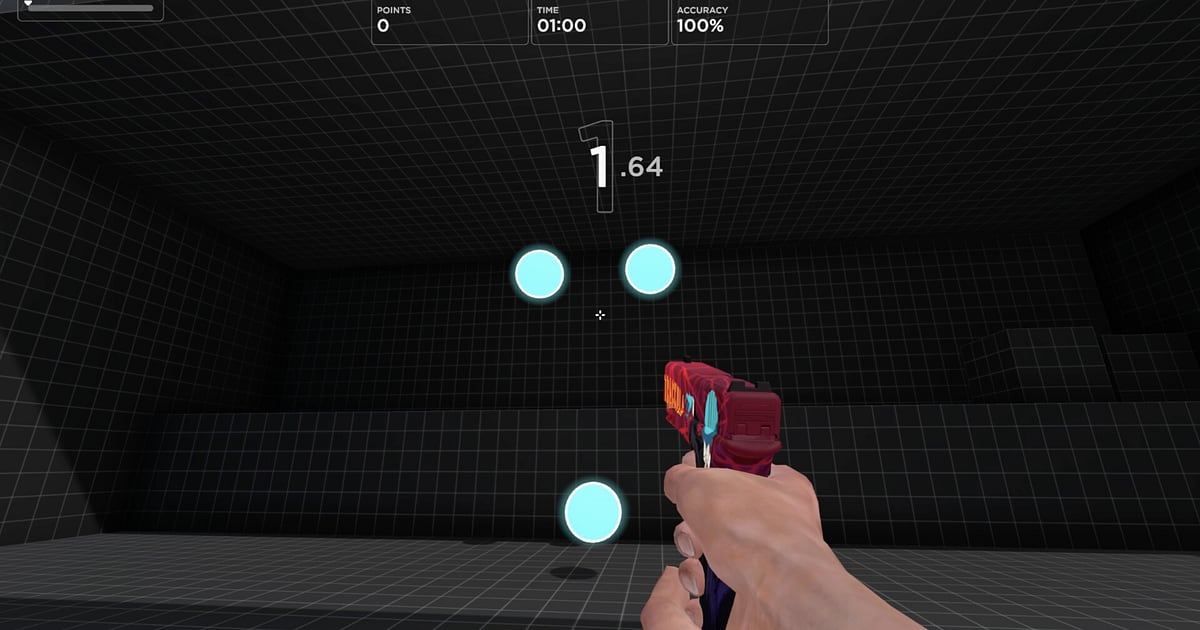

Aimlabs записывается автоматически, как только установлен DOR: просто запустите игру, а запись DOR возьмёт на себя. Не нужно жать кнопку записи или выбирать окно.
В момент запуска Aimlabs DOR распознаёт игру и пишет всё от первого сценария разминки до последнего забега одним видео, не разделяя его по сценариям. Пересматривая тренировку, которую раньше видели только в цифрах, вы по движению прицела увидите, перелетают ли ваши флики и где отстаёт трекинг.
Этот гайд для тех, кто записывает Aimlabs впервые: подготовка, проверка записи, сохранение рекордных забегов, поиск забегов в сессии, видео «до и после» за месяц, пруф результата и настройки для мониторов с высокой частотой обновления.
- Вся дневная тренировка с Gridshot, Spidershot и сценариями на трекинг в одном видео.
- Забег с личным рекордом в Gridshot или скачком точности в Spidershot сохраняется отдельным клипом.
- AI Voice Notes помогает найти фразы вроде «чуть снизил сенсу, трекинг прям прилипает» или замечания тренера и перейти к этому забегу.
- Первый замер месячной давности и лучший сегодняшний забег склеиваются в видео «до и после».
- Рекордный забег от старта сценария до экрана результатов отправляется напарнику одной ссылкой dor.gg.
Перед записью Aimlabs: установка и режим записи
Для записи Aimlabs нужен только DOR. Это бесплатное приложение для Windows, и на записях, сохранённых на ваш ПК, нет водяного знака.
В Aimlabs работает полная запись сессии, поэтому даже если вы пройдёте один сценарий больше десяти раз, отдельных файлов на каждый забег не будет: всё от запуска до выхода идёт одним видео.
Неважно, подстроена ли ваша тренировка под чувствительность (sens) в VALORANT или в другом шутере: экран Aimlabs записывается ровно так, как выглядит, независимо от настроек чувствительности. Как DOR распознаёт игру и начинает запись, объяснено в статье автоматическая запись игр в DOR. В таблице ниже то, что полезно знать перед первой записью Aimlabs.
| Пункт | Для Aimlabs | Примечание |
|---|---|---|
| Установка | DOR, бесплатное приложение для Windows | На записях нет водяного знака |
| Версия игры | Версия для ПК с Windows в Steam | DOR распознаёт и записывает Aimlabs, запущенный на вашем ПК |
| Режим записи | Полная запись сессии | Не делится по сценариям: одно видео до выхода |
| Режим экрана | Записываются полноэкранный, оконный и режим без рамки | Оставьте режим, который уже стоит в настройках игры |
| Разрешение и частота кадров | По умолчанию 1080p при 30 fps | 60 fps удобны для покадрового разбора фликов, есть и облегчённый режим 720p/30 fps |
| Мониторы с высокой частотой | Тренировка на 144 Гц или 240 Гц | Чтобы держать FPS в игре во время записи, советуем видеокарту из рекомендуемых требований |
Как записать Aimlabs через DOR: пошагово
- 1Установите DOR и выберите 60 fpsСкачайте DOR, установите и оставьте запущенным. Записи Aimlabs нужны в основном для разбора движения прицела, поэтому выберите 60 fps в настройках DOR до запуска, и быстрые флики не будут размываться между кадрами.
- 2Запустите AimlabsЗапустите Aimlabs из Steam, и DOR сразу распознает игру и начнёт запись. Меню выбора сценария тоже попадает в запись, так что до начала разминки делать ничего не нужно.
- 3Проверьте запись перед первым сценариемПеред первым забегом в Gridshot один раз откройте приложение DOR и убедитесь, что запись идёт. Если игра не распознаётся, следуйте гайду что делать, если программа записи не видит игру. Дальше сосредоточьтесь на тренировке.
- 4Сохраняйте клип в момент рекордаКогда на экране результатов появляется новый личный рекорд, сразу нажмите клавишу сохранения клипа. В длинной сессии забеги одного сценария выглядят почти одинаково, но сохранённый так рекорд искать уже не придётся.
- 5Выйдите из игры и откройте My ClipsЗакончите тренировку и закройте Aimlabs. Видео сессии и все сохранённые клипы появятся вместе в My Clips в приложении DOR. Сессии копятся по датам, поэтому через неделю легко сравнить тот же сценарий.
Где найти записи
Записи открываются в My Clips в приложении DOR, это ещё называют библиотекой. Каждый запуск Aimlabs до закрытия игры составляет одну сессию, а рекордные забеги, сохранённые клавишей клипа, отображаются в списке клипов отдельно.
В сессии, где один сценарий пройден много раз, забег начинается со старта сценария и появления первой мишени и заканчивается, когда на экране результатов появляются очки.
Если при каждом рекорде записывать название сценария и реальное время, можно сразу перейти к нужному забегу, не проверяя каждый экран результатов. Для пруфа не вырезайте только экран результатов: оставьте весь забег от старта сценария до результатов без разрывов.
Во многих сценариях мишени появляются по краям экрана, поэтому надёжнее экспортировать в 16:9, хотя доступны и 9:16 и 1:1. Советы по выбору конечной точки в гайде как обрезать игровые клипы. Ставьте Like первым замерам, чтобы потом было с чем сравнить. Когда место заканчивается, первыми удаляются старые видео без Like.
Сохраняйте моменты, которые хотите оставить
Тренировка в Aimlabs состоит из повторов одних и тех же сценариев, поэтому надёжнее всего сохранять рекордный забег клипом прямо на месте. Нажмите клавишу сохранения клипа, и последний отрезок сохранится как клип. Длина по умолчанию 30 секунд, а в настройках можно выбрать 15, 30, 45 или 60 секунд.
Если один забег вашего сценария длится около минуты, поставьте клипы на 60 секунд, чтобы нажатие на экране результатов захватило сценарий с самого начала.
Хорошие моменты для нажатия: сразу после личного рекорда в Gridshot, сразу после скачка точности в Spidershot, сразу после того, как вы удержали прицел на движущейся мишени до конца сценария на трекинг, и сразу после первого забега на новой чувствительности. Для решающих секунд мультиплеерной дуэли 1 на 1 хватит 15 секунд. Настройка длины разобрана в гайде как мгновенно сохранить последние секунды.
Поиск по сказанному через AI Voice Notes
Аим-тренировка кажется тихой, но вы всё равно говорите что-то вроде «только что выбил ПБ в Gridshot», «опять перефликиваю» и «ещё одна тренировка и в VALORANT». Если тренируетесь в звонке с другом или тренером, звучат и советы вроде «больше работай кистью».
DOR записывает звук игры и микрофон вместе, а AI Voice Notes переносит сказанное на таймлайн записи в виде текста.
Чтобы найти забег, после которого вы решили снизить чувствительность, ищите в тексте таймлайна «сенс» и нажмите на строку, чтобы сразу туда перейти, а затем сравните движение прицела до и после совета. Если микрофон звучит тихо, проверьте устройство ввода по гайду как записывать игры со звуком микрофона.
Монтаж нарезки через AI Highlight
Превратите рост, который вы видели только в цифрах, в одно видео-сравнение.
В библиотеке отметьте клипы с личным рекордом в Gridshot, скачком точности в Spidershot, лучшим отрезком трекинга, серией фликов, первым забегом на новой чувствительности и замером месячной давности, затем выберите AI Highlight: функция склеит месяц тренировок в одно видео «до и после».
Возьмите клипы одного сценария по датам для дневника прогресса или разделите клипы фликов и трекинга для разбора слабых мест. Если хотите сами задать порядок, смотрите гайд как склеить игровые клипы.
Монтаж в DOR Studio
DOR Studio открывается в браузере, ничего устанавливать не нужно. Склейте первый и лучший забег одного сценария и добавьте к каждому дату и очки текстом. Punch zoom на кадре, где появляется новый рекорд, и glitch-переход между забегами делают сравнение наглядным.
Добавьте фоновую музыку и экспортируйте в 9:16 для шортса о прогрессе в аиме, но сначала проверьте кадр: в сценариях, где мишени появляются по краям, вертикальная обрезка может отрезать часть из них. Советы по кадрированию в гайде как записывать игры для вертикальных Shorts. Скачайте результат в mp4 или сразу поделитесь ссылкой.
Делитесь ссылкой dor.gg
Отправляйте обрезанные забеги ссылками dor.gg. Кто откроет ссылку, посмотрит видео прямо в браузере без приложения.
Лучший забег в Discord-сервере или ветке сообщества убеждает куда сильнее, чем скриншот с цифрой, и это хороший способ показать напарнику по шутерам, почему ваш аим в последнее время подрос. Как собрать видео-пруф результата, разобрано в гайде как сделать видео-пруф результата в Aimlabs, а публикация в Discord в гайде как делиться клипами в Discord.
Рекомендуемые настройки Aimlabs и решение проблем
Многие тренируются в Aimlabs на мониторах с высокой частотой обновления, поэтому если вы играете на 144 Гц или 240 Гц, для стабильного FPS в игре во время записи советуем видеокарту из рекомендуемых требований.
Запись в 60 fps позволяет удобно отматывать каждый флик, а на ноутбуке режим 720p/30 fps снижает нагрузку. На поддерживаемых видеокартах NVIDIA, например серии RTX, DOR пишет с аппаратным кодированием NVENC, поэтому влияние на FPS в игре небольшое.
Записываются полноэкранный, оконный и режим без рамки, так что менять настройки игры не нужно. Если с записью тренировка ощущается иначе, пройдитесь по гайду как исправить падение FPS при записи. В DOR нет читерских функций, и он никогда не трогает файлы игры и игровые данные.
| Симптом | Что проверить | Решение |
|---|---|---|
| Запись выходит чёрным экраном | Режим экрана в настройках игры | DOR одинаково записывает полноэкранный, оконный и режим без рамки. Если экран всё ещё чёрный, переключитесь на захват монитора по гайду как исправить запись в полноэкранном режиме. |
| Звонок с тренером не записывается | Микрофон, выбранный в DOR | Убедитесь, что выбрана ваша обычная гарнитура, затем следуйте гайду что делать, если не записывается микрофон. |
| FPS скачет на высокой частоте обновления | Разрешение и частота кадров записи | Аппаратное кодирование NVENC на поддерживаемых видеокартах NVIDIA, например серии RTX, держит влияние небольшим, но если всё равно мешает, переключитесь на режим 720p/30 fps. |
| Ежедневные тренировки забивают диск файлами | Разрешение записи и свободное место на диске | Сохраняйте клипами только рекордные забеги и смотрите гайд как уменьшить размер записи игры. |
| Опасаетесь, что программа записи повлияет на аккаунт | Как работает DOR | DOR только захватывает экран, не содержит читерских функций и не меняет файлы игры и игровые данные. |

