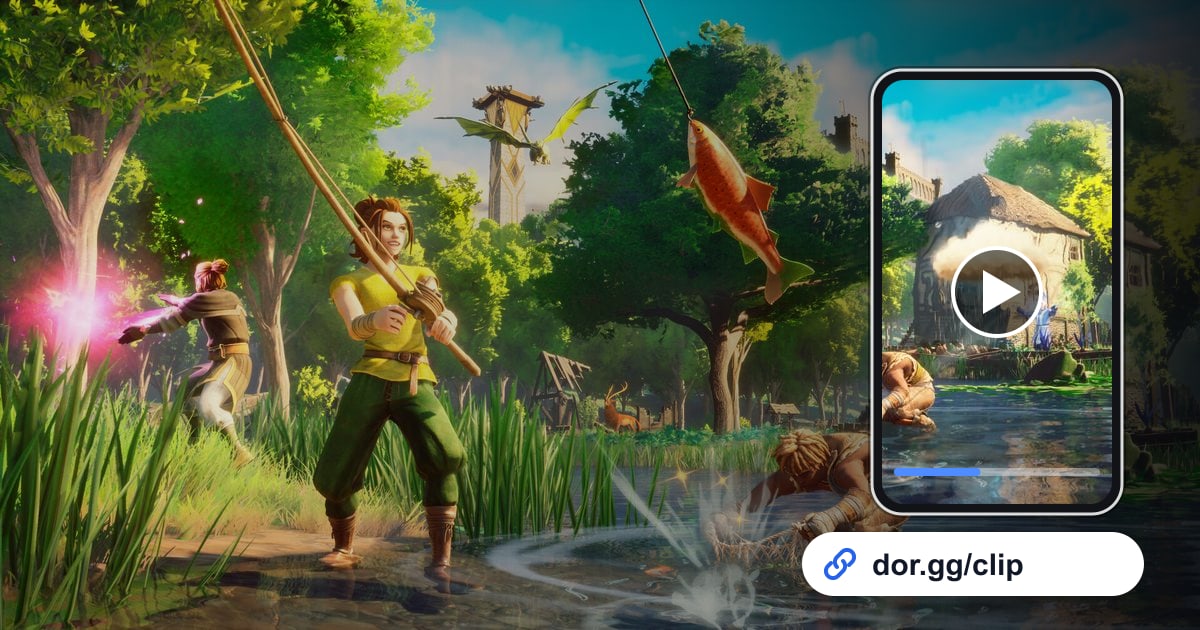

Если вы несколько дней строили базу с друзьями в RuneScape: Dragonwilds и одолели пару сильных монстров, запишите это с DOR, обрежьте то, что хотите показать, и отправьте ссылкой.
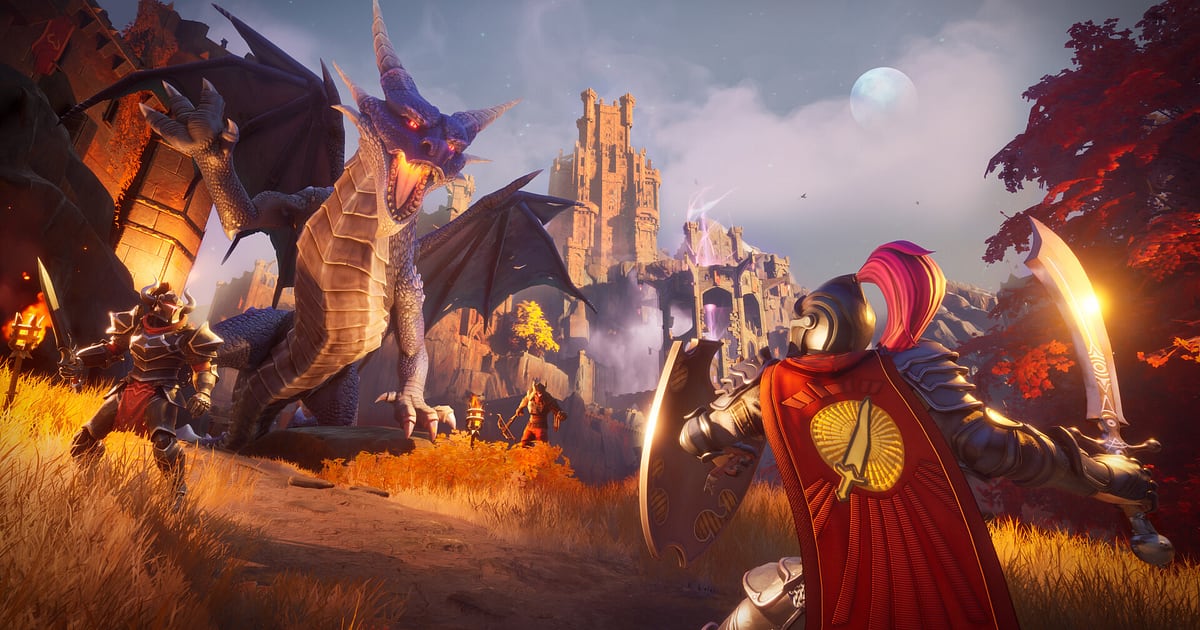
Dragonwilds — кооперативное приключение на выживание от Jagex: на Ашенфолле, забытом континенте мира RuneScape, вы собираете ресурсы, строите и прокачиваете навыки на пути к битве с Королевой драконов. Играть можно на ПК с Windows одному или с друзьями.
С обновлением приложения в октябре 2026 года игра попала в DOR в группу 'Full play recording' (запись всей игры), так что при запуске DOR автоматически распознаёт её и сохраняет всё до выхода одним видео.
Это выживач, и большая часть записи состоит из однообразного сбора ресурсов, поэтому в этом гайде упор на то, как выловить между ними моменты, которые стоит смотреть.
Для кооператива сначала проверьте микрофон
Половина удовольствия от видео Dragonwilds в том, что выкрикивают посреди игры.
DOR записывает звук игры и микрофон вместе, поэтому перед началом убедитесь, что ваш микрофон выбран устройством ввода по умолчанию в Windows; тогда крик при первой встрече с монстром или ваши споры о том, где ставить базу, сохранятся как были.
О балансе микрофона и игрового звука читайте в гайде как записать звук игры и микрофон вместе. Кооперативные сессии к тому же обычно затягиваются и быстро забивают диск, а запись автоматически останавливается, когда свободного места становится меньше 20 ГБ, так что проверьте место перед началом.
Как выбрать сцены из записи Dragonwilds и отправить их
- 1Проверьте настройки записи и место на диске, потом заходите в игруВ настройках DOR убедитесь, что RuneScape: Dragonwilds включена в группе 'Full play recording' и что свободного места заметно больше 20 ГБ. Запустите игру, и запись начнётся автоматически и продолжится, когда вы зайдёте в мир друга играть вместе.
- 2Снимите базу до и после под одним угломПеред стройкой покажите пустую площадку несколько секунд, а через несколько часов снова покажите то же место под похожим углом. Обрежьте эти два кадра и склейте, и перемена будет понятна с одного взгляда без показа всего процесса.
- 3Пропускайте отрезки со сбором ресурсовРубка, добыча и крафт почти не меняют картинку, поэтому их видно даже при быстрой перемотке. Останавливайтесь там, где экран резко меняется из-за боя или перемещения, и смотрите, что происходит вокруг.
- 4Ориентируйтесь по повышенным голосамКогда встречаете сильного монстра, ваш голос становится громче или вы срываетесь на смех, а звук боя нарастает. Держите звук включённым при просмотре в библиотеке, и вы услышите такие моменты раньше, чем увидите; начало ставьте на несколько десятков секунд раньше.
- 59:16 для заклинаний, 16:9 для стройки и боёвВ короткой сцене с одним заклинанием персонаж остаётся в центре, поэтому она хорошо смотрится вертикальным клипом 9:16. Широким видам базы и боям нескольких игроков нужно место по бокам, так что выбирайте 16:9.
- 6Скиньте ссылку в чат группыВставьте ссылку dor.gg, созданную после обрезки, в групповой чат с друзьями, с которыми играете. Те, кто не смог зайти в тот день, откроют её прямо в браузере без приложения и увидят, что пропустили.
Как снимать разные моменты Dragonwilds
| Момент | Как найти в записи | Лучший формат и кому отправить |
|---|---|---|
| Выбор места для первой базы | Сразу после старта нового мира, когда ставите первые стены и пол | 16:9, тому из группы, кто помогал выбрать место |
| Обход готовой базы | Отрезок, где вы заканчиваете стройку и обходите базу по кругу | 16:9, другу, который не смог поиграть с вами |
| Первое применение нового заклинания | Момент, когда вы впервые применяете заклинание, полученное за прокачку навыка, например валите дерево призрачным топором | Короткий клип 9:16, другу, который думает попробовать игру |
| Бой с Гару или Чёрными рыцарями | Отрезок, где ваш голос или звук боя вдруг становятся громче | 16:9, 1–2 минуты, тем, кто сражался вместе с вами |
| Победа над сильным врагом вроде Зогра | Прямо перед тем, как вы подбираете добычу после убийства | 30 секунд вокруг последнего удара, в групповой чат |
| Встреча с драконом | Около времени, которое вы записали в заметках сессии | 16:9, от момента прямо перед встречей до исхода, для всей группы |
Перед отправкой видео кооператива
- RuneScape: Dragonwilds включена в 'Full play recording' в настройках.
- Перед долгой кооперативной сессией вы освободили заметно больше 20 ГБ.
- Микрофон выбран устройством ввода по умолчанию, так что голос записывается.
- Вы сняли базу до и после с одной и той же точки.
- Отрезки, где только собирают ресурсы, вырезаны из видео.
- Для каждой сцены вы выбрали 9:16 или 16:9.
Как DOR записывает Dragonwilds
DOR — бесплатное приложение для ПК с Windows. Когда вы запускаете RuneScape: Dragonwilds, оно автоматически распознаёт игру и записывает одно видео mp4 до выхода; убийства боссов и законченные постройки вы сами находите в этой записи и вырезаете обрезкой.
Откройте запись в библиотеке приложения, задайте начало и конец инструментом обрезки, выберите 16:9, 9:16 или 1:1, и создастся ссылка dor.gg.
Чтобы собрать кадры базы до и после или несколько боёв в одно видео, откройте DOR Studio в браузере без установки, склейте видео, добавьте даты текстом и настройте фоновую музыку и громкость.
Обзор Studio есть в гайде редактор клипов в браузере, а о том, как превратить сцены с заклинаниями в вертикальные видео, читайте в гайде как сделать вертикальное игровое видео. Результат можно скачать как mp4 или отправить ссылкой.
Если эту игру записывать не нужно, выключите её отдельно в 'Full play recording' в настройках; при этом появится окно подтверждения.