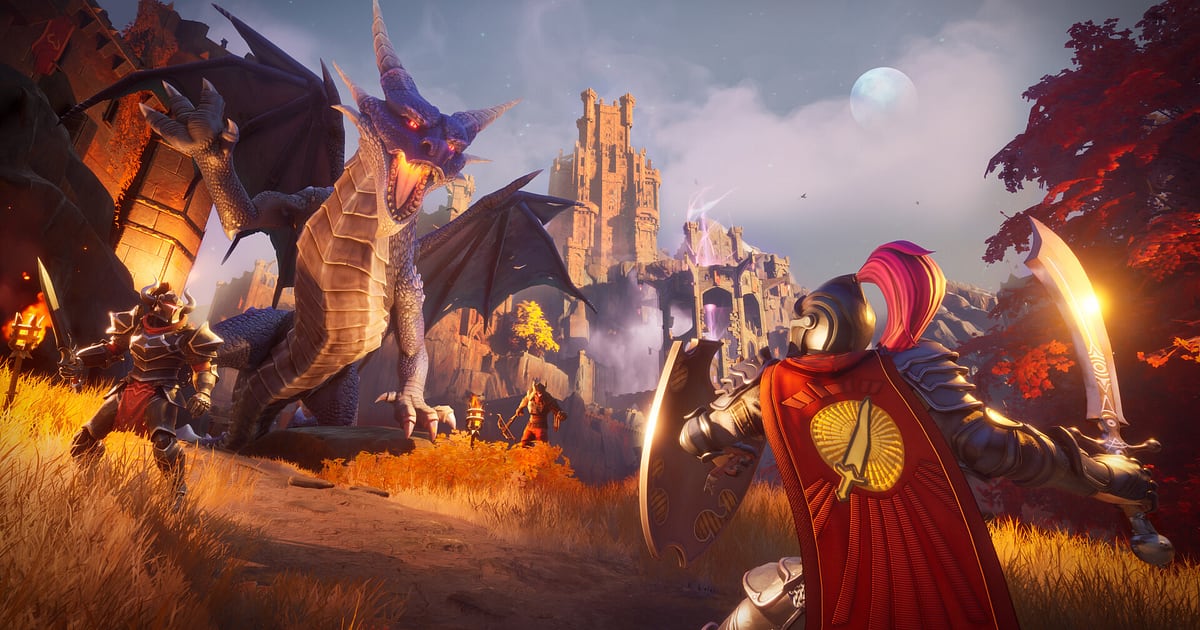

RuneScape: Dragonwilds записывается автоматически, как только установлен DOR: запускаете игру, и запись идёт сама.
Это кооперативное приключение на выживание от Jagex, действие которого происходит в Ashenfall, забытом континенте мира RuneScape: вы собираете ресурсы, строите и качаете навыки на пути к битве с Королевой драконов.
От первого срубленного дерева до форта, который группа возводит стена за стеной, и дракона над головой, всё пишется, пока вы не закроете игру.
Большая часть записи выживания — это однообразный сбор ресурсов, поэтому гайд сосредоточен на том, как сохранить и найти моменты, которые стоит смотреть: подготовка, проверка записи, сохранение сцен, поиск, дневник выживания и отправка ссылок.
- Сохраняйте историю выживания на видео до выхода из игры, сколько бы игровых дней ни прошло, от первого бревна до готового форта.
- Сохраняйте отдельными клипами крышу над первым укрытием, рунную магию против монстра или решение головоломки в библиотеке.
- Через AI Voice Notes перечитывайте планы команды вроде «Я за рудой, а ты ставь крышу», как рабочий журнал.
- Соедините первую ночь с голыми руками и форт на четверых в дневник выживания через AI Highlight.
- Отправьте экскурсию по форту другу, который не смог зайти на сервер, ссылкой dor.gg.
Перед записью RuneScape Dragonwilds: установка и режим записи
RuneScape: Dragonwilds заметно грузит видеокарту, так что перед записью стоит один раз проверить ПК. DOR — бесплатное приложение для Windows, и записи, которые оно сохраняет на ваш ПК, идут без водяного знака.
В игре используется запись всей сессии: она продолжается, когда вы заходите в мир друга, и даже время на рубку деревьев и добычу руды попадает в одно видео, пока вы не закроете игру. Кооп-сессии легко тянутся часами, поэтому заранее прочитайте гайд как записывать долгие сессии без фризов. В таблице ниже то, что нужно знать для Dragonwilds.
| Пункт | Для RuneScape Dragonwilds | Примечание |
|---|---|---|
| Установка | DOR, бесплатное приложение для Windows | На записях нет водяного знака |
| Версия игры | RuneScape: Dragonwilds для ПК в Steam | DOR записывает соло и кооп на вашем ПК с Windows |
| Режим записи | Запись всей сессии | Игровые дни сменяются, а видео остаётся одним до выхода |
| Кооп | Заход в мир друга записывается как обычно | Ваш обзор, звук игры и микрофон пишутся вместе |
| Разрешение и частота кадров | По умолчанию 1080p и 30 fps, доступно 60 fps | На слабом ПК используйте облегчённый режим 720p/30fps |
| Место на диске | Около 30 МБ на 30 секунд клипа в 1080p | Многодневные кооп-миры дают большие записи, держите побольше свободного места |
Запись RuneScape Dragonwilds с DOR: пошагово
- 1Установите и запустите DORСкачайте DOR, установите и оставьте запущенным. Он бесплатный, и после установки перед каждым запуском Dragonwilds готовить ничего не нужно. Сделайте это до первой ночи вашей группы на сервере, и первый день тоже будет на видео.
- 2Запустите DragonwildsЗапустите RuneScape: Dragonwilds из Steam, DOR распознает игру и начнёт запись. Открываете ли вы свой мир или заходите к другу, запись идёт одинаково.
- 3Проверьте запись до сбора ресурсовПрежде чем взять топор, один раз откройте приложение DOR и убедитесь, что запись идёт. Если игра не определилась, следуйте гайду что делать, если программа записи не видит игру. Дальше рубите деревья и ищите рудные жилы, не отвлекаясь.
- 4Сохраняйте клипами готовые постройки и большие боиКогда поставили крышу на первое укрытие или закончился бой с драконом, сразу жмите клавишу сохранения клипа. Этот момент сохранится отдельным клипом среди часов сбора ресурсов, и потом его легко найти.
- 5Выйдите и откройте My ClipsКогда закончили на сегодня и закрыли игру, видео всей сессии и все сохранённые клипы появятся вместе в разделе My Clips (Мои клипы) приложения DOR. Сколько бы игровых дней ни прошло, всё лежит в одной сессии.
Где найти записи
Записи хранятся в разделе My Clips приложения DOR, его ещё называют библиотекой. Каждый запуск и выход из Dragonwilds становится одной сессией, а всё, что вы сохранили клавишей, отображается отдельными клипами.
Записи выживания в основном состоят из повторяющегося сбора, поэтому при поиске ориентируйтесь на смену дня и ночи и возвращения на базу. Первую встречу с боссом легко заметить там, где звук микрофона резко подскакивает.
Нашли сцену — поставьте начало и конец, обрежьте и экспортируйте в 16:9, 9:16 или 1:1. Пошагово это описано в гайде как обрезать игровые клипы. Ставьте лайк видео, которые хотите сохранить навсегда, например записи дня, когда достроили форт. Когда место заканчивается, первыми удаляются старые видео без лайка, так что отмеченные записи остаются.
Сохраняйте моменты, которые хотите оставить
Даже когда записан весь путь выживания, клип с нужной сценой, сохранённый сразу, избавит от раскопок в часах сбора ресурсов. Нажмите клавишу сохранения клипа, и последний отрезок игры сохранится клипом. По умолчанию это 30 секунд, в настройках можно выбрать 15, 30, 45 или 60 секунд.
В Dragonwilds жмите её сразу после того, как поставили крышу на первое укрытие, после быстрой добычи на свежей жиле, после того как одолели монстра рунной магией, и после решения головоломки в библиотеке.
Длинные сцены вроде боя с драконом или экскурсии по форту лучше помещаются, если поставить 60 секунд. Чтобы поменять клавишу, смотрите гайд как мгновенно сохранить последние секунды.
Находите сказанное через AI Voice Notes
На кооп-сервере разговор не утихает ни на минуту, и всё время про то, кто чем занят. Звучит «Я за рудой, а ты ставь крышу», «Руны кончились, колдовать не могу» и «Дракон кружит сверху, прячьтесь», а AI Voice Notes (голосовые заметки) записывает это на таймлайн как рабочий журнал.
DOR пишет звук игры и микрофон вместе, так что если хотите найти момент, когда кто-то сказал «Кажется, вот порядок для головоломки в библиотеке», выберите эту фразу в тексте таймлайна и сразу перейдёте туда. Видно и то, как на деле сработал план, о котором договорились. Чтобы убедиться, что микрофон стоит устройством ввода по умолчанию в Windows, смотрите гайд запись игр со звуком микрофона.
Соберите монтаж через AI Highlight
Сравните первую ночь с голыми руками и готовый форт в одном видео. В библиотеке отметьте крышу над первым укрытием, быструю добычу на свежей жиле, рунную магию против монстра, решение головоломки в библиотеке, экскурсию по форту на четверых и бой с драконом, затем выберите AI Highlight (ИИ-хайлайты).
DOR соединит их в единый дневник выживания. Возьмите сцены, где есть все участники сервера, и получится память об этом мире. Чтобы самому расставить клипы по игровым дням, смотрите гайд как склеить игровые клипы.
Редактирование в DOR Studio
DOR Studio открывается в браузере, ничего устанавливать не нужно. Порежьте рутину со сбором на короткие куски, добавьте фоновую музыку и надпись вроде «день 3, форт готов» поверх законченной постройки, и форт, на который ушли часы, превратится в минутный ролик о стройке.
Попробуйте shake zoom на рёве дракона и переход glitch там, где один день сменяется другим. Шортсам про стройку подходит 9:16, а экскурсиям по форту — 16:9. Чтобы весь форт поместился в вертикальный кадр, прочитайте гайд запись игр для вертикальных Shorts. Закончили — скачайте результат в mp4 или сразу поделитесь ссылкой.
Делитесь ссылкой dor.gg
Отправляйте обрезанные сцены ссылками dor.gg. Получатель смотрит видео прямо в браузере без установки, так что друзья, которые не смогли зайти, пройдутся по вашему форту, а друг, застрявший на головоломке в библиотеке, увидит, в каком порядке вы её решали.
Бой с драконом выложите в Discord-канал, где собирается ваш кооп-сервер. Как выбрать сцены с базой и боссами для отправки, описано в гайде как сохранить кооп-видео из Dragonwilds, а публикация в Discord — в гайде как делиться клипами в Discord.
Рекомендуемые настройки и решение проблем в RuneScape Dragonwilds
RuneScape: Dragonwilds нагружает видеокарту, так что на ПК с рекомендуемыми требованиями и выше стабильно держатся и FPS в игре, и запись. Начните со стандартных 1080p и 30 fps, а 60 fps выбирайте, если хотите более плавные бои с драконом. На ПК попроще облегчённый режим 720p/30fps снизит нагрузку.
Записывается и полноэкранный режим, и оконный, и окно без рамки, так что настройки игры можно оставить как есть. На поддерживаемых видеокартах NVIDIA, например серии RTX, DOR пишет через аппаратное кодирование NVENC, поэтому на игру он влияет слабо.
В нём нет читерских функций, и он не трогает файлы игры и игровые данные. Если при записи падают кадры, смотрите гайд как убрать падение FPS при записи.
| Симптом | Что проверить | Решение |
|---|---|---|
| Запись получается чёрным экраном | Режим экрана в настройках игры | DOR одинаково записывает полноэкранный, оконный режим и окно без рамки. Если экран всё равно чёрный, переключитесь на захват монитора по гайду не записывается полноэкранный режим. |
| В записи коопа не слышно вашего голоса | Устройство ввода Windows по умолчанию и настройки микрофона в DOR | Проверьте, что микрофон стоит устройством ввода по умолчанию, затем следуйте гайду микрофон не записывается. |
| Многодневный кооп-мир забивает диск | Папка сохранения и свободное место | Перенесите записи на более вместительный диск по гайду как изменить папку сохранения записей, а сцены, которые стоит смотреть, сохраняйте клипами. |
| FPS скачет во время боя с драконом | Разрешение и частота кадров записи, характеристики ПК | На поддерживаемых видеокартах NVIDIA, например серии RTX, аппаратное кодирование NVENC держит нагрузку низкой, а на слабом ПК переключитесь на режим 720p/30fps. |

