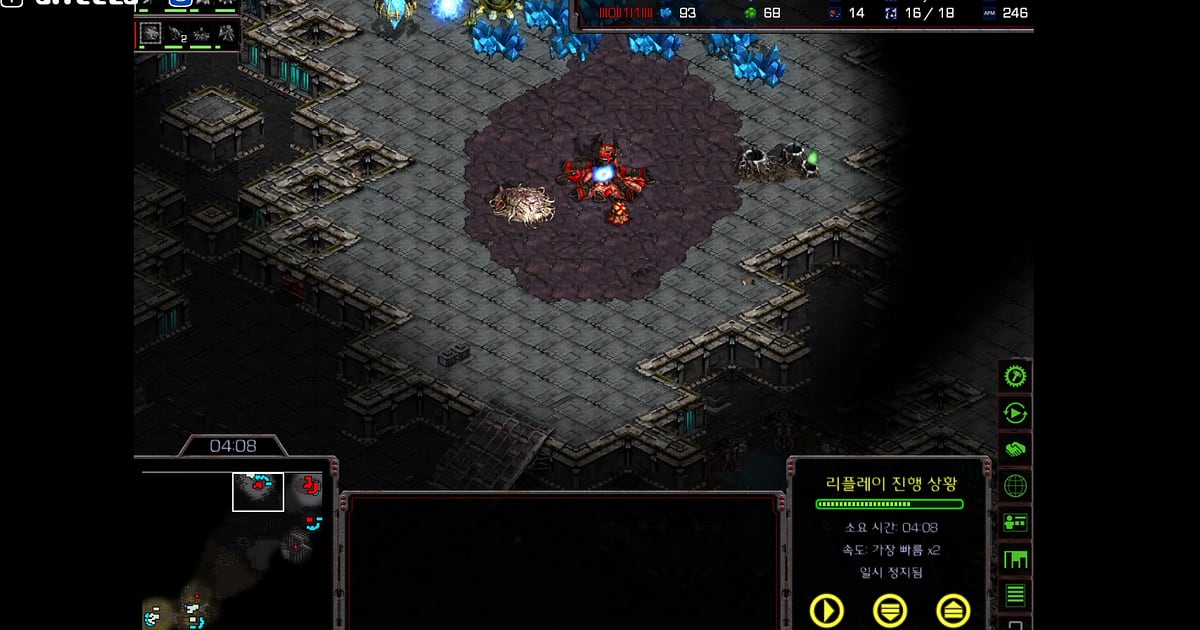

Игра в StarCraft, где вашу базу почти снесли, а вы всё перевернули, или где вы сняли рабочих с добычи и отбили ранний раш, на словах не впечатляет.
То же самое, когда друг спрашивает: «А как ты начинал ту игру?» В этом гайде один способ: записать StarCraft с помощью DOR, вырезать только нужную часть игры и отправить её ссылкой dor.gg.
Многие, открыв StarCraft, играют подряд несколько ладдерных и командных игр, так что в одной записи оказывается сразу несколько игр. Поэтому здесь главное — как найти каждую игру и как задать свой отрезок под каждую цель: камбэк, защита от раша, командная игра или билд.
Коротко
Играйте в StarCraft на ПК с установленным DOR, и все игры до закрытия попадут в одно видео. Откройте его в библиотеке, найдите нужную игру, обрежьте только подходящий под цель отрезок и отправьте другу ссылку dor.gg.
Если нужно соединить две сцены, как при камбэке, или подписать билд текстом, используйте студию в браузере; её экраны разобраны в гайде Браузерный редактор клипов DOR.
Как отправить игру в StarCraft другу: по шагам
- 1Установите DOR и запустите StarCraftУстановите бесплатное приложение DOR на ПК с Windows и запустите StarCraft. DOR сам распознаёт игру и начинает запись, а экраны ожидания и все игры идут одним видео, пока вы её не закроете.
- 2Отмечайте номер, расу соперника и результат каждой игрыРаз в одной записи несколько игр, черкните что‑то короткое вроде «4‑я игра, камбэк против зергов» или «6‑я игра, командная карта». Одно лишь знание номера игры сильно сокращает поиск.
- 3Ищите границы игр по стартовым экранам и экранам результатаКогда вы закрываете игру, сессия попадает в библиотеку одним mp4. Сцена начала игры и экран победы или поражения отмечают границы между играми, так что считайте эти точки, чтобы дойти до нужной.
- 4Задайте отрезок под свою цельЧтобы показать билд, оставьте всё от начала игры до момента перед первой атакой. Для защиты от раша берите от появления первых вражеских юнитов до вашей контратаки. Для камбэка сделайте два фрагмента: момент проигрыша и переломную битву. Выберите 16:9 для друзей за ПК или 9:16 и 1:1 для тех, кто смотрит с телефона.
- 5Отправьте ссылку другу, который спрашивал про билдПосле обрезки появляется ссылка dor.gg. Отправьте её другу, который спрашивал про ваш билд, и он сможет ставить видео на паузу в браузере и разбирать порядок построек. Скиньте её один раз в общий чат команды, и все увидят одно и то же видео.
- 6Соедините две сцены в студииЧтобы собрать два фрагмента камбэка в одно видео, откройте DOR Studio в браузере, склейте их и добавьте текст вроде «вот тут перелом» или название билда. Поделитесь результатом ссылкой или скачайте его в mp4.
Как обрезать игру в StarCraft под каждую цель
| Что хотите показать | Как обрезать | Что друг из этого поймёт |
|---|---|---|
| Победа камбэком | Вырежьте момент, когда базу смяли, и битву, которая всё перевернула, затем соедините | Где вы отставали и что изменило ход игры |
| Защита от раша | От первого появления вражеских юнитов до момента, когда вы отбились и пошли вперёд | Где вы перекрыли проход постройками и когда решили снять рабочих |
| Быстрая командная карта с бесконечными ресурсами | Такие игры длинные, поэтому берите только большую битву, которая всё решила | С какой стороны заходили союзники |
| Показ билда | Весь дебют, от начала игры до момента перед первой атакой | Порядок и тайминги построек |
| Дропы и харас | От вылета транспорта до момента, когда виден урон по рабочим | Маршрут и то, как вы ушли |
| Добивание | От финальной битвы до того, как соперник пишет GG и выходит | Момент, который решил игру |
Что проверить перед отправкой записи StarCraft
- Вы не против, что в видео виден ID соперника
- В командных играх союзники согласны, что запись выложат
- В видео с камбэком достаточно отрезка проигрыша, чтобы перелом впечатлял
- Видео с билдом не обрывается до ключевого тайминга перед первой атакой
- Микрофон не записал того, что предназначалось только одному другу
- Перед длинной серией игр на диске свободно не меньше 20 ГБ
Как DOR записывает StarCraft
DOR — бесплатное настольное приложение для Windows. Когда вы запускаете StarCraft, оно распознаёт игру и записывает всю сессию: один mp4 от запуска до выхода. Все игры сохраняются целиком в одном видео, а нужную игру вы находите и обрезаете сами.
При нескольких играх подряд диск заполняется быстро, и, как указано в настройках приложения, запись автоматически останавливается, когда свободного места становится меньше 20 ГБ.
На поддерживаемых видеокартах NVIDIA, например серии RTX, DOR записывает через аппаратный энкодер NVENC, а звук игры и микрофон попадают в одно видео. Советы по выбору точек начала и конца есть в гайде Как обрезать игровые клипы, а о склейке нескольких фрагментов в одно видео читайте в гайде Как склеить игровые клипы.