
StarCraft записывается автоматически, как только DOR установлен: запускаете игру, а остальное DOR делает сам. Откройте StarCraft через Battle.net, и DOR сразу его распознает: в одно видео попадёт всё, от выбора лобби до серии игр на ладдере и ночной командной катки с друзьями, пока вы не закроете игру.
Результат получается обычным видео, а не файлом реплея, поэтому он воспроизводится и после патча, а копаться в папке с реплеями больше не придётся.
В этом гайде весь путь для StarCraft: установка DOR, проверка записи, сохранение лучших моментов, поиск их потом, монтаж ролика только с замесами и отправка клану.
- Все игры на ладдере и командные катки за сессию лежат в одном видео, от первого рабочего до GG в чате.
- Яркие моменты сохраняются отдельными клипами: например, отбитый рабочими 4 pool или драгуны, разорванные минами вультур.
- AI Voice Notes помогает найти момент, когда союзник сказал «вместе давим базу на 3 часа», и сразу перейти к этому замесу.
- 40-минутную макро-игру можно ужать до харасса дропом, тройного шторма и боя кэрриеров против голиафов.
- Камбэк легко отправить в Discord клана или в групповой чат друзей одной ссылкой dor.gg.
Перед записью StarCraft: установка и режим записи
StarCraft нетребователен к железу, так что готовиться почти не нужно. DOR — бесплатное приложение для Windows, а записи, которые оно сохраняет на ваш ПК, идут без водяного знака.
В StarCraft используется запись всей сессии: видео продолжает писаться, когда игра заканчивается и вы возвращаетесь в лобби, и так до закрытия StarCraft. Достаточно примерно помнить, какая по счёту игра за вечер была камбэком.
Если играете на ладдере на старом компьютере или ноутбуке, загляните также в гайд как записывать игры на слабом ПК. В таблице ниже то, что стоит знать перед первой записью StarCraft.
| Пункт | Для StarCraft | Примечание |
|---|---|---|
| Установка | DOR, бесплатное приложение для Windows | На записях нет водяного знака |
| Запуск игры | StarCraft, запущенный через Battle.net | DOR распознаёт игру, как только она запущена на ПК |
| Режим записи | Запись всей сессии | Ладдер, командные игры и просмотр реплеев остаются в одном видео до выхода |
| Режим экрана | Записываются полноэкранный, оконный и режим без рамки | Оставьте тот режим, которым уже пользуетесь в настройках игры |
| Разрешение и частота кадров | По умолчанию 1080p и 30 fps | Доступны 60 fps и облегчённый режим 720p/30 fps |
| Место на диске | Около 30 МБ на 30-секундный клип в 1080p | Оставьте запас свободного места на вечера с несколькими долгими макро-играми |
Запись StarCraft через DOR: пошагово
- 1Установите DORСкачайте и установите DOR. Установка занимает около минуты, приложение бесплатное. После установки просто оставьте DOR запущенным: перед поиском следующей игры на ладдере ничего нажимать не нужно.
- 2Запустите StarCraft через Battle.netОткрывайте StarCraft через Battle.net как обычно. Запись начинается, как только DOR распознаёт игру, поэтому лобби, где вы создаёте комнату и выбираете Fighting Spirit, тоже попадёт в видео. Экран загрузки в начале записи — это нормально.
- 3Убедитесь, что запись идётКогда начнётся первая игра, один раз загляните в приложение DOR и проверьте, что запись идёт. Если игра не подхватилась, воспользуйтесь гайдом что делать, если программа записи не видит игру. Дальше думайте только о билде, сколько бы игр вы ни сыграли.
- 4Сохраняйте яркие моменты клипамиСразу после того, как вы сняли рабочих с минералов и отбили вражеский 4 pool, или сразу после того, как дроп ривера вычистил минеральную линию на мейне, нажмите горячую клавишу сохранения клипа. Последние 30 секунд сохранятся отдельным клипом, и потом не придётся перематывать весь вечер.
- 5Выйдите из игры и откройте My ClipsНапишите GG в последней игре и закройте StarCraft. Видео всей сессии и все сохранённые клипы появятся вместе в разделе My Clips (мои клипы) в приложении DOR. Короткая сессия на ладдере и марафон командных игр на всю ночь сохраняются одинаково.
Где найти записи
Записи лежат в разделе My Clips приложения DOR, его ещё называют библиотекой. Каждый запуск и закрытие StarCraft — это одна сессия, а всё, что вы сохранили горячей клавишей, отображается отдельными клипами.
Чтобы найти конкретную игру в длинной сессии, считайте границы: каждая игра начинается с экрана загрузки и заканчивается экраном победы или поражения. Короткая заметка вроде «четвёртая игра, камбэк против зерга» ускорит поиск ещё сильнее.
Нашли игру, поставьте точки начала и конца, обрежьте нужный кусок и экспортируйте его в 16:9, 9:16 или 1:1. Подробно об этом в гайде как обрезать игровые клипы. Ставьте лайк играм, которые хотите сохранить, например победе в промо или финалу клановой войны. Когда место заканчивается, первыми удаляются старые видео без лайка, так что отмеченные игры остаются.
Сохраняйте моменты, которые хотите оставить
Даже когда записывается вся сессия, важные моменты гораздо проще найти, если сразу сохранить их клипом. Нажмите горячую клавишу сохранения клипа, и последний отрезок игры станет клипом. По умолчанию длина 30 секунд, в настройках можно выбрать 15, 30, 45 или 60 секунд.
В StarCraft её стоит жать сразу после отбитого раннего раша, сразу после того, как линия мин вультур взорвала армию, и сразу после шторма по пачке гидралисков.
Бой кэрриеров против голиафов может длиться дольше минуты, поэтому перед крупным замесом поставьте длину клипа 60 секунд, чтобы он попал целиком. Как сменить горячую клавишу или задать длину под разные моменты, читайте в гайде как мгновенно сохранить последние секунды.
Ищите сказанное через AI Voice Notes
В командных играх коллы звучат без остановки: «Это 4 pool, снимай дронов», «Дроп ривера на мейне, отводи драгунов», «Восемь кэрриеров готовы, добиваем». DOR записывает звук игры и микрофон вместе, а AI Voice Notes (ИИ-заметки по голосу) переносит сказанное на таймлайн записи в виде текста.
Если после игры хочется выяснить, кто первым заметил раш, найдите эту фразу в тексте на таймлайне и нажмите на неё, чтобы сразу перейти к сцене. Минута, когда кто-то предложил забрать натурал, тоже сохраняется, и это помогает при разборе билда. Если команда общается в Discord, прочитайте также как записать звук звонка в Discord.
Соберите нарезку с AI Highlight
Если показывать долгую макро-игру целиком, зрителю придётся много минут смотреть, как рабочие копают минералы.
В библиотеке отметьте клипы с отбитым 4 pool, дропом ривера на мейне, тройным штормом по гидрам, боем кэрриеров против голиафов и GG после потери натурала, а затем выберите AI Highlight (ИИ-хайлайты). DOR склеит их в одну нарезку, где остались только замесы, а стартовая постройка рабочих ушла. Если хотите сами задать порядок игр, смотрите гайд как склеить игровые клипы.
Монтаж в DOR Studio
DOR Studio открывается в браузере, ничего устанавливать не нужно. Вырежьте первые минуты с рабочими и газом, добавьте shake zoom на кадр, где ложатся штормы, и punch zoom на попадание скарабея ривера.
Наложите поверх строку текста вроде «камбэк начинается на 12:00», добавьте фоновый трек, и получится витрина вашего микроконтроля. Если склеиваете хайлайты из нескольких игр, переход glitch между ними поможет легко отличить одну игру от другой.
Экспортируйте в 16:9, когда важна миникарта, и в 9:16 для Shorts, а затем скачайте результат в mp4 или сразу поделитесь ссылкой.
Делитесь ссылкой dor.gg
Обрезанные игры отправляйте ссылками dor.gg. Кто откроет ссылку, сразу посмотрит видео в браузере без установки, так что даже друзья вдали от компьютера увидят ваш камбэк с телефона.
Соклановцу, который спрашивал про билд, отправьте отрезок от начала игры до первой атаки, а друзьям со вчерашней командной катки финальный замес. Как выбрать отрезок под разные задачи, рассказано в гайде как поделиться видео из StarCraft, а публикация в Discord описана в гайде как делиться клипами в Discord.
Рекомендуемые настройки и решение проблем для StarCraft
StarCraft лёгкий, поэтому стандартные 1080p и 30 fps уже чётко передают юнитов и миникарту. Если хотите, чтобы быстрый микроконтроль вроде сплита марин или стака муталисков выглядел плавнее, переключитесь на 60 fps. Если часами играете на ладдере с ноутбука, режим 720p/30 fps держит нагрузку низкой.
Полноэкранный, оконный и режим без рамки записываются одинаково, так что настройки экрана в игре можно не трогать. На поддерживаемых видеокартах NVIDIA, например серии RTX, DOR пишет через аппаратное кодирование NVENC, поэтому влияние на FPS в игре минимальное.
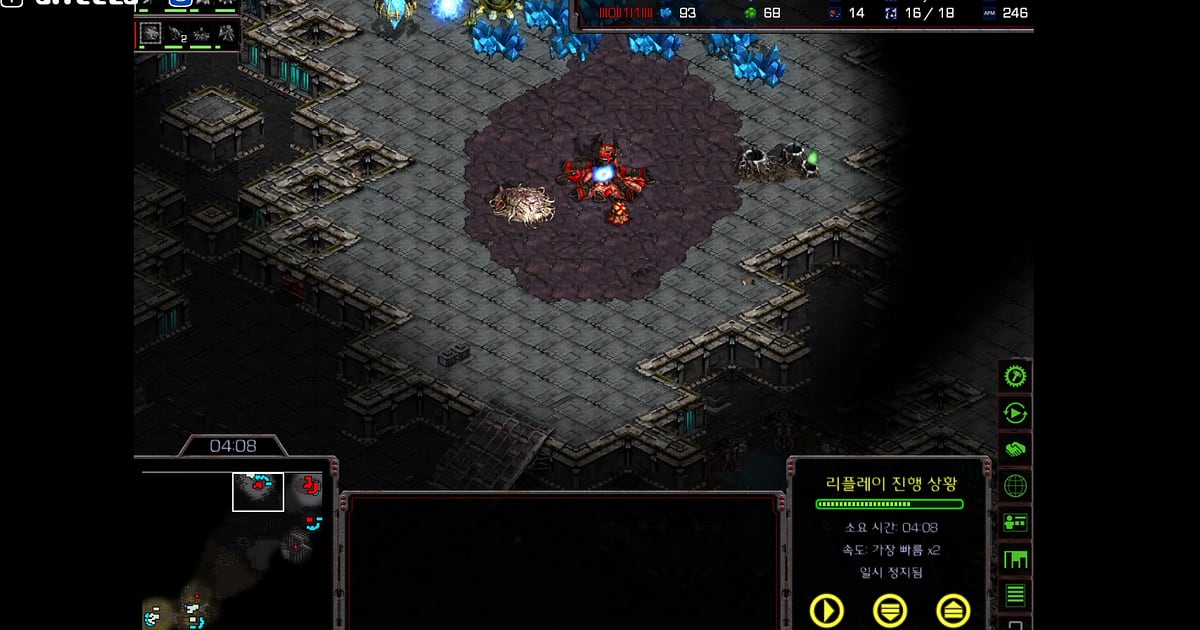
Чтобы сохранить реплей как видео, оставьте DOR запущенным и включите реплей: этот экран записывается так же, как обычная игра. Для вечеров, когда вы играете игру за игрой часами, есть гайд как записывать долгий геймплей без фризов. В DOR нет читерских функций, и он никогда не трогает файлы игры или игровые данные.
| Проблема | Что проверить | Решение |
|---|---|---|
| Вместо записи чёрный экран | Режим экрана в настройках игры | DOR одинаково записывает полноэкранный, оконный и режим без рамки. Если экран всё равно чёрный, следуйте гайду если не записывается полноэкранный режим и переключитесь на захват монитора. |
| Нет звуков юнитов и реплик | Устройство вывода Windows и настройки звука в DOR | Проверьте, через какое устройство звучит StarCraft, а затем пройдите по гайду что делать, если в записи игры нет звука. |
| Картинка подтормаживает в больших замесах | Разрешение и частота кадров записи | Аппаратное кодирование NVENC на поддерживаемых видеокартах NVIDIA, например серии RTX, сводит нагрузку к минимуму, но если ПК всё равно не тянет, перейдите на режим 720p/30 fps. |
| Старый реплей после патча воспроизводится неправильно | Была ли игра записана через DOR | Записи DOR — это обычные видео, они одинаково играются на любом патче. Записывайте любимые реплеи прямо во время просмотра. |
| Беспокоитесь, что программа записи повлияет на аккаунт | Как работает DOR | DOR только захватывает экран, не содержит читерских функций и не изменяет файлы игры или игровые данные. |