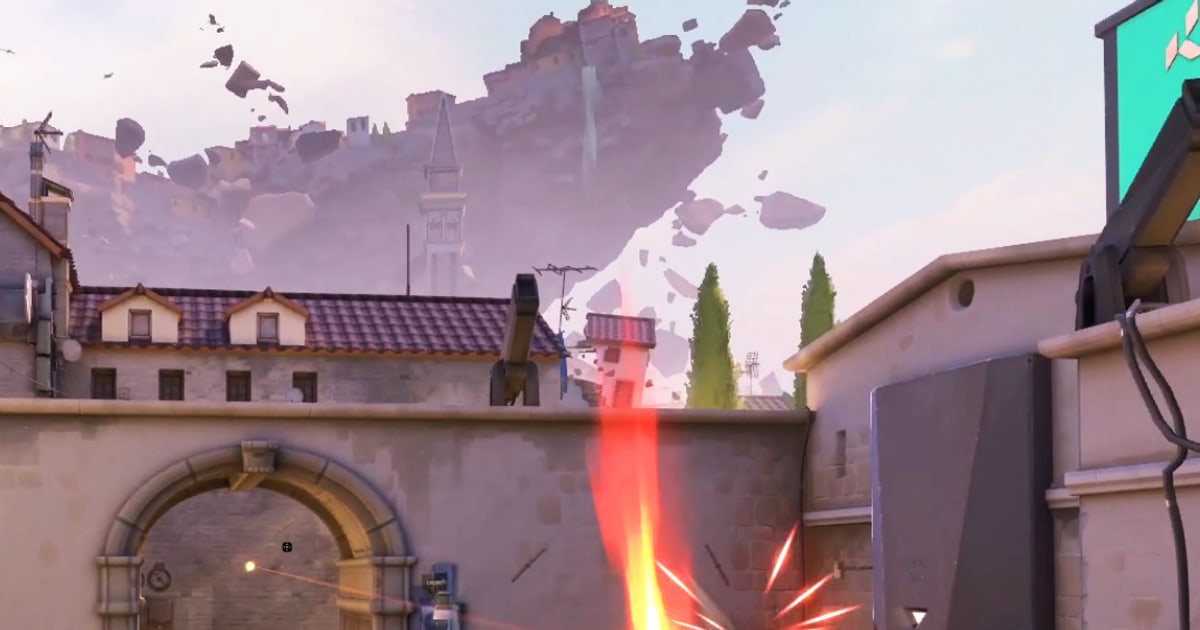

Фулл стак (5-stack) в Валоранте — это пятеро игроков, которые ищут матч одной пати. Ещё говорят «фулл пати» или «пятёрка». Раз в команде VALORANT пять игроков, в фулл стаке на вашей стороне все свои.
А значит, яркие моменты матча случаются не на одном экране: пока вы заходите первым и берёте первый фраг, друг на другом конце карты закрывает фланг, а в следующем раунде кто-то ещё вытаскивает клатч.
Но каждая запись хранит только один экран, поэтому чтобы увидеть всё, что вы впятером натворили за матч, нужны все пять POV. Этот гайд не о том, как найти пятёрку. Он для тех пятерых, кто уже играет вместе и хочет превратить один матч в хайлайт с POV всех игроков.
Коротко: все записывают в DOR, а после матча Party Clip собирает POV. Ниже — правила пати в Competitive, шаги, варианты структуры видео на пятерых, а также настройки 9:16 и музыки. Другие гайды по записи и клипам собраны на странице VALORANT.
Итог: все пятеро записывают в DOR, а Party Clip собирает POV
Фулл стак — это пятеро игроков в одной пати, и в VALORANT это вся ваша команда.
Согласно официальному FAQ Riot по Competitive, пати из двух или трёх игроков должны укладываться в заданный разброс рангов, группы из четырёх не могут искать рейтинговый матч, а на пати из пяти ограничения по рангу не действуют.
Фулл стак, в котором есть игроки вне обычного допустимого разброса, всё равно может получить штраф к RR, так что точные правила уточняйте в официальном FAQ. Чтобы собрать все пять POV в одно видео, делайте так.
Все пятеро держат DOR запущенным на своих ПК и играют в одной пати, а DOR записывает весь матч каждого игрока. После матча один игрок открывает комнату Party Clip, и каждый обрезает один свой клип из этого матча до длины от 3 до 30 секунд и загружает его.
Как только загружен хотя бы один клип, любой участник, записавший матч, может нажать Create в десктопном приложении, выбрать порядок, соотношение сторон и музыку и экспортировать один mp4. Party Clip работает с матчами Competitive, Unrated, Swiftplay и Custom в VALORANT.
Добавить свой POV может тот, кто записал матч в DOR, поэтому если нужны все пятеро, перед поиском проверьте одно: у всех пятерых запущен DOR. Если хотите нарезать несколько клипов из записи одного игрока и склеить их сами, с переходами и всем остальным, подойдут шаги из статьи как склеить несколько игровых клипов.
Как сделать хайлайт из пяти POV
- 1Перед поиском проверьте, что у всех пятерых запущен DORВсе пятеро держат DOR запущенным на своих ПК и играют матч в одной пати. DOR распознаёт поддерживаемые игры при запуске и записывает весь матч автоматически, так что нажимать кнопку записи никому не нужно. Добавить свой POV в Party Clip могут те, кто записал матч в DOR, поэтому если кто-то забыл запустить DOR, его ракурса в видео не будет. Поддерживаются режимы Competitive, Unrated, Swiftplay и Custom, а участники пати группируются по данным пати из матча VALORANT.
- 2После матча откройте комнату Party ClipКогда матч закончится, откройте вкладку Party Clips на экране клипов в приложении DOR, выберите только что сыгранный матч и нажмите Create Party Clip. Если при запуске приложения найдётся матч, сыгранный с пати за последние четыре дня, может появиться окно с предложением собрать моменты игроков, с которыми вы играли, и начать можно оттуда; это окно показывается на личных ПК (не в корейских компьютерных клубах, PC bang). На один матч и одну пати создаётся одна комната, так что если её уже создал кто-то из пятерых, остальные просто заходят в неё. Когда комната создана, остальные участники пати, у которых есть DOR, получают уведомление.
- 3Пригласите остальных четверыхНажмите Invite в комнате. Участников пати, которые привязали аккаунт Riot к DOR, можно пригласить через личные сообщения DOR. Для друзей с пометкой Not on DOR нажмите Copy invite link и вставьте ссылку в Discord или в общий чат. Любой, кто откроет ссылку в браузере на ПК, сможет посмотреть уже загруженные клипы без установки DOR, а чтобы добавить свой POV, нужны десктопное приложение DOR и запись этого матча в DOR.
- 4Договоритесь о структуре и загрузите по одному клипуКаждый игрок загружает только один клип, и после загрузки его уже не поменять, поэтому сначала договоритесь о структуре в войсе или в общем чате. Для видео по раундам договоритесь брать разные раунды, для видео с нескольких ракурсов — один и тот же раунд. Выбирать можно из трёх рекомендованных сцен, которые DOR отобрал из ваших клипов по оценке, а до загрузки между ними можно переключаться кнопкой Change Scene; у каждого варианта видно, в какой момент матча он произошёл. Обрежьте свой фрагмент до длины от 3 до 30 секунд, ориентируясь на метки убийств на полосе обрезки, и нажмите Upload Mine.
- 5Расставьте раунды по таймлайну матча и задайте порядокВ редакторе удерживайте Tab над видео, чтобы открыть таймлайн матча: там видно, из какого раунда каждый загруженный клип. Если договорились про один раунд, те, кто ещё не загрузил, могут посмотреть раунд уже загруженных клипов и проверить, есть ли среди их рекомендованных сцен этот раунд. На экране Create порядок видео по умолчанию идёт по времени матча, а клипы можно перетаскивать. Create доступен, как только загрузил хотя бы один человек, но в видео попадут только клипы, загруженные к этому моменту, так что если нужны все пять POV, дождитесь, пока загрузят все.
- 6Выберите соотношение сторон и музыку, сохраните mp4Выберите 16:9, 1:1 или 9:16. 16:9 — для обычных видео на YouTube или архива команды, 9:16 — для Shorts, Reels и TikTok. В 9:16 берётся центр горизонтального кадра, поэтому миникарта и килфид у краёв могут обрезаться; в 1:1 квадратный кадр стоит посередине вертикального. Выберите трек из музыкальной библиотеки DOR и нужный фрагмент: он смешивается со звуком игры. На каждый клип автоматически добавляется плашка с именем игрока, так что зрители видят, чей POV смотрят. Готовое видео сохраняется в mp4 в папке этого матча внутри папки сохранения DOR у автора, и открывается окно публикации в ленте DOR, где можно поделиться видео и отметить пати. Создавать видео нужно в десктопном приложении DOR участнику, который вошёл в аккаунт и записал матч.
Как построить хайлайт фулл стака под разные ситуации
| Ситуация | Структура | Формат и музыка |
|---|---|---|
| Сохранить победу в Competitive на память | По раундам: каждый из пятерых берёт сцену из своего раунда, порядок оставляете по времени матча. Весь матч идёт в одном видео от первых раундов до последнего. | Лучше всего 16:9. Выберите спокойный фрагмент трека, чтобы не заглушить звук игры. |
| Показать один раунд с нескольких ракурсов | Один раунд, несколько POV: все берут рекомендованную сцену из одного раунда. У кого среди рекомендованных сцен этого раунда нет, загружает другой раунд или пропускает этот. | 16:9 сохраняет информацию по краям экрана. Трек с ровным битом хорошо держит видео, когда один раунд повторяется несколько раз. |
| Выложить в Shorts, Reels или TikTok | Нарастание к главному моменту: перетащите самый сильный момент, например эйс или клатч, в конец, а сцены остальных четверых обрежьте покороче, чтобы они подводили к нему. | Выберите 9:16 и поставьте фрагмент музыки так, чтобы он поднимался на финальной сцене. Миникарта у края может обрезаться. |
| Представить свою постоянную пятёрку | Знакомство с составом: из трёх рекомендованных сцен каждый выбирает ту, что лучше показывает его агента и роль, а вы перетаскиваете их в нужном порядке. Плашки с именами добавляются автоматически, так что зрители понимают, кто есть кто. | 16:9 или 1:1. В 1:1 квадратный кадр стоит посередине вертикального видео. |
| В DOR записали только некоторые из пятерых | Загружают те, кто записал, так что соберите видео из двух–четырёх POV. Открыть комнату можно, если вы записали матч в DOR и в одной пати было хотя бы два человека, включая вас. | Меньше игроков — короче видео, это как раз для шортса в 9:16. Со следующего матча пусть DOR запустят все пятеро. |
| Пятеро друзей тренируются в кастомке | Пользовательские игры поддерживаются. Если пати была разделена на две команды, в редакторе появятся вкладки команд, и каждую сторону можно смотреть отдельно. | Для записи тренировки берите 16:9, а если собираете смешные моменты — 9:16. |
Проверьте перед поиском матча и перед созданием видео
- У всех пятерых установлен и запущен DOR, и вы в одной пати.
- Вы играете Competitive, Unrated, Swiftplay или Custom (это режимы, с которыми работает Party Clip).
- В текущей папке сохранения DOR у каждого игрока есть хотя бы один клип из этого матча.
- Все, кто будет загружать или создавать видео, вошли в аккаунт в десктопном приложении DOR.
- Вы договорились о структуре (по раундам, один раунд с нескольких POV или нарастание к главному моменту), и каждый сравнил свои три рекомендованные сцены до загрузки (после загрузки клип уже не поменять).
- Вы выбрали соотношение сторон и фрагмент музыки под площадку (16:9 для горизонтальных видео, 9:16 для Shorts и Reels).
Как сохранить матч фулл стака с DOR
DOR — бесплатное десктопное приложение для Windows. Оно распознаёт поддерживаемые игры при запуске и записывает весь матч в mp4 с аппаратным кодированием NVENC на поддерживаемых видеокартах NVIDIA, например серии RTX, и пишет звук игры вместе с микрофоном.
В VALORANT оно автоматически делает клипы убийств и смертей и записи раундов, а в Competitive, Unrated и Swiftplay клипы убийств подписываются как дабл килл, трипл килл и так далее по числу убийств подряд.
Когда ваша команда выигрывает раунд с эйсом или клатчем, последний клип убийства в этом раунде получает тег ace или clutch, а в каждом матче выбирается POTG — главный клип матча. Любой момент можно сохранить и самому горячей клавишей. Как сохраняются клипы в VALORANT, читайте в статье как клипать в Valorant.
Party Clip работает поверх клипов, которые копятся на ПК у каждого игрока: все, кто играл матч вместе, загружают по одному клипу со своего POV, и клипы склеиваются в один хайлайт. Функция работает в VALORANT и League of Legends и есть в десктопном приложении начиная с v1.4.0.
Приглашения, что друзья видят по веб-ссылке, и остальное о функции — в гайде по DOR Party Clip. Если хотите поработать над вертикальным кадром для Shorts, смотрите как сделать вертикальное (9:16) видео из игры. Загрузка, смена сцен и создание видео делаются в десктопном приложении DOR, а на телефоне вы увидите подсказку, что Party Clip собирается на ПК.

