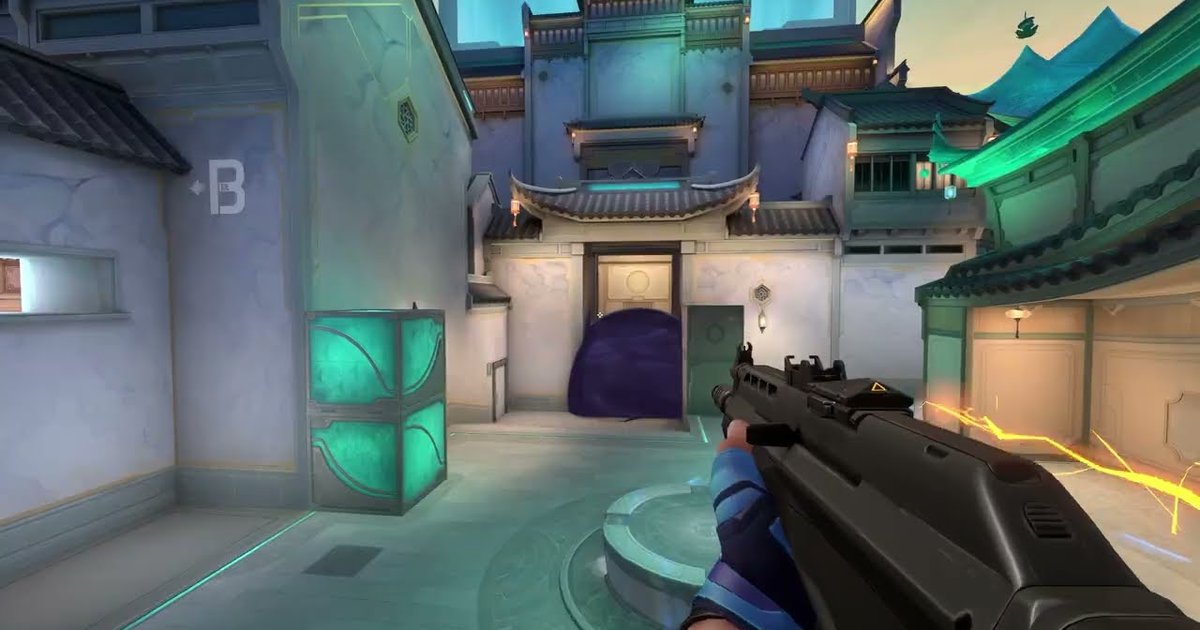

Ищете растянутое разрешение для VALORANT, и сразу всплывают два вопроса: в каком разрешении играть на вашем мониторе и как перенести в VALORANT растянутую картинку 4:3, знакомую многим по CS. Растяг — это когда игра рендерится в разрешении 4:3, а изображение растягивается на всю ширину монитора 16:9.
Если заполнить экран 1920×1080 разрешением 1440×1080, вся картинка растягивается по горизонтали примерно в 1,33 раза, и прицел с интерфейсом выглядят шире.
В CS шире выглядят и модели игроков; растягиваются ли так же агенты в VALORANT, гайды сообщества расходятся, поэтому в последнем шаге ниже показано, как проверить это самостоятельно. Если не растягивать, по бокам будут чёрные полосы, их обычно называют леттербоксингом.
Официального гайда по растянутому разрешению у Riot нет.
Статья поддержки Riot Supported Resolutions in VALORANT (опубликована 14 мая 2026 года) перечисляет разрешения 4:3, 5:4, 16:9, 16:10 и 21:9, настоятельно рекомендует 16:9 и поясняет, что при неподдерживаемом разрешении чёрные полосы обрезают экран до поддерживаемого.
Поэтому этот гайд держится разрешений из списка Riot и использует только игровое меню и официальные настройки драйверов NVIDIA и AMD. Правка конфигов и сторонние программы здесь не рассматриваются. И ещё одно недавнее изменение.
Патч 11.02 от 29 июля 2025 года перевёл VALORANT с Unreal Engine 4.27 на Unreal Engine 5.3.
Riot заявила, что переход не влияет напрямую на ощущения от игры, кроме небольших улучшений производительности, но авторы из сообщества вскоре выпустили отдельные гайды по растягу после обновления (август 2025), так что гайды, написанные до июля 2025 года, могут не совпадать с текущим клиентом.
Если вы шли по старому гайду, а экран так и не растянулся, пройдите шаги ниже. Названия пунктов меню игры и драйверов проверены 16 октября 2026 года и могут немного отличаться в зависимости от версии и языка.
Коротко: начните с родного 16:9, а на 4:3 переходите только после сравнения записанных матчей
Разрешения, которое подходит всем, не существует. На ProSettings.net, где собраны опубликованные настройки профессионалов (обновлено 18 мая 2026 года, 700 игроков), 68% про играют в 1920×1080, а остальные 32% в чём-то другом.
Сайт отмечает, что некоторые про играют в растяге, но пишет, что реального преимущества в VALORANT он не даёт, а сама Riot настоятельно рекомендует 16:9. Если вы только начинаете разбираться, родное разрешение монитора будет безопасным выбором по умолчанию.
И всё же растянутое 4:3 выбирают по трём частым причинам. Первая: надежда, что агенты станут шире и их будет легче заметить, как модели игроков в CS.
Объяснения в сообществе расходятся, действительно ли агенты VALORANT заметно расширяются (кто-то говорит, что растягиваются только прицел и интерфейс), и даже если они выглядят шире, их размер в игре и область, засчитываемая как попадание, остаются прежними.
Вторая: меньшее разрешение значит меньше пикселей для рендера: 1440×1080 рисует 75% пикселей от 1920×1080, а 1280×960 около 59%. На ПК, где FPS сдерживает видеокарта, это может поднять кадры; на ПК, который раньше упирается в процессор, прирост может быть небольшим.
Третья: мышечная память от игры в 4:3 в CS и других шутерах. Есть и цена. Растянутое пониженное разрешение выглядит чуть мягче, а горизонтальные движения могут ощущаться быстрее, потому что картинка шире.
Видно ли в 4:3 меньше по бокам, чем в 16:9, источники сообщества описывают по-разному, и официального объяснения Riot мы не нашли. Поэтому решать лучше по сравнению, а не по ощущениям.
Запишите несколько матчей в 16:9 и несколько в растянутом 4:3 в одном режиме, а потом пересмотрите перестрелки рядом: заметили ли вы врага первым и успевал ли прицел за широкими разворотами, всё видно на записи.
DOR сам распознаёт VALORANT при запуске, записывает матчи и сохраняет моменты убийств и смертей отдельными клипами, так что собрать перестрелки до и после для сравнения можно без дополнительной настройки.
Как настроить растянутое 4:3 в VALORANT на NVIDIA и AMD
- 1Выберите разрешение 4:3 из списка RiotСписок 4:3 у Riot: 640×480, 800×600, 960×720, 1024×768, 1280×960, 1400×1050, 1440×1080, 1600×1200, 1856×1392, 1920×1440 и 2048×1536. На мониторе 1920×1080 берите 1440×1080 или 1280×960; на мониторе 2560×1440 берите 1920×1440 или 1440×1080. Riot пишет, что список неполный, но и что неподдерживаемые разрешения обрезаются чёрными полосами, поэтому значение не из списка может так и не растянуться.
- 2NVIDIA: создайте своё разрешение в панели управленияЕсли выбранное разрешение уже есть в списке разрешений в параметрах дисплея Windows, пропустите этот шаг. Если нет, откройте панель управления NVIDIA, перейдите в Дисплей > Изменение разрешения (Display > Change resolution), выберите монитор, затем «Настройка» > «Создать пользовательское разрешение» (Customize > Create Custom Resolution). Введите нужные ширину и высоту, например 1440 и 1080, поставьте привычную частоту обновления (например 144 Гц или 240 Гц), нажмите «Тест» и сохраните, если проверка прошла.
- 3NVIDIA: масштабирование «Во весь экран» и выполнение на ГПВ той же панели откройте Дисплей > Регулировка размера и положения рабочего стола > Масштабирование (Adjust desktop size and position > Scaling) и выберите «Во весь экран» (Full-screen). «Формат изображения» (Aspect ratio) сохраняет исходные пропорции и может оставить чёрные рамки, а «Без масштабирования» (No scaling) показывает картинку в исходном размере по центру экрана. В пункте «Выполнить масштабирование на» выберите ГП (GPU), чтобы растягивала видеокарта, а не монитор. Справка NVIDIA описывает эту опцию как предназначенную для опытных пользователей, но именно её стоит проверять первой, если чёрные полосы остаются.
- 4AMD: своё разрешение и GPU Scaling в режиме Full panelВ AMD Software: Adrenalin Edition введите Custom в поиск и откройте Custom Resolution. При первом использовании примите лицензионное соглашение, затем нажмите Create New, введите разрешение и нажмите Create. Затем введите в поиск Display, откройте Display Settings, включите GPU Scaling и выставьте Scaling Mode в Full panel. По данным AMD, Preserve aspect ratio сохраняет пропорции и оставляет чёрные полосы слева и справа, а Full panel растягивает изображение на весь монитор. Кратковременное погасание экрана при применении — это нормально.
- 5Примените разрешение и Fill в настройках видео VALORANTКогда с драйвером всё готово, полностью закройте VALORANT и запустите заново. В Настройки > Видео > Общие (Settings > Video > General) выставьте разрешение 4:3, а опцию соотношения сторон (в английском клиенте Aspect Ratio Method) переключите с Letterbox на Fill. В режиме отображения сначала попробуйте полноэкранный. Названия опций могут немного отличаться в зависимости от языка клиента и версии.
- 6Если полосы остались, совместите разрешение рабочего стола и попробуйте оконные режимыЕсли по бокам всё ещё чёрные полосы, переключите рабочий стол Windows на то же разрешение 4:3 до запуска VALORANT, затем попробуйте режим отображения «Оконный без рамки» или «Оконный». Гайды сообщества расходятся, какой режим срабатывает, поэтому меняйте по одному параметру и после каждого перезапускайте игру. Закончив играть, верните рабочему столу родное разрешение, чтобы текст в других приложениях не выглядел размытым.
- 7Проверьте чувствительность, прицел и обзор на стрельбищеПосле применения проверьте всё на стрельбище (Range). При той же чувствительности то же движение мыши поворачивает вас на тот же угол. Но из-за растянутой по горизонтали картинки движения в стороны могут казаться быстрее, так что поиграйте несколько дней, прежде чем менять чувствительность. Прицел (crosshair) тоже растягивается по горизонтали, поэтому заново проверьте длину и толщину его горизонтальных линий. Чтобы понять, изменился ли обзор по бокам и действительно ли агенты или дверные проёмы выглядят шире, сделайте скриншоты в 16:9 и в 4:3 из одной точки и сравните, что видно у левого и правого края и какой ширины один и тот же объект.
Лучшие разрешения для VALORANT по мониторам (из списка Riot, проверено 16 октября 2026 года)
| Монитор | Рекомендуемое разрешение | Чего ожидать |
|---|---|---|
| 1920×1080 (16:9) | 1920×1080 (родное, 16:9) | Соотношение, которое Riot настоятельно рекомендует, и самая чёткая картинка. По данным ProSettings.net, в этом разрешении играют 68% про. |
| 1920×1080 (16:9) | 1440×1080 (растянутое 4:3) | Сохраняет полную высоту 1080 и растягивает только ширину, примерно в 1,33 раза. Рендерит 75% пикселей и это один из наименее размытых вариантов 4:3 на мониторе 1080p. |
| 1920×1080 (16:9) | 1280×960 (растянутое 4:3) | Значение, которое часто используют гайды сообщества. Рендерит около 59% пикселей, но высота тоже масштабируется в 1,125 раза, поэтому выглядит мягче, чем 1440×1080. |
| 1920×1080 (16:9) | 1024×768 (растянутое 4:3) | Рендерит около 38% пикселей, так что имеет смысл присмотреться, когда слабому ПК не хватает кадров. Текст и дальние враги становятся заметно размытее. |
| 2560×1440 (16:9) | 2560×1440 (родное) или 1920×1440 (растянутое 4:3) | 1920×1440 сохраняет полную высоту 1440, поэтому остаётся чётким при растяжении и рендерит 75% пикселей от 2560×1440. Если нужно больше кадров, в списке есть и 1440×1080. |
| Мониторы 16:10 и 21:9 | 1920×1200 или 2560×1600 (16:10), 2560×1080 или 3440×1440 (21:9) | Riot предупреждает, что у 5:4, 16:10 и 21:9 возможны проблемы в полноэкранном режиме, и советует оконный. Разрешения не из списка могут обрезаться чёрными полосами. |
Растяг в VALORANT не убирает чёрные полосы? Проверьте это
- Ваше разрешение — значение 4:3 из списка Riot (1024×768, 1280×960, 1440×1080, 1920×1440 и так далее).
- На NVIDIA режим масштабирования «Во весь экран», а не «Формат изображения» или «Без масштабирования», и масштабирование выполняется на ГП.
- На AMD включён GPU Scaling, а Scaling Mode стоит на Full panel, а не Preserve aspect ratio или Center.
- Если в экранном меню самого монитора есть настройка соотношения сторон, она не стоит на сохранении исходного формата или 1:1.
- Соотношение сторон в VALORANT стоит на Fill, а не Letterbox, и после изменения настроек драйвера вы полностью перезапустили игру.
- Если записываете через DOR, перед входом в матч вы выставили соотношение сторон записи 4:3 под разрешение игры.
Запись матча в растянутом 4:3 через DOR
DOR — бесплатное приложение для ПК на Windows. При запуске VALORANT оно само распознаёт игру, записывает матчи и сохраняет моменты убийств и смертей автоматическими клипами.
В рейтинговых, обычных (Unrated) и Swiftplay клипы подписываются от Double Kill до Quadra Kill и Ace по числу убийств, а когда ваша команда выигрывает раунд с эйсом или клатчем, последний клип с убийством в этом раунде получает тег Ace или Clutch.
Для всего остального нажмите F8, чтобы сохранить клипом последние 30 секунд (длина по умолчанию). Если играете в растянутом 4:3, сначала совместите соотношение записи. Вне матча откройте в DOR Settings > Video > Recording Screen Ratio и выберите 4:3, и записи будут сохраняться видео 4:3.
При разрешении записи по умолчанию 1080p это 1440×1080. У этой опции нет отметки Pro, так что она бесплатная, а на выбор есть 16:9, 16:10, 21:9, 32:9 и 4:3.
Разрешение, частоту кадров и соотношение сторон в DOR выставляют вне записи, так что меняйте их до поиска матча, и обратно на 16:9 тоже переключайтесь вне матча. Чтобы увидеть, как именно растянутая картинка ложится в запись, пересмотрите первые один-два матча в My Clips.
Дальше через Trim Section можно обрезать клип в 16:9, 9:16 или 1:1 и поделиться им. Клип 1:1 делается квадратом внутри кадра 9:16, а на бесплатном аккаунте к нему добавляются логотип DOR и плашка с ником. Если другая программа записи когда-то пропускала ваши хайлайты, смотрите почему не работают хайлайты Tracker в VALORANT и Insights Capture не записывает VALORANT. А если вы играли тот же матч с друзьями, DOR Party Clip соберёт ваши ракурсы в одно видео.

