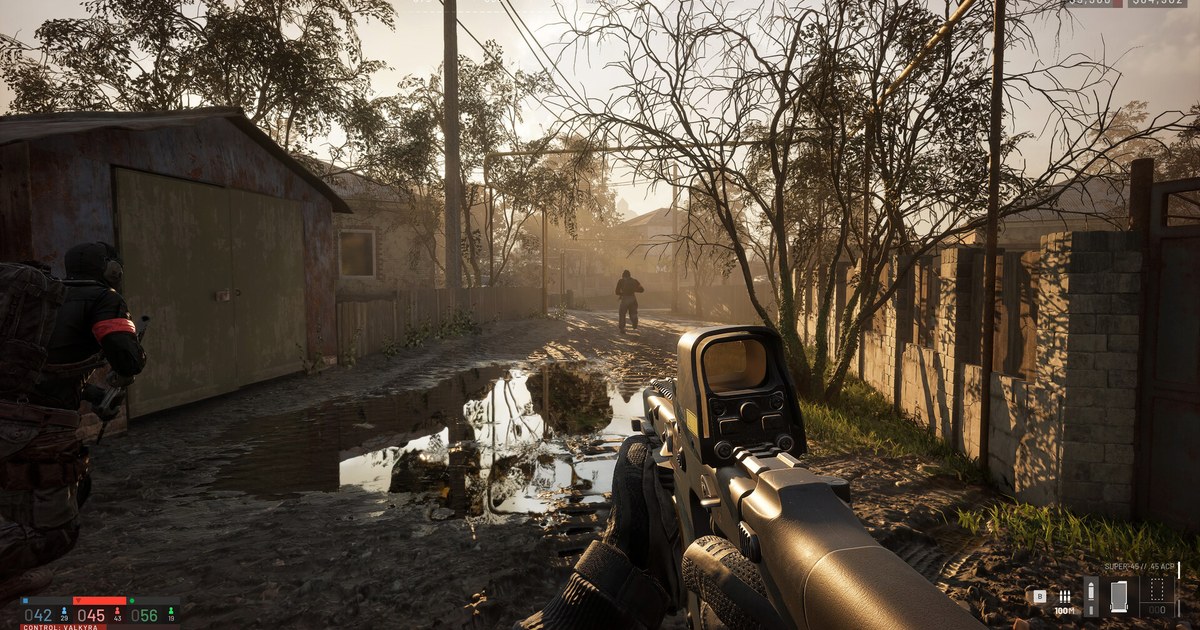

Если коротко, нужны четыре изменения в таком порядке: Overall Quality на Custom, VSync выключить, Global Illumination отключить, Reflections снизить. На большинстве ПК одни только эти четыре пункта дают заметный прирост, а если кадров всё ещё мало, переходите к апскейлу, теням и эффектам.
В WARDOGS на видеокарту валятся техника, вертолёты и разрушаемый ландшафт в больших матчах на 100 игроков, поэтому надёжнее всего менять один параметр за раз и каждый раз замерять FPS в том же месте. Как вывести счётчик FPS на экран, читайте в материале как показать FPS в играх.
Названия опций приведены по английскому меню игры и по значениям, в которых сходятся несколько гайдов. Меню может меняться с обновлениями, поэтому информация актуальна на 24 ноября 2026 года.
Ответ: переключитесь на Custom и сначала снизьте три самые тяжёлые опции
По данным страницы игры в Steam, минимальные требования такие: GTX 1660 или RX 590 и 16 ГБ ОЗУ, цель: 1080p, низкие настройки, 60 кадров/с с включённым апскейлом. Рекомендуемые: RTX 3070 или RX 6700 XT, цель: 1440p, средние настройки, 70 кадров/с и выше в нативном разрешении.
Если ваш ПК близок к минимуму, эта цель рассчитана на апскейл, поэтому включайте DLSS или FSR в режиме Quality сразу.
Из всех опций несколько гайдов сходятся в том, что сильнее всего на FPS влияют отключение Global Illumination, снижение Reflections до самого низкого значения и выключение Picture-in-Picture Scope, который рисует дополнительное изображение через оптику с увеличением.
Текстуры оставьте на High, если у вас примерно 8 ГБ видеопамяти или больше, а если меньше, снизьте до Medium или Low. Точный прирост у каждого ПК свой, поэтому обещать конкретную цифру нельзя.
Как менять настройки, если не хватает FPS
- 1Сначала зафиксируйте точку отсчётаЗапишите средний и минимальный FPS в одном и том же месте в один и тот же момент. Замеряйте во время большой стычки: именно там результат важнее всего. Счётчик на экране настраивается по инструкции как показать FPS в играх.
- 2Переключитесь на Custom и выключите VSyncПока Overall Quality не стоит на Custom, отдельные опции не настроить. Выключите VSync и включите NVIDIA Reflex, если ваша карта его поддерживает. Режим экрана выбирайте на свой вкус: полноэкранный или окно без рамки.
- 3Включите апскейл в режиме QualityНа картах RTX используйте DLSS, на остальных видеокартах FSR, режим Quality. На Balanced переходите, только если нужно больше кадров. Performance и Ultra Performance лучше не брать: далёкие враги превращаются в размытые пятна. Frame Generation увеличивает число кадров на экране, но может добавить задержку, поэтому сначала стабилизируйте базовый FPS, а потом решайте.
- 4Снизьте три самые тяжёлые опцииОтключите Global Illumination, поставьте Reflections на самое низкое значение и выключите Picture-in-Picture Scope. Если заодно отключить размытие в движении, глубину резкости, блики объектива и bloom, нагрузка упадёт ещё немного, а картинка станет чище.
- 5Если всё ещё мало, снижайте в таком порядкеАпскейл до Balanced, View Distance до Medium, Shadows до Low, затем Effects и Particle Spawn Rate до минимума. К текстурам и масштабу разрешения прикасайтесь в последнюю очередь. В игре много боёв на дальней дистанции, поэтому некоторые игроки оставляют View Distance на High, если запас мощности есть.
- 6Ограничивайте FPS, только если есть статтерыПо умолчанию лимит кадров не включайте. Если FPS скачет и картинка дёргается, попробуйте поставить ограничение около частоты обновления монитора. Если статтеры возникают из-за перекомпиляции шейдеров, посмотрите как очистить кэш шейдеров.
Рекомендуемые значения WARDOGS по опциям
| Опция | Рекомендуемое значение | Зачем |
|---|---|---|
| Overall Quality | Custom | Пресеты вроде Overkill фиксируют несколько опций на максимуме и не дают настроить их по отдельности |
| VSync | Выкл. | Уменьшает задержку ввода. G-Sync и FreeSync настраиваются в параметрах монитора и видеокарты |
| NVIDIA Reflex | Вкл. (поддерживаемые карты NVIDIA) | Снижает задержку на поддерживаемых картах RTX |
| Апскейл | DLSS Quality или FSR Quality | При необходимости опуститесь до Balanced; Performance и ниже мешают разглядеть врагов вдали |
| Global Illumination | Disabled | Одна из самых тяжёлых опций, поэтому отключайте её в первую очередь |
| Reflections и Particle Spawn Rate | Самое низкое значение (Potato) | Экономит ресурсы, а в бою разницу почти не видно |
| Picture-in-Picture Scope | Disabled | Убирает дополнительное изображение, которое рисуется при взгляде в оптику с увеличением |
| Текстуры | High, если видеопамяти примерно 8 ГБ или больше | Если видеопамяти не хватает, снизьте до Medium или Low |
Проверьте перед тем, как закончить
- Overall Quality стоит на Custom, VSync выключен
- Апскейл начат с Quality, режимы Performance и ниже вы не использовали
- В первую очередь вы снизили Global Illumination, Reflections и Picture-in-Picture Scope
- Вы меняли по одной опции и каждый раз замеряли FPS в том же месте
- Текстуры подобраны под ваш объём видеопамяти
Сравните матчи до и после смены настроек с помощью DOR
DOR это бесплатное приложение для записи игр на Windows. Когда вы запускаете WARDOGS, оно само определяет игру и записывает всю сессию от запуска до выхода, а записи собираются в разделе My Clips.
Запишите один матч до и один после смены настроек в одном и том же месте, и на видео будет видно, стало ли статтеров меньше. Качество записи бесплатно доступно в 720p и 1080p при 30 или 60 кадрах/с, по умолчанию стоит 1080p при 30 кадрах/с.
На поддерживаемых видеокартах NVIDIA, например серии RTX, запись идёт через аппаратное кодирование NVENC. Запись можно обрезать прямо в приложении и сохранить в формате 16:9, 9:16 или 1:1, а несколько видео можно соединить в DOR Studio и экспортировать в mp4.
Кроме того, можно поделиться ссылкой dor.gg без водяного знака. Если статтеры появляются во время записи, проверьте кодировщик и битрейт по материалу как исправить статтеры при записи игры. Если хотите отправить отряду только моменты боёв, смотрите как поделиться видео с игры в WARDOGS.

