
Вы обновили драйвер видеокарты, и игра, которая вчера шла ровно, теперь подлагивает каждые несколько секунд. Или экран компиляции шейдеров появляется при каждом запуске. Стандартный совет на любом форуме: очистите кэш шейдеров.
Многие так и делают, получают еще более дерганый первый матч и решают, что что-то сломали. В этом гайде (актуально на 10 ноября 2026 года) разберем, что такое кэш шейдеров, когда его стоит чистить, как это сделать в Windows, NVIDIA и AMD и почему внутриигровой подгрузке шейдеров нужно дать время.
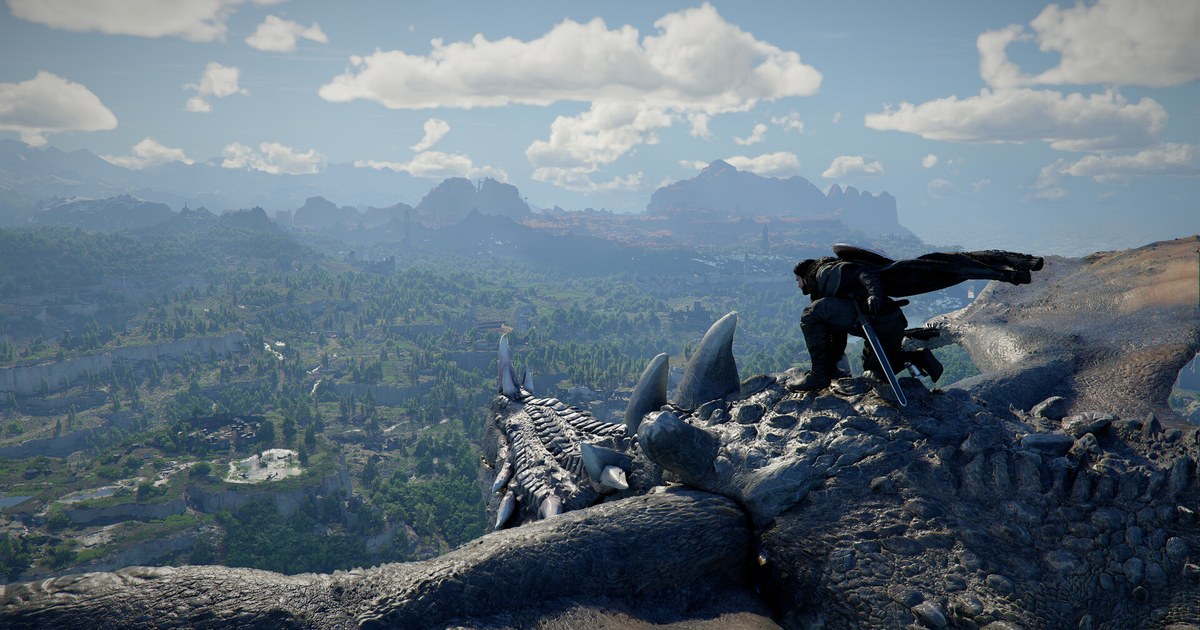
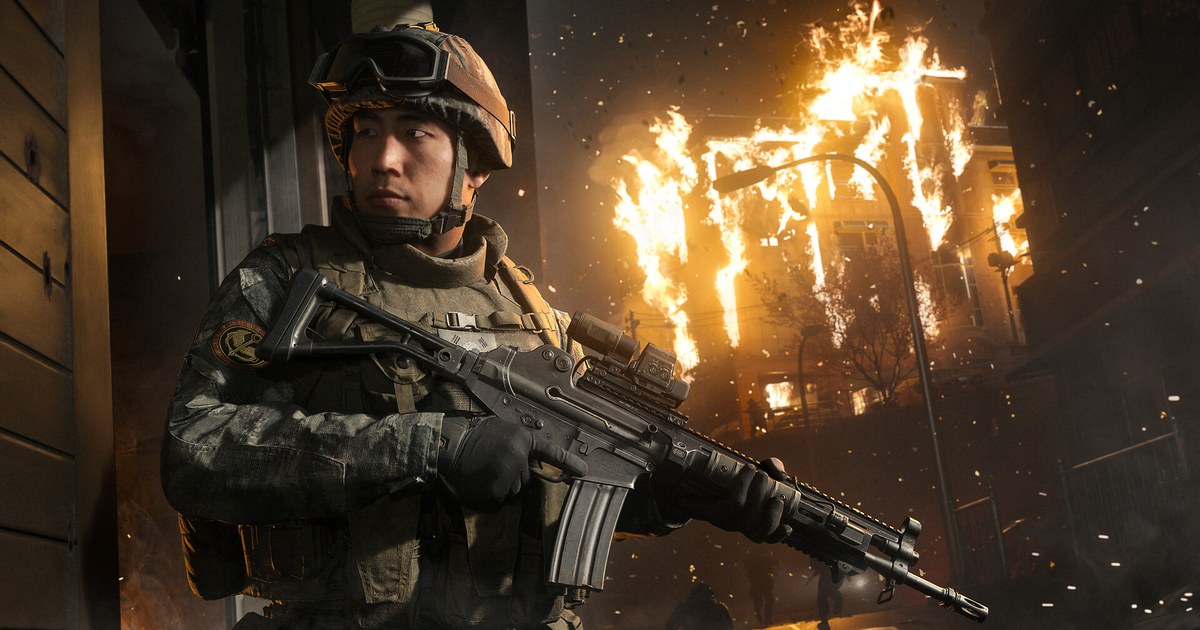
Чаще всего проблема всплывает в играх вроде Modern Warfare 4, которая готовит шейдеры при первом запуске и после крупных обновлений, и в больших открытых мирах вроде Crimson Desert, где новые локации постоянно подкидывают видеокарте свежие эффекты. Сразу важное уточнение: очистка кэша не поднимает средний FPS.
Она убирает поврежденные или устаревшие данные, из-за которых шейдеры компилируются снова и снова, а время кадра внезапно скачет.
Что попробовать сначала: по симптомам
| Симптом | Вероятная причина | Что сделать сначала |
|---|---|---|
| Фризит только первый матч после обновления драйвера | Игра пересобирает шейдеры под новый драйвер | Пока ничего не чистите. Сыграйте еще два или три матча и оцените заново. |
| Компиляция шейдеров начинается с нуля при каждом запуске | Кэш не сохраняется или поврежден | Очистите DirectX Shader Cache в Windows и кэш видеокарты, затем перезагрузитесь. |
| Несколько дней подряд фризит в одном и том же месте | Устаревший или поврежденный кэш | Очистите кэш на стороне видеокарты, пройдите это место дважды и сравните. |
| Статтер в матче, в который вы зашли до окончания подгрузки | Предкомпиляция не завершилась | Подождите в главном меню, пока индикатор прогресса не заполнится. |
| Стало хуже после того, как Shader Cache Size в NVIDIA выставили на Disabled | Ничего не кэшируется, поэтому все компилируется каждый раз | Верните Shader Cache Size на Driver Default. |
| В игре все плавно, а на записи рывки | Настройки энкодера записи | Проверьте настройки записи по порядку из гайда как убрать лаги на записи игры. |
Прежде чем чистить: что делает кэш и чем обходится его очистка
Шейдеры — это небольшие программы, которые говорят видеокарте, как рисовать освещение, тени, воду, дым и все остальное на экране.
Современные игры на DirectX 12 и Vulkan компилируют эти шейдеры под вашу конкретную видеокарту и версию драйвера, а результат сохраняют на диск, чтобы потом использовать снова. Эти сохраненные данные и есть кэш шейдеров.
Когда игра встречает эффект, который еще ни разу не компилировала, она собирает его прямо на ходу, и кадр ждет. Этот рывок и называют статтером из-за компиляции шейдеров. Обновили драйвер или поставили большой патч, и старый кэш перестает подходить, поэтому игра компилирует заново.
Вот почему фризы и экраны компиляции появляются сразу после обновлений, и это нормальное поведение, а не поломка.
Чистить кэш имеет смысл в более узких случаях: вы сыграли несколько сессий после обновления, а фризы остались в тех же местах, игра компилирует все с нуля при каждом запуске или вы видите битые текстуры и мерцание, которые указывают на поврежденные данные. Очистка дает игре чистый лист.
Цена в том, что следующий запуск и первый матч все пересобирают, поэтому идут дольше и могут фризить сильнее, чем раньше. Оценивайте результат по второму или третьему матчу на том же маршруте, но никогда не по первому. Если рывков стало меньше, дело было в кэше. Если ничего не изменилось, ищите причину в другом месте.
Как очистить кэш шейдеров: по шагам
- 1Дождитесь окончания внутриигровой подгрузки шейдеровЕсли в игре есть своя подгрузка шейдеров, как в последних частях Call of Duty, начните с нее. Это важная часть первого запуска: если уйти из главного меню, она встает на паузу, а если прыгнуть в матч до ее окончания, можно потерять в производительности. Modern Warfare 4 запускает ее снова после крупных обновлений и продолжает с места остановки, если ее прервать. С 21 октября 2026 года копии, установленные через Microsoft Store или приложение Xbox для ПК на Windows 11 (24H2 и новее) с поддерживаемой видеокартой (например, NVIDIA RTX или AMD RDNA), могут также получать готовые шейдеры через Advanced Shader Delivery; если это сработало, на экране запуска в левом нижнем углу видна надпись Precompiled shaders installed. Держите драйвер видеокарты актуальным, а если этой строки нет, дождитесь, пока индикатор прогресса в главном меню заполнится, и только потом ищите матч.
- 2Очистите DirectX Shader Cache в WindowsВ Windows 11 откройте Параметры > Система > Память > Временные файлы, отметьте только DirectX Shader Cache (Кэш шейдеров DirectX) и нажмите Удалить файлы. Подойдет и Очистка диска: найдите ее через меню Пуск, выберите диск C, отметьте тот же пункт DirectX Shader Cache и нажмите ОК для удаления файлов. Снимите галочки со всего, что не нужно. Ваши сохранения и настройки игр в этом пункте не хранятся.
- 3NVIDIA: проверьте Shader Cache Size и очистите папки кэшаВ Панели управления NVIDIA откройте Управление параметрами 3D > Глобальные параметры и найдите Shader Cache Size (Размер кэша шейдеров). Если старый гайд по оптимизации советовал выставить Disabled, уже одно это может вызывать постоянную перекомпиляцию, так что верните Driver Default. Для полной очистки временно поставьте Disabled и перезагрузитесь, затем введите %LOCALAPPDATA%\NVIDIA в адресную строку Проводника и удалите файлы внутри DXCache и GLCache. Свежие драйверы держат кэш еще и в AppData\LocalLow\NVIDIA\PerDriverVersion, проверьте и эту папку. После этого верните Shader Cache Size на Driver Default и снова перезагрузитесь. Остальные пункты панели разобраны в гайде настройки Панели управления NVIDIA для игр.
- 4AMD: выполните Reset Shader CacheОткройте AMD Software: Adrenalin Edition, перейдите на вкладку Gaming, откройте Graphics, разверните Advanced и найдите Reset Shader Cache. Нажмите Perform Reset, чтобы стереть кэш шейдеров, сохраненный драйвером. Точное расположение немного меняется от версии к версии, поэтому если не видите пункт, введите shader cache в строку поиска AMD Software. Эта кнопка чистит только кэш драйвера, так что DirectX Shader Cache в Windows очистите отдельно, как в предыдущем шаге.
- 5Перезагрузитесь и дайте первому запуску полностью скомпилировать шейдерыПерезагрузите ПК и запустите игру. Экран компиляции будет идти дольше обычного, потому что каждый шейдер собирается с нуля. Не сворачивайте игру через Alt+Tab и не прыгайте сразу в матч; дайте процессу закончиться. Для игр в Steam на Vulkan или OpenGL держите включенным Shader Pre-Caching в настройках Steam: тогда Steam скачивает готовые шейдеры и первый запуск проходит быстрее.
- 6Пройдите один и тот же участок дважды и сравнитеПройдите зону или карту, где раньше фризило, один раз просто чтобы собрать кэш, затем пройдите тот же маршрут снова и смотрите внимательно во второй раз. Первый проход строит свежий кэш, поэтому сравнение будет нечестным. Если нужны цифры, включите счетчик на экране по гайду как включить показ FPS в играх. Важно не то, сдвинулся ли средний FPS, а то, стало ли меньше внезапных просадок.
После очистки проверьте
- Внутриигровая подгрузка или прогресс компиляции шейдеров дошли до 100 процентов.
- Shader Cache Size в NVIDIA стоит на Driver Default, а не на Disabled.
- Вы оценивали статтер по второму матчу после очистки, а не по первому.
- Вы сравнивали одно и то же место с одинаковыми графическими настройками и фоновыми программами.
- Если игра все равно компилирует шейдеры при каждом запуске, вы проверили свободное место на диске C.
Докажите, что фризов больше нет: запись до и после
Статтер из-за шейдеров длится доли секунды, поэтому ощущение, что стало лучше, мало что доказывает. Запишите проблемный участок до очистки, затем запишите тот же участок во втором матче после нее и посмотрите записи рядом. Разница видна сразу.
DOR — это бесплатная программа для записи игр на Windows. Она распознает поддерживаемые игры при запуске и записывает весь матч или всю сессию от запуска до выхода, а все записи собирает в разделе My Clips (Мои клипы) внутри приложения.
Modern Warfare 4 она распознает отдельно для кампании и мультиплеера и записывает всю сессию.
Обрежьте только тот кусок, который хотите сравнить, в 16:9, 9:16 или 1:1, затем соедините оба клипа в DOR Studio (dor.gg/studio) и экспортируйте mp4 или поделитесь ссылкой dor.gg, когда просите помощи на Reddit или в Discord.
На поддерживаемых видеокартах NVIDIA, например серии RTX, DOR записывает с аппаратным кодированием NVENC. Чтобы условия записи в двух прогонах совпадали, используйте тот же подход, что в гайде запись до и после апгрейда железа.