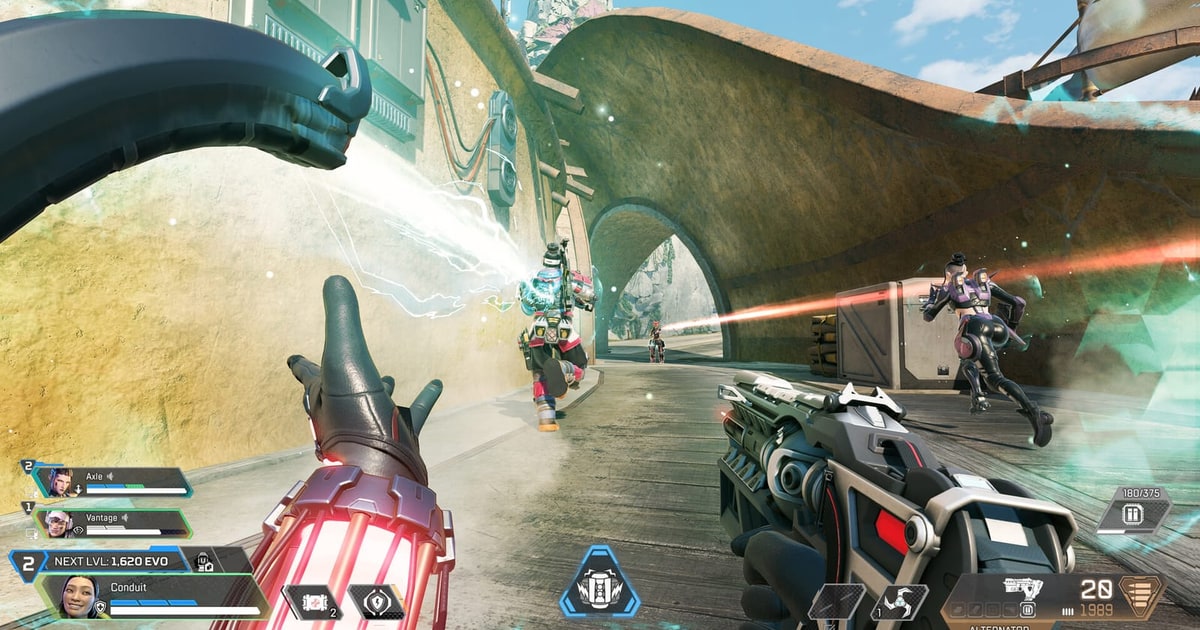

พูดสั้น ๆ คือ FPS ของ Apex จะขึ้นเกือบทั้งหมดจากการปรับแค่ 2 อย่าง: ปิดเอฟเฟกต์หนัก ๆ ในการตั้งค่ากราฟิกในเกม และเพิ่มคำสั่งเกี่ยวกับเฟรมใน launch options อีกไม่กี่บรรทัด เฟรมจะเพิ่มมากน้อยแค่ไหนขึ้นกับสเปกคอมและค่าที่ตั้งไว้เดิม ดังนั้นหลังเปลี่ยนแต่ละครั้งให้ดูตัวเลขจาก Performance Display ทุกครั้ง ทำตามขั้นตอนด้านล่างไปตามลำดับได้เลย
ขั้นแรก ลดการตั้งค่ากราฟิก
ในแท็บ Video ของเมนูตั้งค่าในเกม ให้เริ่มจากปิดเอฟเฟกต์ที่กินเฟรมก่อน หลักคือเก็บค่าที่จำเป็นต่อการมองเห็นศัตรูไว้ แล้วลดพวกเอฟเฟกต์สวยงามเป็นหลัก
- Display Mode: Fullscreen (ถ้าใช้จอเดียว) โหมด Windowed หรือ Borderless Windowed จะเสียเฟรมไปราว 5 ถึง 15 เฟรม
- Anti-aliasing: ปิด (None) ขอบภาพจะหยักขึ้น แต่เป็นตัวที่ดันเฟรมได้มากที่สุด
- Ambient Occlusion Quality: Disabled ตัดการคำนวณเงาแรเงาออก ภาระเครื่องลดลงเยอะ
- Motion Blur: ไม่อยู่ในรายการตั้งค่าที่ EA แนะนำ จึงไม่ต้องตามหาเพื่อเพิ่ม FPS (ตรวจสอบเมื่อ 4 พฤศจิกายน 2026) EA ระบุว่าค่าที่ไม่ได้อยู่ในรายการจะไม่กระทบประสิทธิภาพของเกม ถ้ากล้องสั่นตอนวิ่งแล้วรำคาญ ให้ตั้ง Sprint View Shake เป็น Minimal
- Spot Shadow Detail: Disabled หรือ Low การคำนวณเงาหนักมาก ผลที่ได้จึงชัด
- Model Detail และ Effects Detail: Low ยิ่งสเปกคอมต่ำยิ่งเห็นผลชัด
- Texture Streaming Budget: ตั้งให้พอดีกับ VRAM ของการ์ดจอ ถ้าตั้งสูงเกินจะทำให้กระตุก
ใส่ launch options
ใน Steam ให้คลิกขวาที่ Apex ในคลังเกม เลือก Properties แล้วไปที่ General จากนั้นใส่ในช่อง Launch Options ส่วนใน EA app ให้เปิดเมนูสามจุดบนไทล์ Apex ใน Library เลือก View properties แล้วใส่ในช่อง Advanced launch options คัดลอกบรรทัดด้านล่างไปวางได้เลย
บรรทัดที่ใช้: +fps_max 0 -novid -high -forcenovsync -cl_forcepreload 1
- +fps_max 0: ปลดล็อกเพดานเฟรม ถ้าอยากล็อกให้ตรงกับรีเฟรชเรตจอ ให้ใส่ตัวเลขแทน 0 (ดูค่าที่แนะนำด้านล่าง)
- -novid: ข้ามวิดีโออินโทรตอนเปิดเกม โหลดเข้าเกมได้เร็วขึ้น
- -high: ให้ Apex รันแบบ priority สูง ระบบจะแบ่งทรัพยากรให้มากขึ้น
- -forcenovsync: บังคับปิด V-Sync ตลอด เพื่อไม่ให้มีเพดานเฟรม
- -cl_forcepreload 1: โหลด texture และเสียงล่วงหน้า โหลดครั้งแรกจะนานขึ้นนิดหน่อย แต่ระหว่างเล่นเฟรมจะนิ่งกว่า
launch options ของ Apex ที่ EA ระบุไว้อย่างเป็นทางการ
บทความช่วยเหลือเรื่อง FPS ของ Apex Legends จาก EA พูดถึง launch option แค่ตัวเดียวคือ +fps_max ที่ใช้จำกัดเฟรมเรต พร้อมบอกว่าต้องพิมพ์ที่ไหน ใน Steam อยู่ที่ Properties, General, Launch Options ส่วนใน EA app ให้เปิดเมนูสามจุดบนไทล์เกม เลือก View properties แล้วใช้ช่อง Advanced launch options คำสั่งอื่นในรายการข้างบน เช่น -novid และ -high ไม่ได้อยู่ในบทความนั้น จึงควรเพิ่มทีละตัวแล้วดูว่าในคอมของคุณมีอะไรเปลี่ยนจริงหรือไม่
| หัวข้อ | EA ระบุว่า | วิธีใช้ |
|---|---|---|
| ค่า +fps_max | จำกัดเฟรมเรต เช่น +fps_max 200 จะล็อกไว้ที่ 200 เฟรมต่อวินาที | เลือกตัวเลขจากรีเฟรชเรตจอ (ดูค่าที่แนะนำด้านล่าง) |
| ที่ใส่ใน Steam | คลิกขวา Apex ใน Library แล้วไปที่ Properties, General, Launch Options | ถ้ามีหลายคำสั่งให้คั่นด้วยเว้นวรรคหนึ่งช่อง |
| ที่ใส่ใน EA app | เมนูสามจุดบนไทล์เกม, View properties, Advanced launch options | ใส่ในช่องของลอนเชอร์ที่คุณใช้เปิดเกมจริง |
| การเช็ก FPS | Settings แท็บ Gameplay เปิด Performance Display เพื่อดู FPS และ ping มุมขวาบน | เทียบก่อนและหลังในจุดเดียวกัน เช่น Firing Range |
| DirectX 12 | ตัวเลือก DirectX 11 ถูกนำออกในอัปเดตเดือนมีนาคม 2025 | launch option สำหรับ DX12 จากไกด์เก่าไม่จำเป็นต้องใส่แล้ว |
Performance Display บอกตัวเลขได้ แต่ไม่ได้บอกว่าตอนไฟต์จริงลื่นขึ้นหรือเปล่า วิธีตัดสินที่เร็วที่สุดคืออัดไว้สักสองสามแมตช์ทั้งก่อนและหลังปรับ ถ้าติดตั้ง DOR ไว้ ทุกแมตช์ของ Apex จะถูกตรวจจับและอัดทั้งแมตช์ให้อัตโนมัติ แมตช์ก่อนและหลังปรับจะเรียงอยู่ใน My Clips ให้เทียบได้เลย แล้วค่อยตัดเก็บเฉพาะช่วงที่อยากเก็บไว้
ค่าที่แนะนำ: ตั้งตามรีเฟรชเรตของจอ
fps_max ที่ 0 (ไม่จำกัด) ไม่ได้ดีที่สุดเสมอไป เวลาเฟรมขึ้นลงไม่สม่ำเสมอจะรู้สึกเหมือนกระตุก การล็อกไว้ต่ำกว่ารีเฟรชเรตจอเล็กน้อยจึงให้ความรู้สึกลื่นกว่า
- จอ 60Hz: +fps_max 60 หรือ +fps_max 58 เพื่อความนิ่ง
- จอ 144Hz: +fps_max 140 (ต่ำกว่ารีเฟรชเรตราว 4)
- จอ 240Hz: +fps_max 236
- ถ้าเฟรมเหลือเฟือและไม่ติดเรื่องภาพฉีก (screen tearing): +fps_max 0 (ไม่จำกัด)
ถ้าเฟรมในล็อบบี้พุ่งสูงเกินจนเครื่องร้อน สามารถจำกัดเฉพาะล็อบบี้แยกได้ เช่นใช้ +lobby_max_fps 60 แทน +lobby_max_fps 0 เป็นวิธีลดภาระตอนรอเกม โดยไม่แตะเฟรมตอนไฟต์จริงเลย
ตั้งค่าเสร็จแล้ว ให้แมตช์ถูกอัดอัตโนมัติ
ใน Apex ไฟต์จบในพริบตา super glide ที่ทำออกมาได้แบบไม่ตั้งใจ หรือการแคลตช์ 1v1 ตอนท้ายเกม พอจะย้อนดูอีกทีก็หายไปแล้ว แถมถ้าเปิดโปรแกรมอัดจอหนัก ๆ เฟรมที่อุตส่าห์ดันขึ้นมาก็จะถูกกินกลับไปทันที
DOR ใช้การจับภาพที่กินเครื่องน้อย จึงอัดทั้งแมตช์ให้อัตโนมัติโดยยังรักษา fps ไว้ได้ และกด F8 ครั้งเดียวก็เซฟ 30 วินาทีล่าสุดเป็นคลิป ไม่ต้องเลิกอัดเพื่อรักษาเฟรม จบแมตช์แล้วตัดเฉพาะฉากเด็ดไปแชร์ได้ทันที ส่วนเกมที่รองรับคลิปอัตโนมัติ อย่าง Valorant จังหวะคิลจะถูกเซฟเป็นคลิปให้เอง
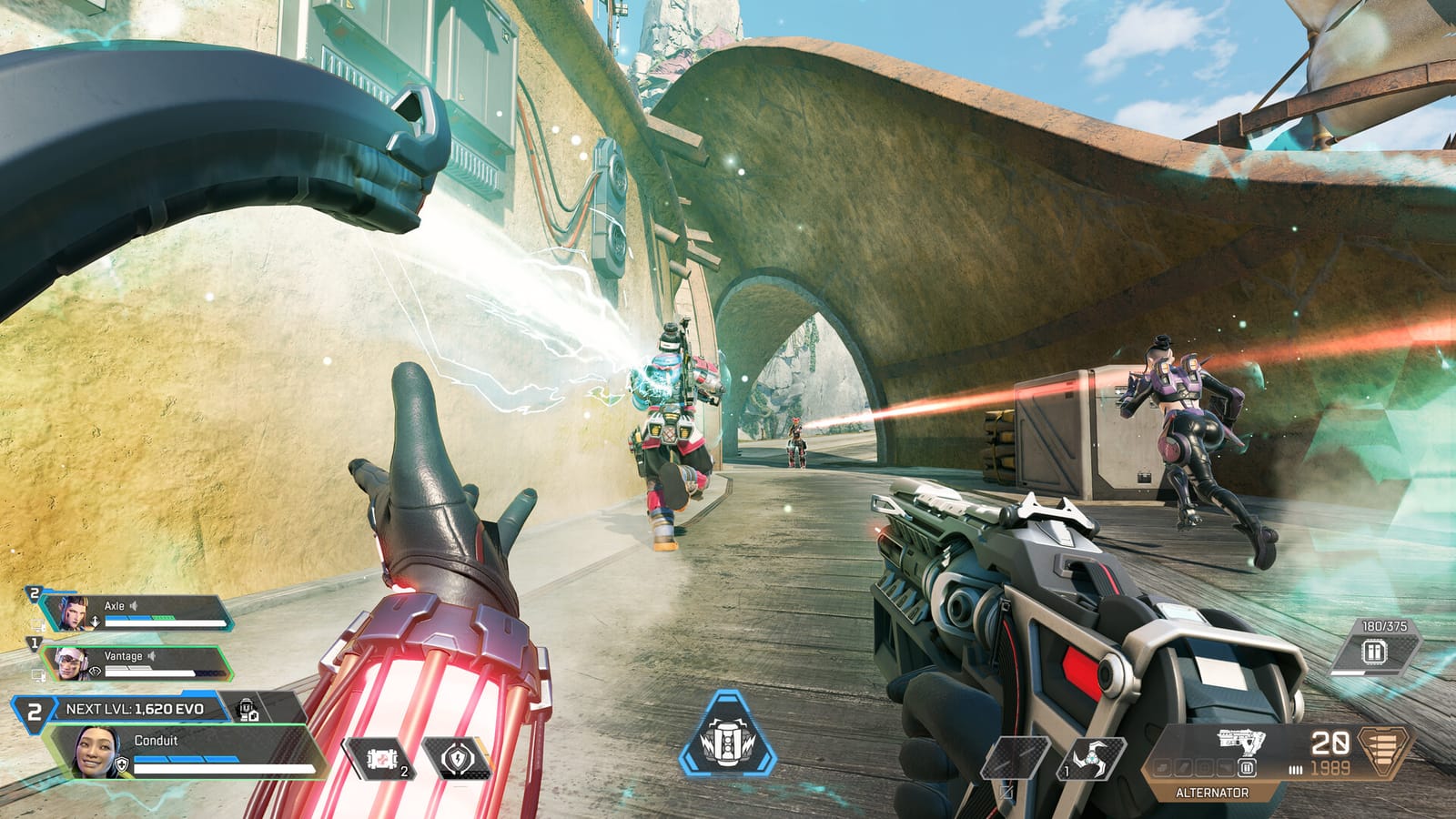
สรุปลำดับคือ ปิดเอฟเฟกต์หนักในการตั้งค่ากราฟิก ใช้ launch options ให้เฟรมนิ่ง แล้วล็อก fps_max ให้ตรงกับรีเฟรชเรตจอ ปรับครบแล้วอาการกระตุกจะลดลงมาก ที่เหลือก็แค่อย่าให้ฉากเด็ดหลุดมือ