
เวลาโชว์การเคลื่อนที่แบบแม่น ๆ ในเกมยิง คอมโบในเกมต่อสู้ หรือคอมโบสกิลในเกม MOBA ผ่านวิดีโอ ดูแค่ภาพอย่างเดียวมักไม่รู้ว่ากดปุ่มอะไรไปจริง ๆ คลิปสอนจากผู้เล่นเก่ง ๆ ส่วนใหญ่จึงโชว์ปุ่มคีย์บอร์ดและเมาส์ไว้ที่มุมจอตลอด
บทความนี้จะไล่ทีละขั้นว่า keystroke overlay คืออะไร ทำไมถึงควรเปิด ปกติคนทำกันยังไง และวิธีโชว์ปุ่มที่กดบนคลิปที่อัดด้วย DOR แล้วใส่ลงในวิดีโอ
Keystroke Overlay คืออะไร
Keystroke overlay คือหน้าจอที่ซ้อนกราฟิกแบบเรียลไทม์ของปุ่มคีย์บอร์ด ปุ่มเมาส์ และการขยับเมาส์ที่กำลังใช้อยู่ ลงบนวิดีโอเกมเพลย์ ในภาษาอังกฤษเรียกว่า key input overlay หรือ keystroke overlay ส่วนใหญ่จะเป็นรูปคีย์บอร์ดเล็ก ๆ อยู่ที่มุมจอ
- ปุ่มที่กดจะสว่างขึ้นหรือเปลี่ยนสี เห็นทันทีว่ากดปุ่มไหน
- แสดงการกดเมาส์อย่างคลิกซ้ายขวา ล้อเมาส์ และทิศทางการขยับได้ด้วย
- การเดิน WASD ปุ่มสกิล และแอ็กชันอย่างกระโดดหรือพุ่ง จะตรงกับสิ่งที่เกิดบนจอและจังหวะเป๊ะ ๆ
ทำไมการโชว์ปุ่มที่กดถึงช่วยได้
การโชว์ปุ่มที่กดบนจอช่วยสื่อการควบคุมที่อธิบายด้วยคำพูดได้ยากอย่างแม่นยำ ได้ผลเป็นพิเศษในสถานการณ์เหล่านี้
- คลิปสอนคอมโบและเทคนิค: คนดูทำตามได้เป๊ะว่ากดปุ่มไหน ลำดับไหน และจังหวะไหน
- แชร์การกดปุ่ม: เวลาโพสต์การขยับหรือการปรับเล็งเสี้ยววินาทีลงคอมมูนิตี้ ถ้ามีปุ่มโชว์ด้วยจะน่าเชื่อกว่ามาก
- รีวิวการเล่นของตัวเอง: ตอนดูย้อนหลังจะเห็นเองว่าจังหวะไหนมือพันกัน หรือกดปุ่มเกินโดยไม่จำเป็น
เช่น counter strafe ใน Valorant คอมโบสกิลไว ๆ ใน League of Legends และการสไลด์แล้วกระโดดใน Apex Legends จะเข้าใจง่ายขึ้นมากเมื่อมีปุ่มที่กดโชว์ประกอบ
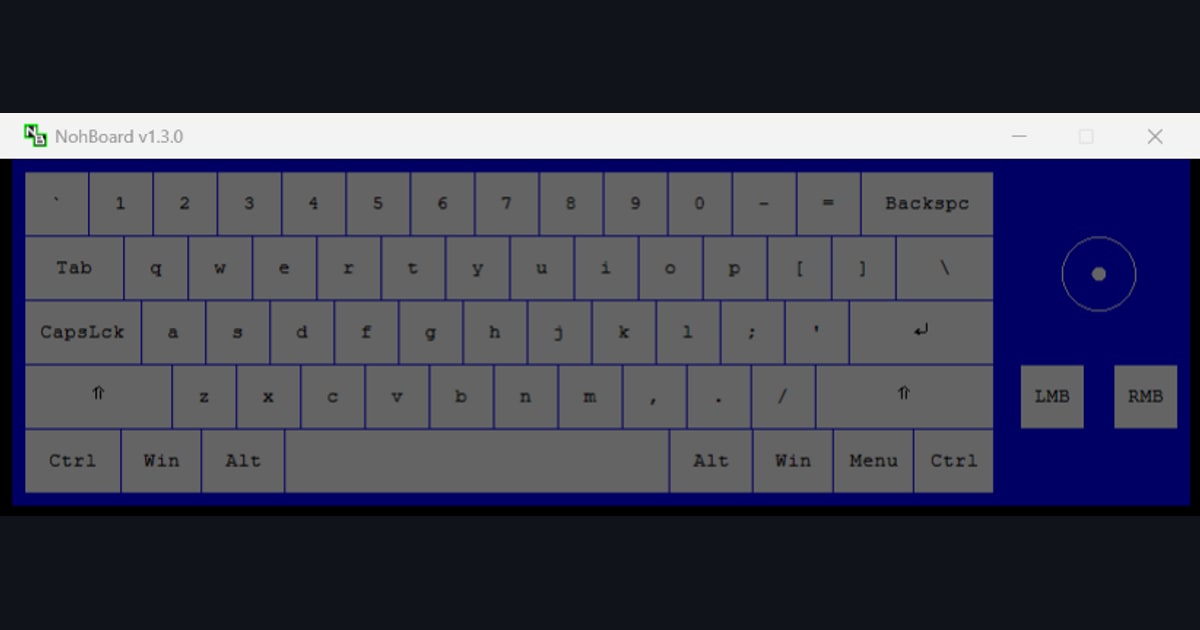
วิธีที่นิยมกัน: OBS + NohBoard
ถ้าจะทำ keystroke overlay เอง ส่วนใหญ่จะใช้โปรแกรมสตรีมอย่าง OBS คู่กับโปรแกรมโชว์ปุ่มแยกอย่าง NohBoard แนวคิดง่าย แต่พอตั้งค่าจริงก็ใช้แรงพอสมควร
- ต้องดาวน์โหลด ติดตั้ง และเปิดโปรแกรมโชว์ปุ่มแยกอย่าง NohBoard ค้างไว้
- ต้องเลือกเลย์เอาต์ปุ่มและสกินที่จะแสดง และตั้งค่าแยกให้โชว์การกดเมาส์ด้วย
- ใน OBS ต้องดึงหน้าจอนั้นเข้ามาด้วย window capture หรือ chroma key แล้วปรับตำแหน่งและขนาดเอง
- ถ้าลืมเปิดโปรแกรมไว้ตอนอัด ปุ่มที่กดก็จะไม่ติดมาในคลิปตอนที่สำคัญ
คนที่คล่องเรื่องตั้งค่าสตรีมทำได้สบาย แต่สำหรับคนที่แค่อยากเซฟจังหวะดี ๆ ไว้เร็ว ๆ ถือว่ายากพอดู แถมการตั้งค่าแบบนี้ยังทำให้เปิดปิดการโชว์ปุ่มแยกตอนตัดต่อคลิปทีหลังได้ยาก
โชว์ปุ่มที่กดด้วย DOR
DOR คือโปรแกรมอัดเกมและทำคลิปฟรีที่ตรวจจับเกมที่รองรับแล้วอัดให้อัตโนมัติ ระหว่างอัดยังบันทึกการกดคีย์บอร์ดและเมาส์ไว้ด้วย จึงโชว์โอเวอร์เลย์ปุ่มบนคลิปที่อัดเสร็จได้ โดยไม่ต้องลงปลั๊กอินแยกหรือมานั่งปรับตำแหน่ง
- ไม่ต้องลงโปรแกรมแยกอย่าง NohBoard หรือซ้อนภาพใน OBS
- ไม่มีโปรแกรมโชว์ปุ่มที่ต้องเปิดก่อนอัด จึงไม่มีอะไรให้ลืมเปิด
- โอเวอร์เลย์ถูกวาดทับวิดีโอตอนเล่น ไฟล์อัดต้นฉบับจึงไม่ถูกแตะ และจะฝังลงไปก็ต่อเมื่อเปิดสวิตช์ input overlay ไว้ใน Trim Section หรือในขั้นตัดต่อตอนแชร์
- คลิปที่ฝังปุ่มที่กดแล้ว Export เป็นไฟล์หรือโพสต์ขึ้น dor.gg เพื่อแชร์ได้

เทียบโปรแกรมโชว์ปุ่ม: OBS Input Overlay, NohBoard และ DOR
โอเวอร์เลย์คีย์บอร์ดที่เหมาะขึ้นอยู่กับว่าอยากให้ปุ่มไปโชว์ที่ไหน ถ้าจะโชว์ปุ่มที่กดบนไลฟ์สดแบบเรียลไทม์ ใช้ปลั๊กอิน OBS Input Overlay หรือ NohBoard ถ้าจะใส่ปุ่มคีย์บอร์ดและเมาส์ลงคลิปเกมหลังจบแมตช์ ให้อัดด้วย DOR ถ้าสตรีมด้วยและอยากได้ไฟล์คุณภาพสูงเก็บไว้ในเครื่องด้วย ตั้ง สตรีมและอัดในเครื่องไปพร้อมกัน ก่อน
| เครื่องมือ | เหมาะกับ | วิธีขึ้นจอ |
|---|---|---|
| OBS Input Overlay | โชว์การกดคีย์บอร์ด เมาส์ และจอยบนไลฟ์สด เป็นปลั๊กอิน OBS ฟรีแบบโอเพนซอร์ส | ใน OBS คลิก + ใต้ Sources เลือก Input Overlay แล้วชี้ไปที่ไฟล์ texture (.png) และ config (.json) ของพรีเซ็ต |
| NohBoard | ตัวโชว์ปุ่มที่ออกแบบเลย์เอาต์และสไตล์เองได้ เป็นโปรแกรม Windows ฟรีแบบโอเพนซอร์ส | ดึงหน้าต่าง NohBoard เข้า OBS ด้วย source แบบ Window Capture แล้วใช้ chroma key ลบพื้นหลังถ้าจำเป็น |
| DOR | ใส่ปุ่มที่กดลงคลิปเกมที่อัดด้วย DOR สำหรับคลิปสอนหรือ Shorts เป็นโปรแกรมอัดเกม Windows ฟรี | บันทึกการกดปุ่มระหว่างอัด เปิด input overlay ใน My Clips แล้วฝังลงวิดีโอด้วย Trim Section |
วิธีใส่ปุ่มที่กดลงคลิปที่อัดด้วย DOR
- 1อัดเกมเปิด DOR ทิ้งไว้แล้วเข้าเกมที่รองรับ DOR จะตรวจจับและอัดทั้งแมตช์ พร้อมบันทึกการกดคีย์บอร์ดและเมาส์ไปด้วย
- 2เปิดโอเวอร์เลย์ใน My Clipsเปิดคลิปจาก My Clips ในแอป แล้วเปิดสวิตช์ input overlay เพื่อดูปุ่มที่กดและการคลิกเมาส์ซ้อนบนวิดีโอ
- 3เลือกหน้าตาและวางตำแหน่งเลือกหน้าตาได้ 5 แบบ (DOR, Cat, Dog, Robot, Compact) ลากโอเวอร์เลย์ไปวางตรงที่ต้องการ และลากมุมเพื่อปรับขนาด
- 4ฝังลงคลิปด้วย Trim Sectionใน Trim Section เลือกช่วงและอัตราส่วนภาพ (16:9, 9:16 หรือ 1:1) เปิดสวิตช์ input overlay ใต้ปุ่มอัตราส่วนไว้ แล้วตัดให้เสร็จจะได้คลิปใหม่ที่ฝังปุ่มที่กดไว้ 9:16 คืออัตราส่วนสำหรับ คลิป Shorts และ TikTok แนวตั้ง
- 5เซฟหรือแชร์ลิงก์เซฟคลิปที่เสร็จแล้วเป็นไฟล์สำหรับ YouTube หรือแชร์ลิงก์ dor.gg ที่เพื่อนเปิดดูในเบราว์เซอร์มือถือได้ทันที
แต่ละหน้าตาโชว์ชุดปุ่มไม่เหมือนกัน เลือกให้เข้ากับเกม Compact โชว์ Q W E R, Shift A S D F, Ctrl และ Space พร้อมปุ่มเมาส์ ครอบคลุมการเดิน WASD อย่าง counter strafe ใน VALORANT และสกิล Q กับ E ส่วนหน้าตาแบบตัวละคร (DOR, Cat, Dog, Robot) โชว์ 1 ถึง 6, Q W E R และ A S D พร้อมเมาส์ เหมาะกับคอมโบสกิลใน League of Legends แบบสนุก ๆ ถ้าเป็นเกมจังหวะหรือ key viewer สำหรับ osu! ที่ต้องจัดเลย์เอาต์ทีละปุ่ม ส่วนใหญ่จะใช้ NohBoard กับเลย์เอาต์ที่ทำเอง
ถ้าอยากข้ามปลั๊กอินกับ window capture แล้วไปจากการอัดสู่คลิปที่มีปุ่มที่กดเลย ติดตั้ง DOR แล้วให้มันอัดแมตช์ถัดไปได้เลย ตัวเลือกอื่นที่ไม่ต้องตั้งค่า อย่าง Xbox Game Bar และ NVIDIA App เทียบไว้ที่ วิธีอัดเกมโดยไม่ใช้ OBS
สรุป
Keystroke overlay ช่วยได้มากในการโชว์คอมโบและเทคนิค แชร์การกดปุ่ม และรีวิวการเล่นของตัวเอง ถ้าทำเองต้องรับภาระติดตั้งและตั้งค่า OBS คู่กับ NohBoard แต่ถ้าอัดด้วย DOR การกดปุ่มจะถูกบันทึกไว้พร้อมวิดีโอ โชว์บนคลิปที่อัดเสร็จและฝังเฉพาะส่วนที่ต้องการได้ ถ้าอยากทำคลิปที่โชว์การควบคุมให้เห็นชัด แค่ลองเปิดสักครั้งผลลัพธ์ก็ต่างแล้ว



