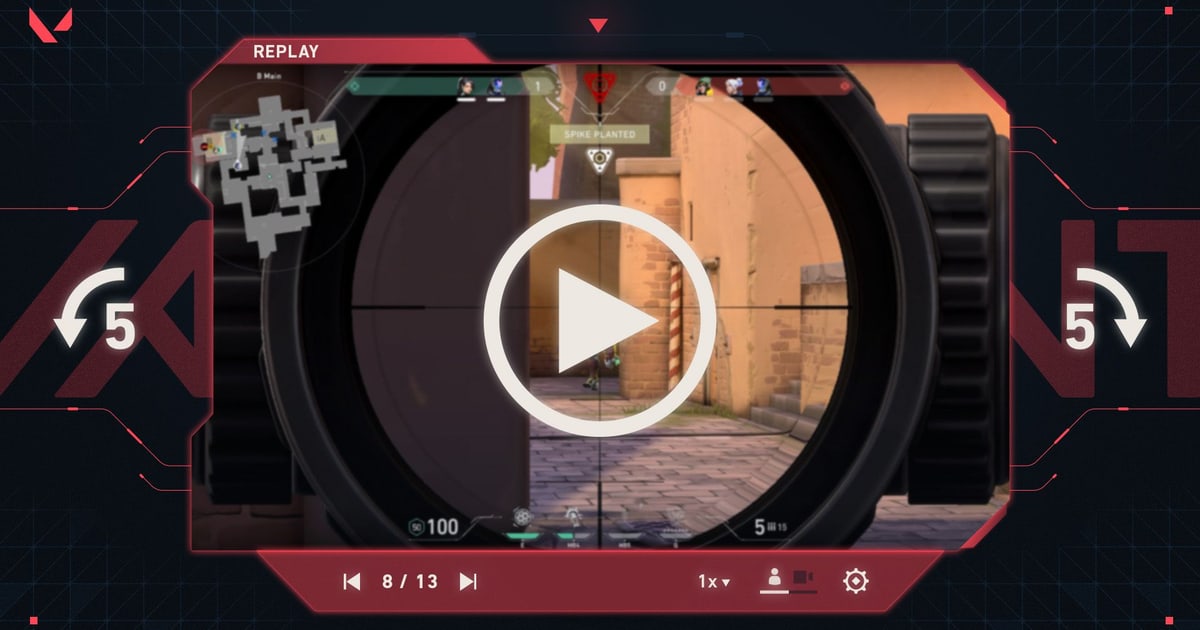

วิธีที่เร็วที่สุดในการตัดต่อคลิป VALORANT แบบอัตโนมัติ คือเลิกนั่งไล่หาคิลในไฟล์อัดเต็มแมตช์ แล้วเปิด DOR โปรแกรมอัดจอฟรีบน Windows ทิ้งไว้ ให้คิลและรอบต่าง ๆ ถูกเก็บเป็นคลิปเอง จากนั้นเก็บงานด้วยเครื่องมือ Trim Section หรือ DOR Studio ที่ใช้ในเบราว์เซอร์ แล้วแชร์ลิงก์ ไม่ต้องติดตั้ง Premiere Pro หรือ CapCut และไม่ต้องเรียนรู้ไทม์ไลน์ มีเรื่องหนึ่งที่ต้องเคลียร์ก่อน: Replay ในตัวเกมไม่ใช่วัตถุดิบสำหรับตัดต่อ ณ วันที่ 16 กันยายน 2026 บทความนักพัฒนาของ Riot ระบุว่าตอนนี้ Replay ยังไม่มีฟังก์ชันตัดคลิปหรือแชร์ (แพตช์ 12.10 เพิ่มให้เพื่อนดู Replay ของคุณในไคลเอนต์ได้ แต่นั่นไม่ใช่การส่งออกวิดีโอ) และ Replay เล่นย้อนได้เฉพาะเกมในแพตช์ปัจจุบัน ถ้าอยากได้คิลเป็นไฟล์ mp4 ต้องมีอะไรสักอย่างอัดแมตช์ไว้ระหว่างที่คุณเล่น ฝั่งการเก็บคลิป ว่าจะคว้าคลิปมาอย่างไร อยู่ใน วิธีคลิป VALORANT ส่วนบทความนี้พูดถึงการทำขั้นถัดไปให้อัตโนมัติ คือคัดและตัดต่อเฉพาะคิลกับรอบจากไฟล์ที่อัดไว้
คำตอบสั้น ๆ: คิลและรอบมาเองอัตโนมัติ ใช้เบราว์เซอร์จัดสัดส่วน ข้อความ และเพลง ใช้โปรแกรมตัดต่อเฉพาะงานที่เกินจากนั้น
ขั้นต่ำมีสามส่วน หนึ่ง เปิดแอปอัดอัตโนมัติก่อนเข้าเกม VALORANT เป็นเกมที่รองรับ ระบบจึงตรวจจับเกมได้ บันทึกทั้งแมตช์เป็น mp4 และเก็บคิลกับรอบเป็นคลิปอัตโนมัติไว้ในคลัง สอง เลือกคลิปที่จะโพสต์ ตั้งแค่จุดเริ่ม จุดจบ และสัดส่วน (16:9, 9:16 หรือ 1:1) แล้วแชร์เป็นลิงก์ dor.gg ได้ทันที ถ้าอยากรวมหลายคิลในวิดีโอเดียว ก็รวมในสตูดิโอบนเบราว์เซอร์ ใส่ข้อความหรือเพลงประกอบ แล้วดาวน์โหลด mp4 สาม เปิด Premiere Pro หรือ CapCut เฉพาะตอนต้องการซับไตเติลอัตโนมัติ เกรดสีละเอียด แอนิเมชันคีย์เฟรม หรือฟิลเตอร์เสียง ขั้นตอนตัดต่อเองตั้งแต่ศูนย์ทั้งหมดอยู่ใน เวิร์กโฟลว์ตัดต่อไฮไลต์เกม สิ่งที่บทความนี้ทำคือแทนขั้นรวบรวมวัตถุดิบและขั้นหาคิลด้วยระบบอัตโนมัติ สรุปคือทางที่ไม่ต้องเตรียมอะไรเลยคือเปิด DOR ทิ้งไว้ ขอบเขตงานของมันคืออัดอัตโนมัติ คลิปอัตโนมัติ ตัดช่วง รวมคลิป สัดส่วน เทมเพลตเอฟเฟกต์และฟิลเตอร์ ข้อความ เพลงประกอบ ระดับเสียง ดาวน์โหลด mp4 และแชร์ลิงก์
คลิปอัตโนมัติ ตัด รวม แชร์ ใน 5 ขั้นตอน
- 1เปิดตัวอัดอัตโนมัติไว้ก่อนเข้าเกมเมื่อเปิด DOR (แอปฟรีบน Windows) ไว้ เกมที่รองรับอย่าง VALORANT จะถูกตรวจจับเองและบันทึกทั้งแมตช์เป็น mp4 DOR เลือกตัวเข้ารหัสเอง (ใช้การเข้ารหัสฮาร์ดแวร์ NVENC บนการ์ดจอ NVIDIA ที่รองรับ เช่น ซีรีส์ RTX) และอัดเสียงเกมกับไมโครโฟนไปพร้อมกัน จึงไม่ต้องกดเริ่มหรือหยุด และไม่ต้องเลือกตัวเข้ารหัส สำหรับการตัดต่ออัตโนมัติ สิ่งเดียวที่ต้องเตรียมแทบจะมีแค่จำให้เปิดแอปไว้
- 2เลือกคลิปคิลและคลิปรายรอบจากคลังพอจบแมตช์ ในคลังของแอปจะมีไฟล์เต็มแมตช์ อยู่คู่กับคิล ไฮไลต์อื่น ๆ และรอบต่าง ๆ ที่ถูกเก็บเป็นคลิปอัตโนมัติ ไม่ต้องไล่ดูทั้งแมตช์ แค่เลือกคลิปที่มีจังหวะที่อยากโพสต์ เงื่อนไขละเอียดว่าจังหวะไหนจะกลายเป็นคลิปไม่ได้เปิดเผยเป็นตัวเลข จึงควรดูในแอปแทนการเดา
- 3ตัดหัวท้ายแล้วแชร์ได้เลยถ้าโพสต์คลิปเดียว ใช้ Trim Section ในคลังตั้งจุดเริ่มและจุดจบ แล้วเลือกสัดส่วน 16:9, 9:16 หรือ 1:1 เสร็จแล้วจะได้ลิงก์ dor.gg ที่เปิดเล่นบนเบราว์เซอร์มือถือได้ ข้ามขั้นดาวน์โหลดไฟล์แล้วอัปโหลดเข้าแอปแชตไปได้เลย
- 4รวมหลายคลิปในสตูดิโอถ้าอยากรวมคิลทั้งแมตช์เป็นวิดีโอเดียว ให้อัปโหลดคลิปเข้า DOR Studio โปรแกรมตัดต่อบนเบราว์เซอร์ (dor.gg/studio ฟรี ไม่ต้องติดตั้ง) แล้วรวมเข้าด้วยกัน ปรับความยาวและจุดตัด เลือกสัดส่วน YouTube (16:9), TikTok/Shorts/Reels (9:16) และจัตุรัส ใส่เทมเพลตเอฟเฟกต์และฟิลเตอร์ ข้อความพร้อมสไตล์ฟอนต์ เพลงประกอบ และปรับระดับเสียงได้ครบในเบราว์เซอร์ เสร็จแล้วดาวน์โหลด mp4 หรือแชร์ลิงก์ไป Discord และที่อื่น ๆ วิดีโอแต่ละไฟล์ต้องยาวอย่างน้อย 3 วินาทีและขนาดไม่เกิน 500MB และแต่ละโปรเจกต์มีจำนวนวิดีโอที่ใส่ได้จำกัด
- 5เปิดโปรแกรมภายนอกเฉพาะงานที่เกินจากนั้นซับไตเติลอัตโนมัติ (สร้างคำบรรยายให้) เกรดสีละเอียด แอนิเมชันคีย์เฟรม และฟิลเตอร์เสียงอย่างตัดเสียงรบกวน เป็นงานของโปรแกรมตัดต่ออย่าง Premiere Pro หรือ CapCut รวมถึงปลั๊กอินของโปรแกรมเดสก์ท็อปอย่าง Premiere Pro ถึงอย่างนั้น ถ้าใช้คลิปอัตโนมัติของ DOR เป็นวัตถุดิบ ก็ยังประหยัดเวลาที่ต้องไล่หาคิลในไฟล์เต็มแมตช์ไปได้ทั้งหมด
ตัดต่อเองเทียบกับ DOR อัตโนมัติ: ขั้นตอน ทักษะ และขอบเขตงาน
| ขั้นตอน | ตัดต่อเอง (Premiere Pro, CapCut) | DOR อัตโนมัติ |
|---|---|---|
| หาวัตถุดิบ | กดเริ่มและหยุดโปรแกรมอัดเอง แล้วเก็บไฟล์เต็มแมตช์ไว้ | ตรวจจับเกมที่รองรับและอัดทั้งแมตช์เป็น mp4 ให้อัตโนมัติ |
| หาคิล | ไล่ดูไทม์ไลน์เต็มแมตช์ตั้งแต่ต้นด้วยตาตัวเอง | คิล ไฮไลต์อื่น ๆ และรอบต่าง ๆ ถูกเก็บเป็นคลิปอัตโนมัติในคลัง |
| ตัดหัวท้าย | ตั้งจุดเข้าและจุดออกทีละเฟรมเอง | ตั้งแค่จุดเริ่มและจุดจบใน Trim Section |
| รวมคลิปและสัดส่วน | สร้างซีเควนซ์ วางคลิปบนแทร็ก แล้วแปลงเป็นแนวตั้งแยกอีกรอบ | รวมในสตูดิโอ แล้วเลือก 16:9, 9:16 หรือ 1:1 |
| ข้อความและเพลง | แก้เลเยอร์ไตเติลและแทร็กเสียงด้วยมือ | ข้อความ (สไตล์ฟอนต์) เพลงประกอบ และปรับระดับเสียง |
| ส่งออกและแชร์ | เลือกโคเดกและบิตเรต เรนเดอร์ แล้วอัปโหลดไฟล์ | ดาวน์โหลด mp4 หรือแชร์ลิงก์ dor.gg |
| ทักษะที่ต้องมี | เข้าใจไทม์ไลน์ ซีเควนซ์ และพรีเซ็ตการส่งออก | ไม่ต้องมีเลย แค่เปิดไว้ก่อนเข้าเกม |
| ขอบเขตงาน | ทำได้ถึงซับไตเติลอัตโนมัติ เกรดสีละเอียด คีย์เฟรม และฟิลเตอร์เสียง | ตัด รวม สัดส่วน เทมเพลตเอฟเฟกต์และฟิลเตอร์ ข้อความ เพลง ระดับเสียง ดาวน์โหลด mp4 และแชร์ลิงก์ งานที่ลึกกว่านั้นใช้โปรแกรมตัดต่อภายนอกเสริม |
เช็กลิสต์ก่อนโพสต์
- เช็กว่า DOR เปิดอยู่ก่อนเข้าเกม
- ถ้าอยากให้มีเสียงไมค์ในคลิป เปิดเล่นในคลังแล้วเช็กว่าไมโครโฟนถูกอัดไว้
- ถ้าโพสต์ลง TikTok, Shorts หรือ Reels เลือก 9:16 ใน Trim Section หรือในสตูดิโอ
- ก่อนอัปโหลดเข้าสตูดิโอ เช็กว่าวิดีโอแต่ละไฟล์ยาวอย่างน้อย 3 วินาทีและไม่เกิน 500MB
- ถ้ารวมหลายคลิป เช็กจำนวนวิดีโอสูงสุดต่อโปรเจกต์ในหน้าสตูดิโอ
- แยกเฉพาะช่วงที่ต้องใช้ซับไตเติลอัตโนมัติ เกรดสีละเอียด หรือคีย์เฟรม ไปทำในโปรแกรมภายนอก
DOR ทำให้อัตโนมัติได้ถึงไหน
VALORANT เป็นหนึ่งในเกมที่ DOR ไม่ได้แค่อัดเต็มแมตช์อัตโนมัติ แต่ยังเก็บคิล ไฮไลต์อื่น ๆ และรอบต่าง ๆ เป็นคลิปอัตโนมัติด้วย (League of Legends และ PUBG ทำงานแบบเดียวกัน ส่วนเกมที่รองรับอย่าง TFT ใช้การอัดเต็มแมตช์อัตโนมัติ) ถ้าเป้าหมายคือคัดคิลมาตัดต่อ ก็ไม่มีอะไรต้องตั้งค่า เปิดแอปทิ้งไว้ เลือกคลิปจากคลังหลังจบแมตช์ แล้วจะทำลิงก์ dor.gg ด้วย Trim Section (16:9, 9:16 หรือ 1:1) หรือจะรวมคลิป ใส่ข้อความและเพลงประกอบในสตูดิโอแล้วดาวน์โหลด mp4 ก็ได้ ขั้นตอนของโปรแกรมตัดต่อบนเบราว์เซอร์อยู่แยกใน คู่มือโปรแกรมตัดคลิปบนเบราว์เซอร์ของ DOR ขอบเขตก็ชัดเจนพอกัน: การอัดและคลิปอัตโนมัติใช้กับเกมที่รองรับ ส่วนงานอย่างซับไตเติลอัตโนมัติ เกรดสีละเอียด คีย์เฟรม และฟิลเตอร์เสียง ให้ใช้เครื่องมือตัดต่ออย่าง Premiere Pro หรือ CapCut รวมถึงปลั๊กอินของโปรแกรมเดสก์ท็อปอย่าง Premiere Pro

