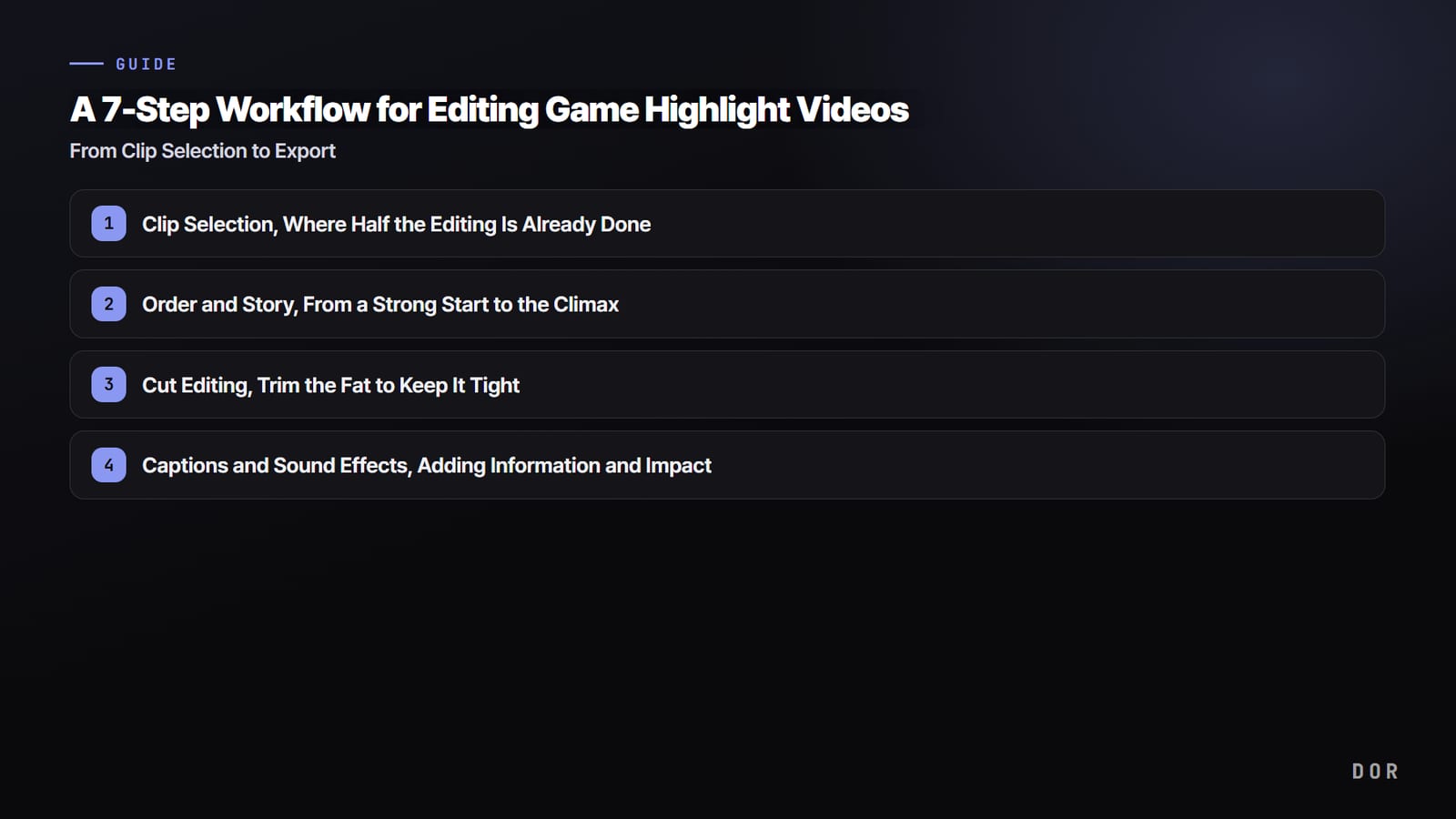

คลิปไฮไลต์ที่ดูยังไงก็ขัด ๆ อยู่ตรงไหนสักแห่ง หลายครั้งไม่ได้เป็นเพราะฝีมือตัดต่อ แต่เป็นเพราะไม่มี "ลำดับ" ถ้าโยนคลิปลงไทม์ไลน์มั่ว ๆ แล้วเริ่มนั่งแก้คัทก่อน สุดท้ายพอวางเพลงก็ต้องสลับฉากใหม่ หรือต้องทิ้งคัทที่แต่งสีเสร็จแล้วซ้ำไปซ้ำมา บทความนี้จัดการตัดต่อไฮไลต์เกม (มอนทาจ) ให้เป็นเวิร์กโฟลว์ 7 ขั้น เพื่อให้ไม่ต้องย้อนกลับไปแก้ขั้นที่ผ่านมาแล้ว
ลำดับเป็นแบบนี้ (1) เลือกคลิป (2) เรียงลำดับและวางเรื่อง (3) ตัดคัท (4) ซับและเสียงเอฟเฟกต์ (5) เพลงประกอบ (6) แต่งสี (7) เอ็กซ์พอร์ต ขั้นบน ๆ คือการวางโครงของวิดีโอ ยิ่งลงมาข้างล่างยิ่งเป็นการเติมเนื้อ ถ้าโครงยังไม่นิ่ง เติมเนื้อไปก็ไม่มีความหมาย ดังนั้นทำจากบนลงล่างเสมอ
เจาะลึกเฉพาะงานตัดต่อที่คุณต้องใช้
- อยากตัดช่วงหัวท้ายที่ไม่จำเป็นออกเร็ว ๆ เริ่มจากคู่มือตัดคลิปเกม
- อยากใส่ป้ายคิลฟีด บทพูด และบริบทให้อ่านง่าย ดูวิธีใส่ซับคลิปเกม
- อยากปรับภาพแนวนอนให้พอดีจอมือถือ ต่อด้วยวิธีทำคลิปเกมเป็น Shorts แนวตั้ง 9:16
- ถ้าจะทำช่องจริงจัง เช็กเวิร์กโฟลว์การอัปโหลดในคู่มือเริ่มทำ YouTube Shorts สายเกม
- อยากตัดต่อง่าย ๆ โดยไม่ต้องลงโปรแกรม ลองตัวตัดต่อคลิปบนเบราว์เซอร์ของ DOR ถ้ายังเลือกเครื่องมือไม่ได้ เทียบโปรแกรมตัดต่อวิดีโอฟรีสำหรับสายเกม
ขั้นที่ 1: เลือกคลิป เสร็จขั้นนี้เท่ากับตัดต่อไปครึ่งหนึ่งแล้ว
ขั้นที่สำคัญที่สุดของการตัดต่อไฮไลต์ไม่ใช่การตัดหรือเพลง แต่คือการเลือกว่า "จะใส่อะไร" คัดให้เหลือแค่ 10 คลิปเด็ด ๆ ขั้นที่เหลือจะง่ายขึ้นทั้งหมด กลับกัน ถ้าโลภใส่ช่วงที่แค่พอใช้ได้ ต่อให้ขัดเกลาแค่ไหนก็ยืด เกณฑ์ง่าย ๆ คือ ดู 3 วินาทีแล้วรู้ไหมว่าเกิดอะไรขึ้น และทำให้รู้สึก "อยากเอาไปอวดใคร" ไหม ถ้าไม่ใช่ทั้งสองข้อ ตัดทิ้งได้เลย
วิธีลดเวลาไล่หาฉากในไฟล์อัดยาว ๆ
ปัญหาคือแค่ไล่ไฟล์อัด 1 ถึง 2 ชั่วโมงตั้งแต่ต้นจนจบเพื่อหาช่วงพีค ก็กินเวลาตัดต่อไปครึ่งหนึ่งแล้ว ตรงนี้แหละที่เครื่องมือคลิปอัตโนมัติอย่าง DOR ช่วยตัดงานส่วนนี้ออกไปได้ทั้งหมด แค่เปิดเกมเล่นตามปกติ จังหวะอย่างเอซใน Valorant เพนตาคิลใน League of Legends หรือการน็อกศัตรูใน PUBG ก็ถูกตัดเป็นคลิปสั้นไว้ให้แล้ว การเลือกคลิปจึงเปลี่ยนจาก "ขุดหาในฟุตเทจยาว ๆ" เป็น "หยิบจากคลิปที่รวมไว้แล้ว"
ขั้นที่ 2: เรียงลำดับและวางเรื่อง เปิดแรงแล้วไต่ไปถึงไคลแมกซ์
รวมคลิปได้แล้ว ให้กำหนด "ลำดับ" ก่อนลงไทม์ไลน์ คลิปไฮไลต์ก็เป็นเรื่องเล่าสั้น ๆ เรื่องหนึ่ง ถ้าเรียงตามเวลาเฉย ๆ จะดูแบน โครงที่ได้ผลคือ เปิดแรง แล้วไต่ระดับ แล้วไคลแมกซ์ วางฉากที่อิมแพกต์ที่สุดไว้ใน 3 ถึง 5 วินาทีแรกเพื่อดึงคนดู ช่วงกลางใส่ฉากที่ค่อย ๆ ไต่ความมันขึ้น แล้วปิดด้วยฉากที่ว้าวที่สุดเพื่อให้ติดตา
5 วินาทีแรกตัดสินว่าคนดูจะปัดทิ้งไหม
โดยเฉพาะบน YouTube Shorts หรือ Reels ที่ใช้นิ้วปัดดูไปเรื่อย ๆ ถ้าไม่ส่งสัญญาณว่า "อันนี้น่าดู" ภายใน 5 วินาทีแรก คนจะไม่ดูจนจบ การเอาคลิปที่อ่อนที่สุดไว้ข้างหน้าเป็นการวอร์มอัปคือทางเลือกที่แย่ที่สุด แค่ยึดการเรียงแบบ "หัวท้ายแรง" คือฉากแรงที่สุดไว้หน้าสุด ฉากแรงรองลงมาไว้ท้ายสุด เวลาดูเฉลี่ยก็เพิ่มขึ้นชัดเจน
ขั้นที่ 3: ตัดคัท ตัดไขมันออกให้กระชับ
พอลำดับลงตัวแล้ว ก็ตัดแต่ละคลิปให้สั้นและกระชับ คำสำคัญคือ "กระชับ" การเดินวนไร้จุดหมายก่อนได้คิล ความเงียบหลังไฟต์จบ หน้าจอว่าง ๆ ที่ไม่มีอะไร ทั้งหมดคือไขมัน เก็บไว้แค่ตั้งแต่ก่อนจนถึงหลังแอ็กชันหลักที่อยากโชว์ แล้วตัดหัวท้ายทิ้งอย่างเด็ดขาด ฉากเดิมก็จะดูมันขึ้นอีกเยอะ
ใส่ใจจังหวะด้วย คัทที่ยาวเท่า ๆ กันต่อกันยาว ๆ จะน่าเบื่อ ให้ผสมคัทยาวกับคัทสั้นเพื่อเปลี่ยนจังหวะ โดยเฉพาะคิลต่อเนื่องหรือไฟต์เร็ว ๆ ให้ซอยเป็นคัทสั้นเพื่อคุมความเร็ว ส่วนเพลย์ใหญ่ (เอซ เพนตาคิล) ให้ค้างไว้นานขึ้นนิด หรือใส่สโลว์โมชันเพื่อเน้น จะเกิดคอนทราสต์ขึ้นมา
ขั้นที่ 4: ซับและเสียงเอฟเฟกต์ เพิ่มข้อมูลและความหนักแน่น
ทีนี้ก็เติมเนื้อให้วิดีโอที่โครงลงตัวแล้ว ซับให้ใส่น้อยที่สุด ประมาณ "จำนวนคิล" "อธิบายสถานการณ์" และ "รีแอ็กชัน" ซับที่เต็มจอจะบังภาพเกมและได้ผลตรงข้าม วางให้สั้นและตัวใหญ่ เลี่ยงขอบจอ เสียงเอฟเฟกต์คือองค์ประกอบที่คุ้มที่สุดสำหรับสร้างอิมแพกต์ แค่วางเสียง "ตุ้บ" ตอนได้คิล และเสียง "วู้บ" ตอนเปลี่ยนฉาก วิดีโอก็ดูโปรขึ้นมาก
เสียงเอฟเฟกต์เยอะไปกลายเป็นยาพิษ
กฎคือใช้เสียงเอฟเฟกต์ "เฉพาะจุดสำคัญ" ถ้าใส่ทุกคัท จังหวะที่สำคัญจริง ๆ จะจมหายไป ลงเสียงหนัก ๆ แค่ 2 ถึง 3 จังหวะที่อยากเน้นที่สุด ที่เหลือปล่อยให้เพลงประกอบกับเสียงเกมต้นฉบับทำงาน จะดูสะอาดกว่า
ขั้นที่ 5: เพลงประกอบ ตัดคัทให้ตรง BPM และจังหวะบีตดรอป
สิ่งที่กำหนดความรู้สึกของคลิปไฮไลต์มากที่สุดคือเพลงประกอบ เทคนิคหลักคือ "ตัดคัทให้ตรงเพลง" ดู BPM (จังหวะ) ของเพลง แล้ววางฉากที่แรงที่สุดหรือจุดเปลี่ยนคัทให้ตรงกับจังหวะที่บีตดรอป ภาพกับเสียงจะล็อกเป็นหนึ่งเดียว ความอินเพิ่มขึ้นมหาศาล การวางโฟลว์ให้ช่วงไฟต์เร็วใช้เพลงจังหวะเร็ว แล้วปิดท้ายด้วยเพลงที่มีความกังวานค้างไว้ก็เวิร์กมาก
เช็กลิขสิทธิ์เพลงทุกครั้ง
ใช้เพลงอะไรก็ได้มั่ว ๆ อาจโดนปิดสร้างรายได้หรือวิดีโอถูกบล็อกหลังอัปโหลด ให้ใช้เพลงที่ระบุชัดว่า "ใช้เชิงพาณิชย์ได้" อย่างในคลังเพลงของ YouTube (Audio Library) เว็บเพลงปลอดค่าลิขสิทธิ์ หรือเพลง Creative Commons ที่ให้เครดิต ถ้าใช้เพลงฮิตที่มีลิขสิทธิ์ อาจขึ้นได้ก่อน แต่ภายหลังโดนบล็อกทั้งคลิป เริ่มจากเพลงที่ปลอดภัยตั้งแต่แรกจึงประหยัดเวลากว่า
ขั้นที่ 6: แต่งสี ใส่ LUT แค่บาง ๆ
ภาพเกมต้นฉบับคมชัดอยู่แล้ว การแต่งสีจึงไม่ใช่การ "ทาสีทับ" แต่แค่ "เกลาโทน" ก็พอ เพิ่มคอนทราสต์นิดหน่อยและเติมความอิ่มสีเล็กน้อย ภาพก็คมขึ้น ถ้าจะใช้ LUT (พรีเซ็ตสี) ให้ลดความแรงต่ำกว่า 50% แล้วใส่บาง ๆ ถ้าอยากได้ฟีลภาพยนตร์จนใส่ LUT แรง ๆ เต็ม 100% สีของ UI เกมจะขุ่นและดูไม่เป็นธรรมชาติ
ขั้นที่ 7: เอ็กซ์พอร์ต ตั้งค่าให้เหมาะกับแพลตฟอร์ม
ขั้นสุดท้ายคือเอ็กซ์พอร์ต ถ้าตั้งผิด งานที่ทำมาทั้งหมดจะเบลอเละ หรือกลับกันคือไฟล์หนักโดยไม่จำเป็น ค่าที่แนะนำสำหรับวิดีโอแนวนอนทั่วไปมีดังนี้
- ความละเอียด: 1080p (1920x1080) เป็นมาตรฐาน ถ้าต้นฉบับเป็น 1440p หรือ 4K อัปโหลดแบบนั้นเลยก็ได้ แต่ขนาดไฟล์และเวลาอัปโหลดจะเพิ่มขึ้น
- บิตเรต: 8 ถึง 12 Mbps ที่ 1080p ภาพเกมที่เคลื่อนไหวเร็ว ไปทาง 12 Mbps จะคมกว่า
- โคเดก: H.264 (MP4) รองรับกว้างที่สุด ใช้ได้ทุกแพลตฟอร์มอย่างปลอดภัย
- เฟรมเรต: 60fps ภาพเกมเคลื่อนไหวเร็ว 60fps ลื่นกว่า 30fps ชัดเจน
- สำหรับ Shorts และ Reels: เอ็กซ์พอร์ตแยกเป็นแนวตั้ง 9:16 (1080x1920) ถ้าอัปวิดีโอแนวนอนไปตรง ๆ จะมีแถบดำด้านบนและล่าง
นี่คือเวิร์กโฟลว์ 7 ขั้นทั้งหมด ถ้าจำได้แค่เรื่องเดียว ให้จำว่า ยิ่งทำขั้นที่ 1 (เลือกคลิป) ซึ่งเหนื่อยที่สุดให้อัตโนมัติได้มากเท่าไร เวลาตัดต่อรวมก็ยิ่งลดลง ลองเช็กก่อนว่าในเกมที่คุณเล่นบ่อยที่สุดอย่าง Valorant, League of Legends, PUBG DOR ตัดจังหวะไหนเป็นคลิปให้อัตโนมัติบ้าง



