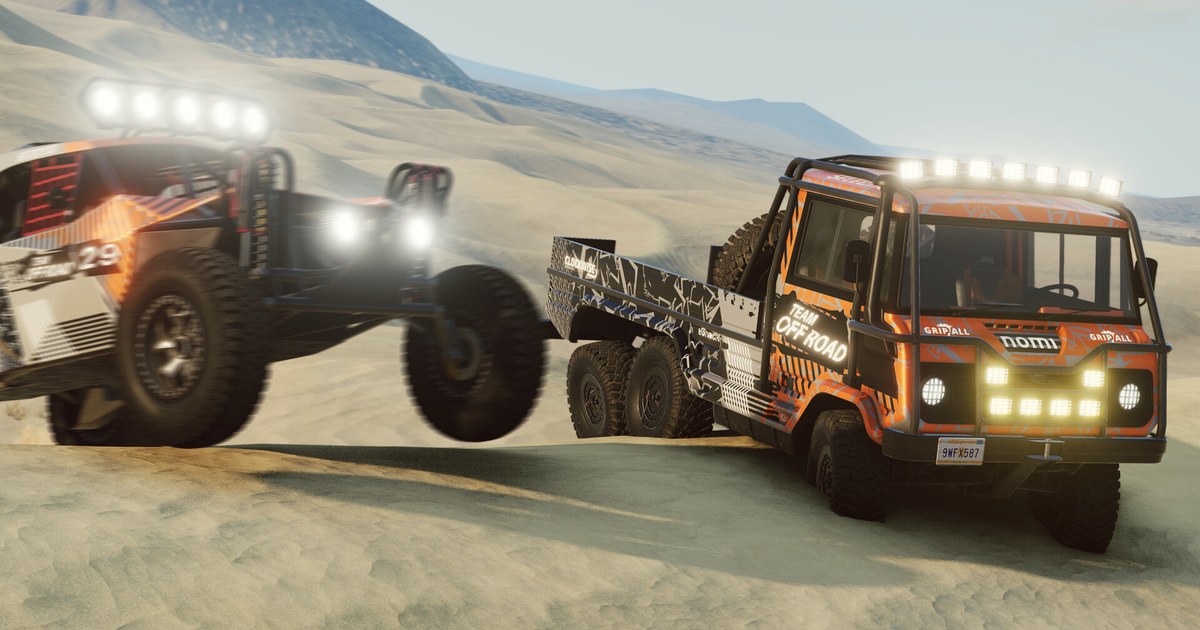
คำตอบสั้นๆ: โปรแกรมอัดคลิป BeamNG ที่ดีที่สุดคือโปรแกรมที่อัดทั้งการขับให้เองตราบใดที่เปิดทิ้งไว้ BeamNG.drive เป็นเกมจำลองยานพาหนะที่ใช้ฟิสิกส์ soft body ทำให้ตัวถังยุบแบบเรียลไทม์ ดังนั้นทางลาดเดิมที่ความเร็วเดิมก็ทำให้รถพังต่างกันไปทุกครั้ง ถ้าพลาดรอบที่พังได้สวยที่สุด คุณจะจำลองให้ซ้ำแทบไม่ได้ เกมมีฟีเจอร์ replay แต่เอกสารทางการระบุว่า replay ไม่ใช่ไฟล์วิดีโอ และแนะนำให้ใช้โปรแกรมอัดหน้าจอถ้าต้องการวิดีโอ เครื่องมือที่เซฟไม่กี่วินาทีหรือไม่กี่นาทีสุดท้าย (NVIDIA app Instant Replay, Xbox Game Bar, ปุ่มคลิปของ Medal, OBS Replay Buffer) จะเก็บการชนไว้ได้ก็ต่อเมื่อคุณกดปุ่มทันทีหลังเหตุการณ์ ส่วนการอัดทั้งเซสชันอัตโนมัติให้คุณเลือกช่วงเด็ดหลังทดสอบเสร็จ DOR เป็นแอป Windows ฟรีที่ตรวจจับ BeamNG.drive ตอนเปิดเกมและอัดตั้งแต่เปิดจนปิด แล้วคุณค่อยตัดซากรถสวยๆ ใน My Clips ทีหลัง ตารางด้านล่างเทียบวิธีเซฟของแต่ละเครื่องมือและสิ่งที่ควรรู้สำหรับ BeamNG ตามด้วยขั้นตอนเปลี่ยนการชนเป็น Short แนวตั้ง 9:16 ข้อมูลทั้งหมดเป็นของเดือนพฤศจิกายน 2026
สรุป: อัดทั้งเซสชันสำหรับการทดสอบชนซ้ำๆ ใช้เครื่องมือ replay เมื่อเซฟแค่ครั้งเดียว
มีสองคำถามที่ตัดสิน คือคุณกดปุ่มลัดได้ทันทีที่เกิดการชนหรือไม่ และพีซีของคุณรับทั้งฟิสิกส์กับการอัดพร้อมกันไหวไหม การเล่น BeamNG มักเป็นการพุ่งรถคันเดิมใส่ทางลาดซ้ำๆ หรือขับท่ามกลางรถ AI จนกว่าจะมีอะไรพัง จึงไม่รู้เลยว่ารอบไหนจะเป็นรอบที่ได้ใช้ ถ้าคุณเคยเสียดายช่วงที่พลาด การอัดทั้งเซสชันอัตโนมัติของ DOR เหมาะกว่า แต่ถ้าอยากเซฟแค่ช่วงสั้นๆ และใช้ดิสก์น้อย เครื่องมือสไตล์ replay ก็เหมาะ เราอธิบายการทำงานของ replay buffer ไว้ใน วิธีเซฟแค่ไม่กี่วินาทีสุดท้ายเป็นคลิป และดูความต่างของ Medal กับ NVIDIA app ได้ที่ Medal vs ShadowPlay เรื่องประสิทธิภาพก็สำคัญ ในหน้าร้าน Steam BeamNG.drive แนะนำ RAM 32 GB และ CPU ระดับ Ryzen 7 3700X หรือ Core i7 9700 (สำหรับ 1080p) จึงไม่ใช่เกมเบา ให้เช็กว่าเฟรมเรตยังนิ่งตอนขับรอบแรกที่อัด ถ้าตึง ให้ลดคุณภาพการอัดเป็น 720p ที่ 30fps แล้วลองใหม่ เอกสารทางการยังกล่าวถึงการอัด replay แบบสโลว์โมชันเพื่อชดเชยปัญหาประสิทธิภาพ การอัดทั้งเซสชันใช้พื้นที่ดิสก์มากกว่า แต่ DOR จะลบวิดีโอเก่าก็ต่อเมื่อโควตาวิดีโอเล่นเกมทั้งหมด (ค่าเริ่มต้น 5 GB) เต็ม และจะเก็บการอัดล่าสุดกับวิดีโอที่คุณกดไลก์ไว้
เปรียบเทียบเครื่องมืออัดคลิป BeamNG (ข้อมูลเดือนพฤศจิกายน 2026)
| เครื่องมือ | วิธีเซฟการชน | สิ่งที่ควรรู้สำหรับ BeamNG |
|---|---|---|
| replay ในเกม BeamNG.drive | กด Alt+R เพื่อเริ่มอัด และกดอีกครั้งเพื่อหยุดและเซฟอัตโนมัติ | เล่นย้อนและปรับความเร็วได้ที่ Main Menu > Replays แต่ไม่ใช่ไฟล์วิดีโอ ถ้าจะแชร์ต้องใช้โปรแกรมอัดหน้าจอ |
| NVIDIA app Instant Replay | เก็บช่วงล่าสุดไว้ในหน่วยความจำ และเซฟเมื่อกดปุ่มลัดเท่านั้น | แอปสำหรับการ์ดจอ NVIDIA GeForce และเลือกความยาว replay ได้ในการตั้งค่า |
| Xbox Game Bar | เปิดการอัดเบื้องหลังไว้ แล้วกดปุ่มลัดเพื่อเซฟ 30 วินาทีล่าสุดตามค่าเริ่มต้น | มีใน Windows อยู่แล้วไม่ต้องติดตั้ง และตั้งความยาวได้ที่ Settings > Gaming > Captures |
| Steam Game Recording | อัดเบื้องหลังและอัดทับไปเรื่อยๆ ภายในงบดิสก์ที่คุณตั้งไว้ | ทำการชนเป็นคลิปเพื่อเก็บไว้ และ export เมื่อต้องการไฟล์ mp4 |
| Medal | ปุ่มลัดคลิปเซฟตามความยาวที่ตั้งไว้ และมีโหมดอัดทั้งเซสชันด้วย | อัปโหลดคลิปแล้วได้ลิงก์แชร์ทันที ส่งให้เพื่อนง่าย |
| OBS Studio Replay Buffer | เปิด Replay Buffer แล้วกดปุ่มเซฟเพื่อเก็บช่วงก่อนหน้า | ฟรีและโอเพนซอร์ส ต้องตั้ง scene, source และเสียงเอง |
| DOR | ตรวจจับ BeamNG.drive และอัดทั้งเซสชันตั้งแต่เปิดจนปิดเกมอัตโนมัติ | แอปฟรีที่อัดให้เองเมื่อเปิดทิ้งไว้ ตัดการชนใน My Clips แล้วเซฟโดยไม่มีลายน้ำ |
เช็กเรื่องเหล่านี้ก่อนเลือกโปรแกรมอัดคลิป BeamNG
- ฉันลองคิดแล้วว่าตัวเองกดปุ่มลัดได้ทันทีที่เกิดการชนหรือเปล่า
- ฉันรู้ว่า replay ในเกมไม่ใช่ไฟล์วิดีโอ และยังต้องอัดหน้าจออีกที
- ฉันทดสอบหนึ่งครั้งว่าเฟรมเรตยังนิ่งตอนชนเมื่อเปิดการอัดอยู่
- ฉันเช็กแล้วว่ามีพื้นที่ดิสก์ว่างพอสำหรับอัดทั้งเซสชัน
- ถ้าใช้ OBS ฉันตั้งค่า OBS Replay Buffer ไว้ล่วงหน้าแล้ว
วิธีเปลี่ยนการชนใน BeamNG เป็นคลิป
- 1เปิด DOR ก่อนเปิด BeamNG.driveติดตั้ง DOR แล้วเปิดทิ้งไว้ จากนั้นเปิด BeamNG.drive จาก Steam การอัดจะเริ่มทันทีที่ตรวจพบเกม ไม่มีปุ่มบันทึกให้กด ทุกอย่างจึงถูกเก็บไว้แม้ตอนเลือกรถและขับเล่นรอบแมพ
- 2เช็กเฟรมเรตและเสียงในการขับรอบแรกขับสั้นๆ ชนสักครั้งโดยตั้งใจ แล้วเปิดวิดีโอใน My Clips เช็กว่าเสียงเครื่องยนต์และเสียงกระแทกอยู่ครบ และภาพไม่กระตุกตอนรถแตกออก ถ้ากระตุก ให้ลดคุณภาพการอัดเป็น 720p ที่ 30fps แล้วทดสอบใหม่
- 3หาซากรถที่ดีที่สุดหลังทดสอบเสร็จเมื่อเซสชันจบ การอัดจะไปอยู่ใน My Clips ถ้าคุณพุ่งใส่ทางลาดเดิมหลายครั้ง ให้กระโดดไปรอบที่ตัวถังยุบมากที่สุด แล้วตั้งช่วงตั้งแต่ก่อนพุ่งขึ้นไม่กี่วินาทีจนรถหยุดนิ่ง
- 4เลือกอัตราส่วน ตัด แล้วเซฟตัดช่วงนั้นในแอปที่ 16:9, 9:16 หรือ 1:1 แล้วเซฟ ถ้าจะลง YouTube Shorts หรือ TikTok ให้เลือก 9:16 และดูเคล็ดลับการจัดเฟรมแนวตั้งที่ วิธีทำ YouTube Shorts จากเกมเพลย์
- 5ต่อหลายการชนเข้าด้วยกันแล้วแชร์ใน DOR Studio (dor.gg/studio) ให้รวมคลิป ใส่ข้อความ BGM หรือเทมเพลตเอฟเฟกต์อย่าง Shake Zoom และ Punch Zoom แล้ว export เป็น mp4 หรือแชร์ลิงก์ dor.gg ถ้าจะส่งคลิปสั้นให้เพื่อน ดู วิธีแชร์วิดีโอการชนใน BeamNG
เปิด DOR ทิ้งไว้ แล้ว BeamNG.drive ก็อัดเอง
DOR เป็นแอปอัดเกมบน Windows ที่ใช้ฟรี พอเปิด BeamNG.drive มันจะตรวจจับเกมและอัดทั้งเซสชันตั้งแต่เปิดจนปิด แล้วรวมการอัดไว้ใน My Clips ในแอป คุณไม่ต้องกดปุ่มลัดเลย แม้การชนที่คุณไม่ทันคาดคิดก็อยู่ในวิดีโอแล้ว ตัดช่วงไหนก็ได้ในแอปที่ 16:9, 9:16 หรือ 1:1 และใช้ DOR Studio รวมหลายฉากหรือใส่ข้อความ BGM และเทมเพลตเอฟเฟกต์ คุณภาพการอัดฟรีมีให้เลือก 720p หรือ 1080p ที่ 30 หรือ 60fps และบนการ์ดจอ NVIDIA ที่รองรับ เช่นซีรีส์ RTX จะอัดด้วย NVENC hardware encoding เสียงเกมและไมค์ของคุณถูกบันทึกในแทร็กเดียว ปฏิกิริยาของคุณตอนกระแทกจึงติดมาด้วย ส่งออกเป็น mp4 หรือแชร์ด้วยลิงก์ dor.gg ได้ อัด ตัดต่อ และแชร์โดยไม่มีลายน้ำ

