
โปรแกรมอัดคลิป PUBG: BATTLEGROUNDS ที่ดีที่สุดขึ้นอยู่กับงานที่ต้องการ ตัดสินใจก่อนว่าคุณอยากได้ 30 วินาทีล่าสุด ทั้งแมตช์ หรือฟุตเทจไว้ตัดต่อ จากนั้นอัดฉากวุ่น ๆ ยาว 60 วินาทีเดียวกันด้วยโปรแกรมแต่ละตัว แล้วเทียบเฟรมไทม์ เสียงเกม เสียงไมค์ซิงก์ตรงไหม และขนาดไฟล์
เลือกวิธีทำงานก่อนเลือกแอป
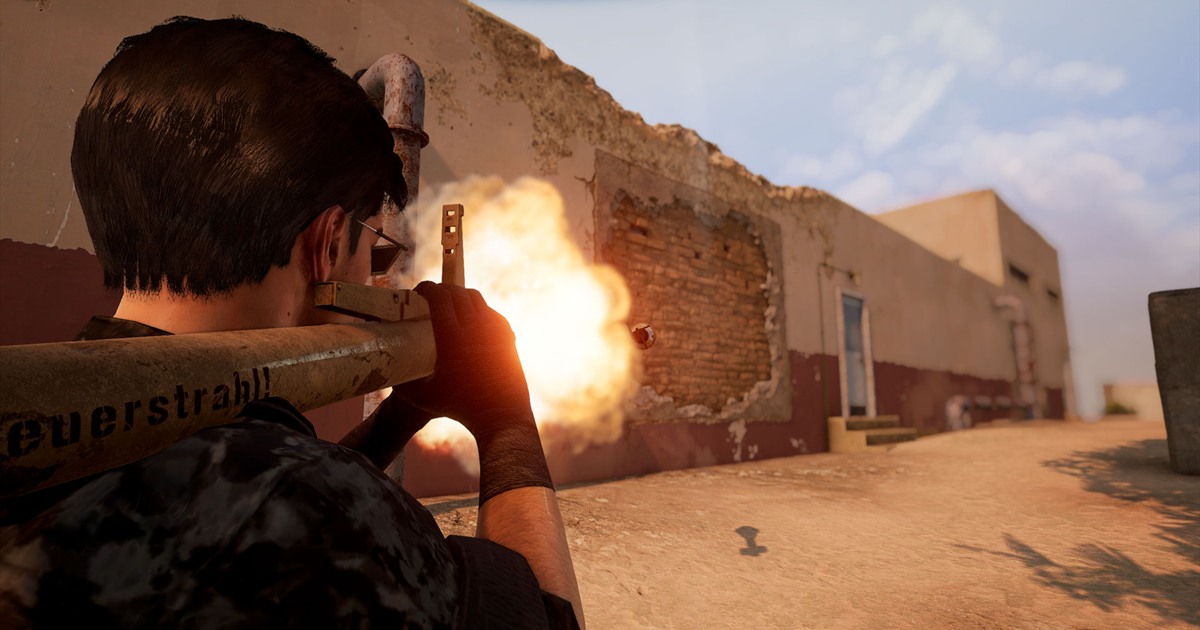
DOR เป็นทางเลือกที่ขั้นตอนกระชับสำหรับอัดการเล่นในเกมที่รองรับ OBS ให้คุมซีนและแทร็กได้ละเอียด ส่วน NVIDIA App ใช้การอัดผ่านโอเวอร์เลย์บนการ์ด GeForce ที่รองรับ รีเพลย์ในตัวของ PUBG: BATTLEGROUNDS มีประโยชน์ไว้ทบทวนเกม แต่ข้อมูลรีเพลย์ไม่ใช่ไฟล์วิดีโอทั่วไป ถ้าต้องการ MP4 ให้อัดหน้าจอตอนเปิดรีเพลย์ หรืออัดแมตช์จริงครั้งถัดไป PUBG ควรทดสอบทีละช่วงของแมตช์ ไม่ใช่แค่คลิปสั้นในสนามซ้อม อัดตั้งแต่ล็อบบี้และเครื่องบิน การกระโดดร่ม การเก็บของในอาคาร การขับรถย้ายจุดเร็ว ๆ ไฟต์ระยะไกลผ่านพุ่มไม้ และไฟต์ระยะประชิดที่ควันซ้อนกัน หญ้าและใบไม้จะฟ้องก่อนว่าบิตเรตไม่พอ ส่วนการขับรถจะเผยปัญหาดิสก์เขียนไม่ทัน เฟรมไม่สม่ำเสมอ และเสียงเหลื่อม แมตช์หนึ่งยาวได้ จึงควรเผื่อพื้นที่อย่างน้อย 30 นาที เช็กตำแหน่งเก็บไฟล์อัดชั่วคราว และลองหยุดการอัดกลางคันอย่างปลอดภัยเพื่อดูว่าไฟล์ยังเปิดเล่นได้ไหม เช็กระยะรีเพลย์ ระยะเวลาเก็บ และข้อจำกัดตามเวอร์ชันในไคลเอนต์ปัจจุบันอีกครั้ง แทนที่จะเชื่อคู่มือเก่า
เทียบโปรแกรมอัดคลิป PUBG: BATTLEGROUNDS
| ตัวเลือก | เด่นเรื่อง | ควรเช็กก่อน |
|---|---|---|
| DOR | ขั้นตอนอัดเกมที่รองรับแบบเรียบง่าย | รายชื่อเกมที่รองรับและคลิปทดสอบหนึ่งคลิป |
| OBS Studio | คุมซีน ความละเอียด และแทร็กเสียง | เวลาตั้งค่าและกำลังเหลือของตัวเอ็นโค้ด |
| NVIDIA App | โอเวอร์เลย์ GeForce และ Instant Replay | การ์ดจอที่รองรับ โอเวอร์เลย์ และโฟลเดอร์เซฟ |
| รีเพลย์ PUBG: BATTLEGROUNDS | เปลี่ยนมุมกล้องเพื่อทบทวนแมตช์ | ยังไม่ใช่ไฟล์วิดีโอที่อัปโหลดได้ทันที |
ทดสอบเทียบ 10 นาทีให้ได้ผลจริง
- 1เขียนสิ่งที่สำคัญที่สุดไว้หนึ่งข้อเลือกงานหลักหนึ่งอย่าง ระหว่างไฮไลต์ที่เพิ่งเกิด การทบทวนทั้งแมตช์ หรือฟุตเทจต้นฉบับไว้ตัดต่อ
- 2อัดนาทีเดียวกันใช้สนามซ้อมหรือโหมดที่ไม่ซีเรียส ที่มีการเคลื่อนไหว เอฟเฟกต์ และ HUD อ่านง่าย
- 3ฟังทุกแหล่งเสียงเปิดไฟล์ฟังด้วยหูฟัง แล้วเช็กเสียงเกม วอยซ์แชท และไมค์ว่ามิกซ์ออกมาตามที่ตั้งใจ
- 4วัดต้นทุนจริงจดเฟรมไทม์ที่กระตุก FPS เฉลี่ย และขนาดไฟล์ต่อหนึ่งนาที แทนการเชื่อพรีเซ็ตทั่วไป
- 5ทดสอบคีย์ลัดที่จะใช้จริงเลือกคีย์ที่ไม่ชนกับปุ่มในเกม แล้วเช็กว่าไฟล์ไปอยู่ในโฟลเดอร์ที่ตั้งไว้
เช็กลิสต์ก่อนเลือก
- HUD ยังอ่านออกที่ความละเอียดเป้าหมาย
- เฟรมสม่ำเสมอแม้ในไฟต์หนัก ๆ
- เสียงเกมและไมค์เข้าแทร็กที่ตั้งใจ
- พื้นที่ดิสก์พอสำหรับทั้งเซสชัน
- เข้าใจสัญลักษณ์บอกสถานะการอัดและเรื่องความเป็นส่วนตัว
- หญ้า ใบไม้ และควันที่ขยับไม่แตกเป็นบล็อกหนัก ๆ
- ขับรถเร็วแล้วเฟรมยังนิ่งและเสียงเกมยังตรง
- ทั้งไฟล์ 30 นาทีและไฟล์ทดสอบที่หยุดกลางคันเปิดเล่นได้ปกติ
DOR เหมาะกับ PUBG: BATTLEGROUNDS ตรงไหน
DOR เป็นอีกทางเลือกสำหรับอัดการเล่นครั้งถัดไปในเกมที่รองรับ ด้วยขั้นตอนตั้งค่าที่สั้นกว่า ส่วนไฟล์รีเพลย์และการตั้งค่า OBS หรือ NVIDIA ก็จัดการต่อในเครื่องมือเดิมได้ตามปกติ อ่านต่อได้ที่ ฮับเกม PUBG: BATTLEGROUNDS, คู่มืออัดเฉพาะเกม, เทียบโปรแกรมอัดเกมฟรี และ การอัดเกมอัตโนมัติของ DOR เพื่อเทียบขั้นตอนและลองบนเครื่องของคุณเอง
เช็กกติการีเพลย์อย่างเป็นทางการ
เอกสารรีเพลย์อย่างเป็นทางการของ PUBG: BATTLEGROUNDS อธิบายปุ่มควบคุม ความสามารถ และข้อจำกัดปัจจุบันของรีเพลย์ เพราะข้อมูลรีเพลย์ต่างจากวิดีโอที่ส่งออก และอาจขึ้นกับเวอร์ชันไคลเอนต์ ควรเช็กเมนูในเกมจริงก่อนพึ่งรีเพลย์เก่า และอัดเฉพาะฟุตเทจที่คุณมีสิทธิ์เผยแพร่