
ถ้าเกมบนโน้ตบุ๊กของคุณยังรันบนการ์ดจอออนบอร์ดอยู่เรื่อยๆ ให้ไล่เช็ก 3 อย่างตามลำดับ อย่างแรก เปิด Settings > System > Display > Graphics ใน Windows 11 เลือกเกมใต้ Custom options for apps (ตัวเลือกแยกรายแอป) กด Options ตั้ง Graphics preference เป็น High performance กด Save แล้วปิดเกมให้สนิทก่อนเปิดใหม่ ในสามตัวเลือก Let Windows decide (Power saving) ถูกระบุว่าเป็นฝั่งประหยัดพลังงาน สำหรับเกมจึงปลอดภัยกว่าถ้าเลือก High performance เองแทนการปล่อยให้ Windows ตัดสินใจ ถ้ายังไม่เปลี่ยน ให้เสียบสายชาร์จแล้วเช็ก Power mode และถ้าเป็นโน้ตบุ๊กเกมมิ่งของ ASUS, Lenovo หรือ MSI ให้ดูว่าโหมด GPU ของผู้ผลิต (MUX switch) ไม่ได้ตั้งเป็นแบบใช้ออนบอร์ดอย่างเดียว การเลือกนี้มีผลเฉพาะกับคอมที่มีทั้งการ์ดจอออนบอร์ดและการ์ดจอแยก และค่าที่ตั้งใน Windows มีลำดับความสำคัญเหนือ NVIDIA Control Panel ชื่อเมนูและการทำงานทั้งหมดตรวจสอบซ้ำกับเอกสารของ Microsoft, NVIDIA และผู้ผลิตเมื่อวันที่ 12 พฤศจิกายน 2026 ถ้าวางแผนจะอัดเกมบนโน้ตบุ๊กด้วย ดู วิธีจัดการความร้อนและอาการแลคตอนอัดเกมบนโน้ตบุ๊ก ปิดท้ายด้วยการเช็กผลลัพธ์ใน Task Manager แทนการคิดเอาเองว่าตั้งสำเร็จแล้ว
สรุปสั้นๆ และกรณีที่ใช้ได้
มี 4 เรื่องที่ตัดสินผลลัพธ์ หนึ่ง หน้า Graphics ของ Windows 11 คือที่หลักสำหรับเลือกการ์ดจอรายเกม และค่าที่ตั้งรายแอปจะมีผลเหนือค่าของทั้งระบบ ถ้าลังเลระหว่าง Let Windows decide กับ High performance ให้เลือก High performance ให้เกม กดเซฟ แล้วเปิดเกมใหม่ สอง ตัวเลือก Preferred graphics processor ใน NVIDIA Control Panel จะถูกใช้ก็ต่อเมื่อ Windows ไม่มีค่า GPU สำหรับแอปนั้นเท่านั้น หน้าช่วยเหลือของ NVIDIA อธิบายว่าตั้งแต่ Windows 10 20H1 ระบบปฏิบัติการเป็นผู้กำหนด GPU และมีผลเหนือแผงควบคุม ตอนนี้แผงควบคุมจึงชี้ให้ไปตั้งที่การตั้งค่ากราฟิกของ Windows แทน สาม บนโน้ตบุ๊ก สถานะพลังงานและโหมด GPU ของผู้ผลิตอาจเป็นตัวตัดสิน Microsoft ให้ตั้ง Power mode แยกกันได้สำหรับตอนเสียบสายชาร์จ (Plugged in) และตอนใช้แบตเตอรี่ (On battery) ASUS ระบุว่าโหมด Optimized จะสลับไปเป็นโหมด Eco ตอนใช้แบต และ Lenovo กับ MSI ระบุว่าการสลับไปโหมดการ์ดจอแยกอย่างเดียวต้องรีสตาร์ตเครื่อง สี่ Microsoft ระบุว่าการตั้งค่านี้ใช้ได้เฉพาะกับเกมที่เข้าเงื่อนไข และ NVIDIA ระบุว่าไดรเวอร์อาจทับค่าที่คุณเลือกถ้าโปรแกรมต้องใช้ GPU ตัวใดตัวหนึ่งโดยเฉพาะ การตั้งค่าจึงเป็นแค่คำขอ ขั้นสุดท้ายจึงต้องเช็กใน Task Manager ถ้าคอมของคุณมีการ์ดจอตัวเดียว ก็ไม่มีอะไรให้เลือก และถ้าเฟรมเรตตกเฉพาะตอนเริ่มอัด สาเหตุอาจอยู่ที่ตัวเอนโค้ดมากกว่าการเลือก GPU อ่านต่อได้ที่ แก้ FPS ตกตอนอัดเกม คู่มือนี้ไม่ได้อ้างว่า High performance ช่วยเพิ่ม FPS เพียงอธิบายตามเอกสารว่าตัวเลือกนี้ใช้กำหนดว่าเกมจะรันบน GPU ตัวไหน
ขั้นตอนเลือกการ์ดจอให้เกม
- 1เช็กว่าคอมมีการ์ดจอสองตัวกด Ctrl + Shift + Esc เพื่อเปิด Task Manager แล้วดูในแท็บ Performance ว่ามี GPU กี่ตัว ตามที่ Microsoft อธิบาย โน้ตบุ๊กและแท็บเล็ตอาจมีการ์ดจอแยกเพิ่มจากการ์ดจอออนบอร์ด การ์ดจอออนบอร์ดรับงานกราฟิกเบาๆ ส่วนการ์ดจอแยกรับงานหนัก และการสลับไปมาระหว่างสองตัวช่วยถ่วงสมดุลระหว่างประสิทธิภาพกับการประหยัดพลังงาน ถ้ามี GPU ตัวเดียว ไม่ต้องตั้งค่าตามคู่มือนี้ ส่วนวิธีดูสเปกคอมแบบละเอียดอยู่นอกขอบเขตของบทความนี้
- 2เปิดการตั้งค่า Graphicsกดปุ่ม Start แล้วไปที่ Settings > System > Display > Graphics เส้นทางนี้มาจากหน้า Microsoft Support สำหรับ Windows 11 เมนูของ Windows 10 ยังไม่ได้ตรวจสอบ จึงไม่ได้รวมไว้ การอัปเดต Windows อาจเปลี่ยนหน้าตาเมนู ถ้าหน้าจอของคุณต่างออกไป ให้ยึดตามหน้าเอกสารทางการ
- 3เลือกเกมหรือเพิ่มเกมเข้าไปใต้ Custom options for apps ให้เลือกแอปหรือเกมที่ต้องการกำหนด ถ้าไม่มีในรายการ ใช้ Add desktop app สำหรับโปรแกรม .exe แบบดั้งเดิม ซึ่งจะเลือกไฟล์ผ่านหน้าต่างเรียกดูไฟล์ หรือใช้ Add Windows Store app สำหรับแอปจาก Store ชื่อปุ่มเหล่านี้อ้างอิงจากข้อความภาษาอังกฤษในบล็อกของ Microsoft
- 4ตั้ง Graphics preference แล้วกดเซฟเลือกเกมไว้แล้วกด Options จากนั้นใต้ Graphics preference ให้เลือก Let Windows decide (Power saving), Power saving หรือ High performance แล้วกด Save Microsoft บอกให้เลือกหนึ่งในนี้เมื่อคอมมี GPU มากกว่าหนึ่งตัว หน้าเดียวกันยังมีตัวเลือกรายแอปอื่นๆ เช่น Auto HDR และการปรับแต่งสำหรับเกมแบบหน้าต่าง ซึ่งคู่มือนี้ไม่ได้พูดถึง
- 5ปิดเกมแล้วเปิดใหม่ให้สนิทหลังเซฟ Microsoft บอกให้รีสตาร์ตเกมหรือแอป หน้าช่วยเหลือของ NVIDIA เสริมว่าโปรแกรมที่รันอยู่แล้วจะใช้ GPU ตัวเดิมต่อไป ต้องรีสตาร์ตโปรแกรมก่อน ค่าที่ตั้งใหม่ถึงจะมีผล อย่าปิดแค่ลอนเชอร์ ต้องปิดตัวเกมเองแล้วเปิดใหม่
- 6เช็กว่าเกมใช้ GPU ตัวไหนจริงๆระหว่างเกมรันอยู่ แท็บ Processes ใน Task Manager มีคอลัมน์การใช้งาน GPU และคอลัมน์ GPU engine ที่บอกว่าตัวเลขนั้นมาจาก GPU และเอนจินตัวไหน แท็บ Details ไม่มีคอลัมน์ GPU เป็นค่าเริ่มต้น ให้คลิกขวาที่หัวคอลัมน์แล้วเลือก Select columns เพื่อเพิ่มตัวนับ GPU ข้อมูลนี้มาจากบล็อกนักพัฒนาของ Microsoft ยุค Windows 10 ชื่อเมนูที่ตรงกันใน Windows 11 จึงยังไม่ได้ตรวจสอบแยก ถ้าใช้การ์ดจอ NVIDIA ไอคอน GPU Activity ในพื้นที่แจ้งเตือนก็บอกได้เช่นกันว่าโปรแกรมไหนใช้ GPU ของ NVIDIA อยู่
- 7ใช้ NVIDIA Control Panel เป็นทางสำรองเท่านั้นถ้า Windows ไม่มีค่า GPU สำหรับแอปนั้น คุณเลือกได้ที่ NVIDIA Control Panel > Manage 3D Settings > Preferred graphics processor NVIDIA เตือนว่าการเลือกอาจทำให้บางโปรแกรมทำงานผิดปกติหรือแบตหมดเร็วขึ้น ถ้าเจอแบบนั้นให้กลับไปที่ Auto-select หรือค่าเริ่มต้น โปรแกรมที่แสดงบนจอภายนอกซึ่งต่อกับ GPU ของ NVIDIA จะใช้ GPU นั้นเสมอไม่ว่าจะตั้งค่าไว้อย่างไร และแผนพลังงานที่ผู้ผลิตปรับแต่งเองอาจทำให้โปรแกรมใช้โปรเซสเซอร์ NVIDIA ประสิทธิภาพสูงไม่ได้ ขั้นตอนในซอฟต์แวร์กราฟิกของ AMD หรือ Intel ยังไม่ได้ตรวจสอบ จึงไม่ได้รวมไว้
จุดตั้งค่าและจุดเช็ก GPU พร้อมเงื่อนไข (จากเอกสารทางการ)
| วิธี | อยู่ที่ไหน | เงื่อนไขและข้อควรระวัง (เอกสารทางการ) |
|---|---|---|
| การตั้งค่า Graphics ของ Windows (รายแอป) | Settings > System > Display > Graphics > Custom options for apps > เลือกแอป > Options > Graphics preference | ตัวเลือกมี Let Windows decide (Power saving), Power saving และ High performance และต้องกด Save ทุกครั้ง ค่ารายแอปมีผลเหนือค่าทั้งระบบ และใช้ได้เฉพาะกับเกมที่เข้าเงื่อนไข |
| เพิ่มเกมที่ไม่อยู่ในรายการ | Add desktop app หรือ Add Windows Store app ในหน้า Graphics เดียวกัน | เกม .exe แบบดั้งเดิมเลือกผ่านหน้าต่างเรียกดูไฟล์ ปุ่ม Reset คืนค่าแอปเป็นค่าเริ่มต้น ถ้าจะลบแอปที่เพิ่มไว้ ให้กางรายการแล้วกด Remove (อาจต้องกด Reset ก่อน) |
| GPU ประสิทธิภาพสูงเริ่มต้น | Default high performance GPU ใต้ Advanced graphics settings | ใช้กำหนดว่า GPU ตัวไหนเป็นค่าเริ่มต้นสำหรับแอปที่ต้องการกราฟิกแรงๆ อย่างเกม PC เมื่อเครื่องมีการ์ดจอแยกหรือการ์ดจอภายนอกหลายตัว |
| NVIDIA Control Panel | เปิด NVIDIA Control Panel > Manage 3D Settings > Preferred graphics processor (ตัวประมวลผลกราฟิกที่ต้องการ) | ใช้ก็ต่อเมื่อ Windows ไม่มีค่า GPU สำหรับแอปนั้น ตั้งแต่ Windows 10 20H1 ค่าที่ Windows กำหนดมีผลเหนือค่านี้ |
| Power mode (โน้ตบุ๊ก) | Settings > System > Power & battery > Power mode (ตั้ง Plugged in และ On battery แยกกัน) | ตัวเลือกมี Best power efficiency, Balanced และ Best performance ถ้าจะเล่นเกม ให้เสียบสายชาร์จและตั้งค่า Plugged in เป็น Best performance ถ้าเปลี่ยนไม่ได้ ให้เลือกแผนพลังงาน Balanced ใน Power Options ของ Control Panel แล้วลองใหม่ |
| โหมด GPU ของผู้ผลิต (MUX switch) | GPU Mode ใน ASUS Armoury Crate, GPU working mode ใน Lenovo Vantage, GPU Switch ใน MSI Center (ต่างกันไปตามรุ่น) | โหมดการ์ดจอแยกคือ ASUS Ultimate, Lenovo dGPU Mode และ MSI Discrete ของ Lenovo กับ MSI ต้องรีสตาร์ตหลังสลับโหมด ส่วน ASUS Optimized จะเปลี่ยนเป็นโหมด Eco ตอนใช้แบต |
| เช็กผล: Task Manager | Ctrl + Shift + Esc > คอลัมน์ GPU และ GPU engine ในแท็บ Processes, ข้อมูลราย GPU ในแท็บ Performance | ต้องใช้ไดรเวอร์ WDDM 2.0 ขึ้นไป แหล่งข้อมูลเป็นโพสต์ของ Microsoft ยุค Windows 10 ชื่อเมนูใน Windows 11 อาจต่างออกไป |
| เช็กผล: ไอคอน GPU Activity ของ NVIDIA | ไอคอนในพื้นที่แจ้งเตือนบนทาสก์บาร์ ถ้าไม่มี ให้เปิดจากเมนู Desktop > Display GPU Activity Icon in Notification Area ใน NVIDIA Control Panel | แสดงว่าโปรแกรมและจอไหนกำลังใช้ GPU ของ NVIDIA |
เช็กลิสต์เมื่อเกมยังไม่ยอมเปลี่ยน GPU
- แท็บ Performance ใน Task Manager แสดง GPU สองตัวขึ้นไปจริงหรือเปล่า?
- เลือกเกมในการตั้งค่า Graphics เปลี่ยน Graphics preference และกด Save แล้วหรือยัง?
- ปิดเกมให้สนิทแล้วเปิดใหม่แล้วหรือยัง?
- NVIDIA Control Panel กับการตั้งค่า Graphics ของ Windows ตั้งค่าเกมเดียวกันไว้ไม่ตรงกันหรือเปล่า? ถ้าขัดกัน ค่าของ Windows จะชนะ
- ถ้าเป็นโน้ตบุ๊ก เสียบสายชาร์จและตั้ง Power mode เป็น Best performance แล้วหรือยัง โหมด GPU ของผู้ผลิตไม่ได้อยู่ที่ Eco หรือแบบออนบอร์ดอย่างเดียวใช่ไหม และการต่อจอภายนอกไม่ได้กระทบผลลัพธ์ใช่ไหม?
- ถ้ายังไม่เปลี่ยนเลย ได้เช็กแล้วหรือยังว่าเกมเข้าเงื่อนไขของการตั้งค่านี้ และเว็บไซต์ผู้พัฒนาระบุความต้องการด้าน GPU ไว้หรือไม่?
จุดที่การเลือก GPU เกี่ยวกับการอัดเกมบนโน้ตบุ๊ก
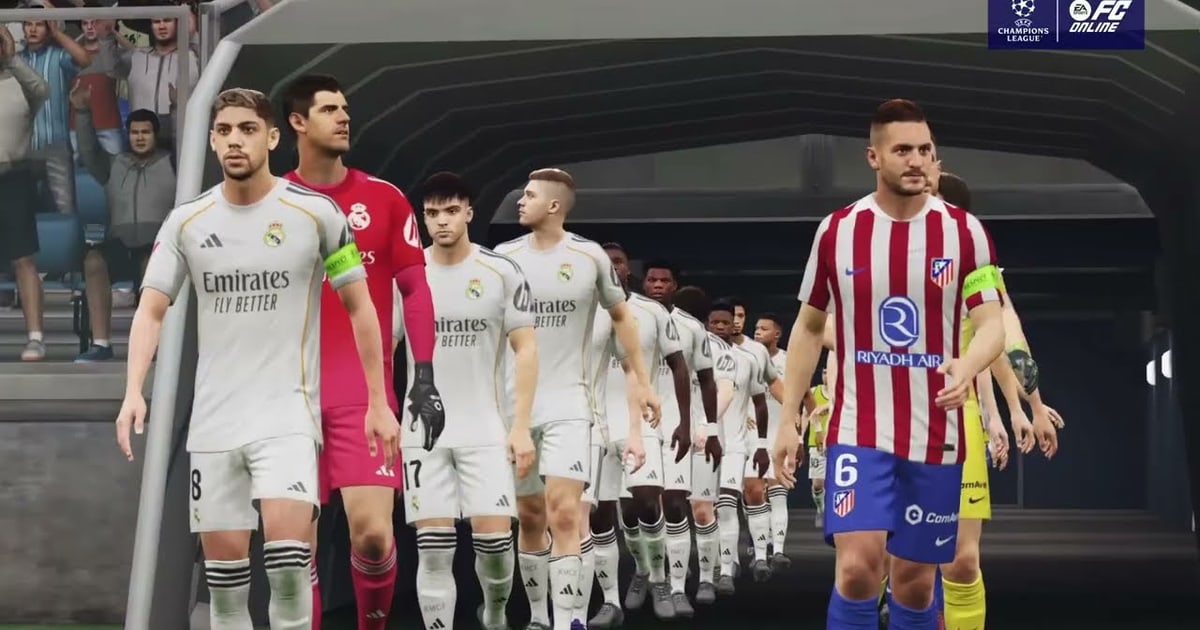
การตั้งค่าในคู่มือนี้เป็นของ Windows และ NVIDIA ส่วนจุดที่เรื่องนี้มาเกี่ยวกับการอัดเกมคือโน้ตบุ๊กที่มีทั้งการ์ดจอออนบอร์ดและการ์ดจอ NVIDIA: การรู้ว่าเกมรันบน GPU ตัวไหน คือจุดเริ่มต้นในการประเมินภาระของการอัดไปพร้อมกับเล่น DOR คือแอปฟรีบน Windows ที่ตรวจจับเกมที่รองรับอย่าง FC Online ได้เอง อัดทั้งแมตช์เป็น mp4 และเก็บฉากยิงประตูเป็นคลิปไฮไลต์อัตโนมัติ บนคอมที่ใช้การ์ดจอ NVIDIA ที่รองรับอย่างซีรีส์ RTX นั้น DOR อัดด้วยฮาร์ดแวร์เอนโค้ด NVENC และอัดเสียงเกมกับเสียงไมค์ไปพร้อมกัน ถ้าตั้ง GPU แล้วยังกังวลเรื่องการใช้ GPU ระหว่างอัด อ่านต่อที่ วิธีลดภาระ GPU ตอนอัดเกม