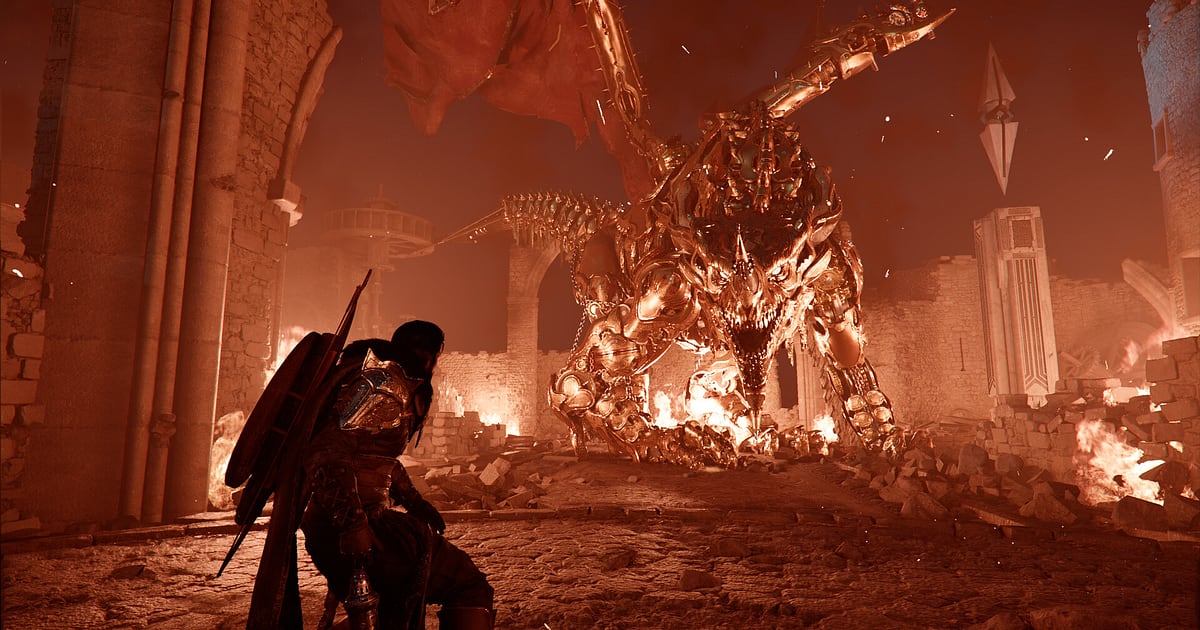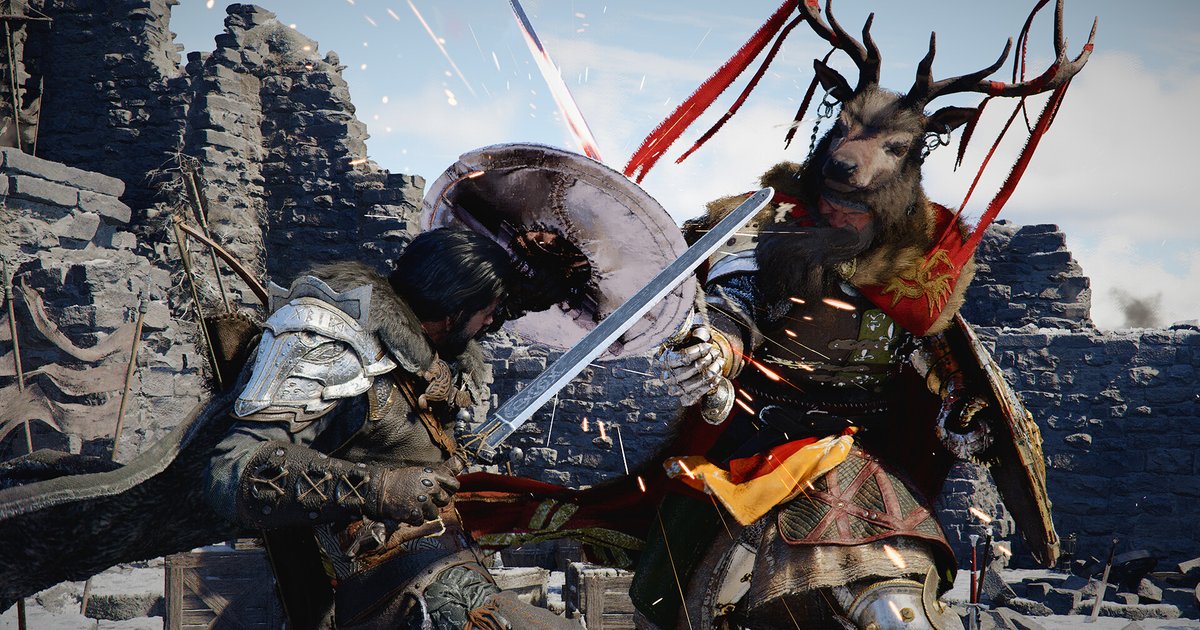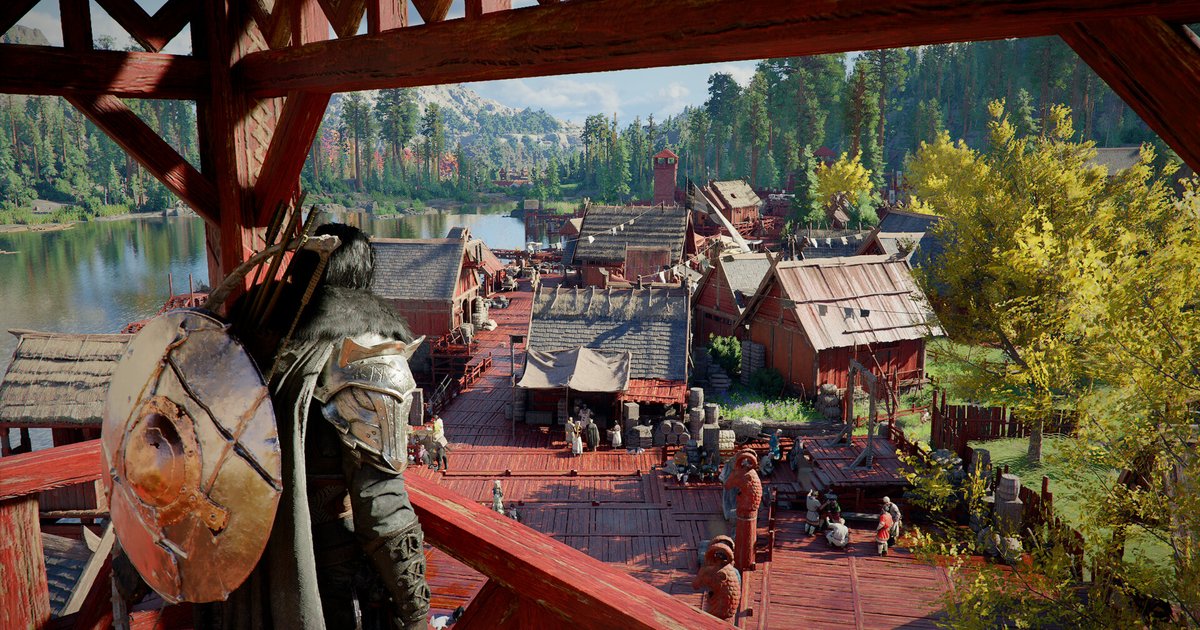

Crimson Desert มีตัวเลือกกราฟิกบน PC เยอะมาก และเพิ่มขึ้นเรื่อย ๆ ตามแพตช์หลังวางจำหน่าย เวอร์ชัน 1.03.00 เดือนเมษายน 2026 เพิ่ม Intel XeSS 3.0 ใน Settings > Video > Upscale Mode, เพิ่ม AMD Radeon Anti-Lag 2 ใน Settings > Video และเพิ่ม Displacement Scale กับ Detail Decorative Mesh ใน Settings > Graphics เดือนพฤษภาคม 1.05.00 เพิ่ม Dynamic Multi-Frame Generation สำหรับการ์ด GeForce RTX 50 Series และ 1.08.00 เพิ่ม Raytraced Sun/Moon Light Shadows เดือนสิงหาคม 1.16.00 นำ FSR Upscaling 4.1 มาให้การ์ด Radeon RX 7000 Series (RDNA 3) และเดือนกันยายน 2.03.00 ใช้ transformer model ล่าสุดของ NVIDIA กับ DLSS Ray Reconstruction นี่คือเหตุผลที่คู่มือตั้งค่าหลายอันจากสัปดาห์เปิดตัวไม่ตรงกับเมนูที่เห็นตอนนี้แล้ว บทความนี้ตรวจสอบเมื่อ 16 ตุลาคม 2026 เทียบกับตารางประสิทธิภาพทางการ แพตช์โน้ต (ล่าสุด 2.03.02) FAQ และประกาศ Known Issues ของ Pearl Abyss แหล่งทางการไม่ได้บอกว่าแต่ละตัวเลือกกินเฟรมเท่าไร บทความนี้จึงไม่ยกตัวเลขที่ยืนยันไม่ได้ แต่ให้ลำดับการทดสอบบนคอมของคุณเองในสภาพเดียวกันแทน ข้อมูลเกมและการรองรับการอัดของ DOR รวมไว้ที่ หน้าเกม Crimson Desert ถ้าตั้งใจจะอัดเกมไปด้วย ให้อ่านหัวข้อสุดท้าย อัดเกมไปด้วยกับ DOR ก่อนเปิดเกม เพราะ DOR อัด Crimson Desert ตั้งแต่วินาทีที่เกมเริ่ม จึงต้องตั้งค่าการอัดไว้ก่อน
คำตอบสั้น ๆ: เริ่มจากพรีเซ็ตทางการตามการ์ดจอ แล้วปรับอัปสเกล, frame generation และ ray tracing ตามลำดับ
ทางที่เร็วที่สุดคือเลือกพรีเซ็ตจากตารางทางการที่ตรงกับการ์ดจอ แล้วปรับทีละขั้นเฉพาะตอนที่เฟรมเรตยังไม่ถึงเป้า ลำดับคือ Upscale Mode ก่อน ตามด้วย frame generation แล้วค่อยเป็นตัวเลือก ray tracing อัปสเกลจะลดความละเอียดในการเรนเดอร์ภายในเพื่อดันเฟรมเรตจริงขึ้น ส่วน frame generation แทรกเฟรมเพิ่มเข้าไปซ้อนอีกชั้น จึงทำงานได้ดีเมื่อเฟรมพื้นฐานสูงพอแล้ว FAQ ของ Pearl Abyss บอกว่า DLSS Multi Frame Generation เปิดได้แม้ FPS พื้นฐานจะต่ำ แต่ถ้าต่ำเกินไป การตอบสนองต่อปุ่มและความนิ่งของภาพอาจแย่ลง และแนะนำให้ปิด vertical sync อย่าง V-Sync และ G-Sync เมื่อใช้ Multi Frame Generation ให้มอง frame generation เป็นขั้นสุดท้ายที่ใช้เติมช่องว่างที่เหลือ รุ่นการ์ดจอก็สำคัญ NVIDIA บอกว่า DLSS 4.5 Model M ถูกปรับมาสำหรับโหมด Performance และ Model L สำหรับโหมด 4K Ultra Performance และการ์ด RTX 20 กับ 30 Series ไม่มี FP8 แบบเนทีฟ ทั้งสองโมเดลจึงกินประสิทธิภาพหนักกว่าบนการ์ดเหล่านี้ NVIDIA เสริมว่าผู้ใช้กลุ่มนี้อาจเลือกอยู่ที่ Model K (DLSS 4) ต่อ ดังนั้นถ้าใช้การ์ด RTX 20 หรือ 30 การเริ่มจาก DLSS 4 แล้วเทียบกับ 4.5 เป็นค่าเริ่มต้นที่สมเหตุสมผล สาย AMD ควรรู้ปัญหาที่ยังมีอยู่ 1 ข้อ: ประกาศ Known Issues ทางการ (อัปเดตล่าสุด 21 กันยายน 2026) ระบุว่าเมื่อใช้ FSR4 upscaling ในพื้นที่ฝนตก ฝนอาจหายไป หรือภาพเบลอและบิดเบี้ยว ถ้าเกมปิดตัวหรือเปิดไม่ขึ้นหลังเปลี่ยนตัวเลือก ให้ดูเรื่องเกมเด้งก่อนจะเร็วกว่า ไปที่ คู่มือแก้ Crimson Desert เด้ง ได้เลย แพตช์ 2.02.00 แก้อาการเด้งตอนเริ่มเกมใหม่ขณะเปิด DLSS Frame Generation ซึ่งย้ำว่าการเช็กว่าเกมเป็นเวอร์ชันล่าสุดคือขั้นแรกเสมอ
ตั้งค่า Crimson Desert บน PC ทีละขั้น
- 1อัปเดตไดรเวอร์การ์ดจอและตัวเกมก่อนFAQ ของ Pearl Abyss แนะนำไดรเวอร์ NVIDIA 581.29 ขึ้นไป และ AMD 25.9.2 ขึ้นไป เพื่อประสิทธิภาพและความเสถียรที่ดีที่สุด และ NVIDIA ปล่อยไดรเวอร์ Game Ready 595.79 สำหรับการเปิดตัวเกมนี้ อัปเดตผ่าน NVIDIA app หรือ AMD Software: Adrenalin Edition ส่วนตัวเกม Steam จะอัปเดตให้อัตโนมัติ แต่ถ้าปิดอัปเดตอัตโนมัติไว้ ให้อัปเดตจาก Library ณ วันที่ 16 ตุลาคม 2026 แพตช์ล่าสุดคือ 2.03.02 ปัญหาหลายอย่างที่ดูเหมือนเป็นเรื่องตั้งค่า จริง ๆ ถูกแก้ไปแล้วในแพตช์
- 2เลือกพรีเซ็ตเริ่มต้นจากตารางทางการหาแถวในตารางด้านล่างที่ตรงหรือใกล้กับการ์ดจอของคุณที่สุด แล้วเริ่มจากพรีเซ็ตนั้น เช่น RTX 4070 ตรงกับ High (1440p ที่ 60 fps) และการ์ดระดับ RTX 2080 ตรงกับ Medium (1080p ที่ 60 fps) ทุกระดับสมมติว่ามี RAM 16 GB ตารางนี้มาจากประกาศสเปกประสิทธิภาพเดือนมีนาคม 2026 ของ Pearl Abyss และอิงจากการทดสอบภายใน ประกาศระบุว่าประสิทธิภาพจะต่างกันไปตามฮาร์ดแวร์ ซอฟต์แวร์ และการตั้งค่ากราฟิกแต่ละตัว ถ้าการ์ดของคุณไม่อยู่ในตาราง ให้เทียบกับการ์ดอ้างอิงในตารางจากผลเบนช์มาร์กสาธารณะ เริ่มจากแถวที่ใกล้ที่สุด แล้วขยับขึ้นหรือลงทีละขั้นในจุดเดิม จดทุกตัวเลือกที่เปลี่ยนไว้ เผื่อต้องย้อนกลับ
- 3เลือกอัปสเกลเลอร์: DLSS 4, 4.5 หรือ 4.5 L, FSR หรือ XeSSไปที่ Settings > Video > Upscale Mode แล้วเลือกเทคโนโลยีที่ตรงกับการ์ดจอ ตาม FAQ ของ Pearl Abyss เวอร์ชัน PC รองรับ FSR 3/4, DLSS 4/4.5 และ Intel XeSS 3 NVIDIA อธิบาย DLSS 4.5 ไว้ 2 โมเดล คือ M สำหรับโหมด Performance และ L สำหรับโหมด 4K Ultra Performance Pearl Abyss ยังไม่ได้อธิบายตัวเลือก 4.5 L ในรายการของเกม ให้สลับระหว่าง 4, 4.5 และ 4.5 L ในจุดเดิม แล้วเทียบคุณภาพภาพและเฟรมเรตด้วยตัวเอง การ์ด RTX 40 และ 50 ให้เริ่มทดสอบจาก DLSS 4.5 ส่วน RTX 20 และ 30 เริ่มจาก DLSS 4 การ์ด Radeon RX 7000 Series ใช้ FSR Upscaling 4.1 ได้ตั้งแต่ 1.16.00 แต่เพราะ FSR4 มีปัญหาเรื่องฝนที่รู้กันอยู่ ถ้าภาพตอนฝนตกดูผิดปกติ ให้ลองเทียบกับอัปสเกลเลอร์ตัวอื่น ผู้ใช้ Intel Arc เลือก XeSS 3.0 ได้เลย ปัญหาการแสดงผลของซีรีส์ A กับ XeSS ถูกแก้แล้วใน 1.08.00
- 4เปิด frame generation และสิ่งที่ต้องเช็กถ้ามันเป็นสีเทาตัวเลือก frame generation อยู่ใน Settings > Video หน้า DLSS ทางการของ NVIDIA ระบุว่า DLSS Frame Generation ใช้กับ RTX 40 และ 50 Series ส่วน Multi Frame Generation ใช้ได้เฉพาะ RTX 50 Series และตัวเลือก Dynamic Multi-Frame Generation ในเกมก็เป็นของ RTX 50 Series เท่านั้น การ์ดค่ายอื่นใช้ตัวเลือก frame generation ของ FSR หรือ Intel XeSS แทน ถ้า DLSS Frame Generation เป็นสีเทาบนการ์ด RTX 40 หรือ 50 ให้เปิด Windows Settings > System > Display > Graphics (บน Windows 11 สวิตช์จะอยู่ในส่วน default หรือ advanced graphics settings ของหน้านั้น) เปิด Hardware-accelerated GPU scheduling แล้วรีสตาร์ตคอม เอกสารนักพัฒนา Streamline ของ NVIDIA ระบุว่า DLSS Frame Generation ต้องใช้การตั้งค่านี้และ Windows 10 20H1 ขึ้นไป จากนั้นอัปเดตไดรเวอร์การ์ดจอ ตั้ง Upscale Mode เป็น DLSS แล้วเช็กอีกครั้ง ควรตั้ง frame generation และ HDR ให้เสร็จตั้งแต่ต้นเซสชัน เพราะแพตช์ 1.06.00 แก้อาการเกมปิดตัวเมื่อเปลี่ยนสองตัวเลือกนี้ขณะมีโปรแกรม overlay ภายนอกทำงานอยู่
- 5เปลี่ยนตัวเลือก ray tracing ทีละตัวรายการ ray tracing ที่ Pearl Abyss ระบุในประกาศคือ ray tracing เอง, DLSS Ray Reconstruction (NVIDIA), FSR Ray Regeneration (AMD) และ Raytraced Sun/Moon Light Shadows ที่ 1.08.00 เพิ่มไว้ใน Settings > Graphics ในคลังบันทึกการพัฒนา BlackSpace Engine ทาง Pearl Abyss บอกว่าแสงแบบเรียลไทม์ของเอนจินดูสมจริงแม้ปิด ray tracing และดูดียิ่งขึ้นเมื่อเปิด และ 1.08.00 แก้แสงเลอะเมื่อตั้งคุณภาพแสงไว้ medium หรือต่ำกว่า หรือเมื่อปิด ray tracing ดังนั้นถ้าปรับอย่างอื่นครบแล้วเฟรมยังไม่พอ ให้เพิ่มรอบที่ปิด ray tracing เข้าไปในการเทียบด้วย Ray Reconstruction เปลี่ยนไปใช้ transformer model ล่าสุดของ NVIDIA ใน 2.03.00 ผลเทียบเก่า ๆ จึงอาจใช้ไม่ได้แล้ว Displacement Scale และ Detail Decorative Mesh ที่เพิ่มใน 1.03.00 ก็ควรทดสอบแบบเดียวกัน เปลี่ยนทีละตัว แล้วเทียบเฟรมเรตและภาพในจุดเดิม เวลาในเกมเดียวกัน ใช้จุดที่หนักเป็นจุดอ้างอิง เช่น เมืองที่คนเยอะ ป่า หรือตอนฝนตก การเทียบถึงจะมีความหมาย แพตช์ 1.04.00 บอกว่าการตั้งค่ากราฟิกที่สูงขึ้นจะให้รายละเอียดและความคมชัดกับวัตถุและ texture ระยะไกลมากขึ้น ถ้ายังมีเฟรมเหลือ ลองขยับพรีเซ็ตขึ้นอีกขั้นแล้วดูวิวไกล ๆ
- 6ถ้าตั้งค่าไม่เซฟหรือเด้งกลับเป็นค่าเดิมช่วงหลังเปิดตัว มีกรณีที่ตั้งค่าไม่เซฟหลังกดตัวเลือก Default ในเมนู Settings และค่าอย่างความละเอียดและอัปสเกลไม่ถูกเก็บไว้หลังรีสตาร์ตเกม ทั้งสองอย่างถูกแก้แล้วใน 1.00.03 ประกาศ Known Issues ทางการที่อัปเดตล่าสุด 21 กันยายน 2026 ไม่มีปัญหาเรื่องการเซฟตั้งค่าอยู่ในรายการ ถ้ายังเกิดอยู่ ให้เช็กก่อนว่าเป็นเวอร์ชันล่าสุด แล้วใน Library ของ Steam คลิกขวาที่ Crimson Desert เลือก Properties > Installed Files > Verify integrity of game files ถ้ายังไม่หาย ให้ทำตามขั้นตอน clean install ในประกาศ Report an Issue ทางการ แต่สำรองเซฟเกมก่อน (C:\Users\[USER NAME]\AppData\Local\Pearl Abyss\CD\save) ไปไว้ในไดรฟ์อื่นหรือแฟลชไดรฟ์ ถ้ายังเกิดซ้ำ ให้แจ้งผ่านฟอร์มในประกาศนั้น หรือผ่าน Pearl Abyss Error Reporting System (PERS) ในโฟลเดอร์ bin64 ของเกม
พรีเซ็ตเริ่มต้นตามการ์ดจอ: ตารางประสิทธิภาพทางการของ Pearl Abyss (ประกาศเดือนมีนาคม 2026 ตรวจสอบ 16 ตุลาคม)
| พรีเซ็ตกราฟิก | เป้าประสิทธิภาพทางการ | GPU และ CPU ในตารางทางการ |
|---|---|---|
| Minimum | 1080p อัปสเกลจาก 900p, 30 fps | การ์ดจอ GTX 1060 / RX 5500 XT, ซีพียู i5-8500 / Ryzen 5 2600X |
| Low | 1080p, 30 fps | การ์ดจอ GTX 1660 / RX 6500 XT, ซีพียู i5-8500 / Ryzen 5 2600X |
| Medium (ระดับ Recommended ในตาราง) | 1080p ที่ 60 fps หรือ 4K ที่ 30 fps | การ์ดจอ RTX 2080 / RX 6700 XT, ซีพียู i5-11600K / Ryzen 5 5600 |
| High | 1440p, 60 fps | การ์ดจอ RTX 4070 / RX 7700 XT, ซีพียู i5-12600K / Ryzen 5 7600X |
| Ultra | 4K, 60 fps | การ์ดจอ RTX 5070 Ti / RX 9070 XT, ซีพียู i5-13600K / Ryzen 7 7700X |
| Cinematic | ไม่มีเป้าในตารางทางการ | Pearl Abyss บอกแค่ว่าภาพเปรียบเทียบในอัปเดตนักพัฒนาถ่ายจาก PC สเปกสูงในโหมด Cinematic ที่ 4K โดยปิดอัปสเกล ให้ถือว่าอยู่นอกตาราง และทดสอบเป็นอย่างสุดท้าย |
เช็กลิสต์หลังเปลี่ยนการตั้งค่า
- ไดรเวอร์การ์ดจอเป็นเวอร์ชันที่ FAQ แนะนำหรือใหม่กว่า (NVIDIA 581.29, AMD 25.9.2) และเกมเป็นแพตช์ล่าสุด (2.03.02)
- เริ่มจากพรีเซ็ตในแถวของตารางทางการที่ใกล้กับการ์ดจอของฉันที่สุด
- Upscale Mode ตรงกับค่ายการ์ดจอ และถ้าใช้ RTX 20 หรือ 30 ได้เทียบ DLSS 4 กับ 4.5 ในจุดเดิมแล้ว
- เปิด frame generation หลังตั้งอัปสเกลเสร็จ และปิด V-Sync กับ G-Sync เมื่อใช้ Multi Frame Generation
- เปลี่ยนตัวเลือก ray tracing ทีละตัว และเทียบในเมือง ในป่า และตอนฝนตก
- ตอนเปิด frame generation ดูทั้งเฟรมเรตพื้นฐานและความรู้สึกตอนควบคุม ไม่ได้ดูแค่ตัวเลข FPS บนจอ
อัดเกมไปด้วยกับ DOR: ตั้งค่าให้เสร็จก่อนเปิด Crimson Desert
DOR เป็นแอปฟรีสำหรับ Windows PC ตั้งแต่แอปเวอร์ชัน 1.6.0 เมื่อเปิด Crimson Desert (CrimsonDesert.exe) DOR จะตรวจจับเกมและอัดทุกอย่างตั้งแต่เปิดจนปิดเกมเป็นวิดีโอเดียว การอัดแบบ Full gameplay recording นี้เปิดเป็นค่าเริ่มต้นบนคอมส่วนตัว และปิดไว้ในร้านเกม (PC cafe) เพราะเกมถูกอัดตลอดเวลาที่เปิดอยู่ ความละเอียดและเฟรมเรตของการอัดจึงคงที่ตลอดการอัด ให้ตั้ง Video Resolution และ Video Frame ใน Settings > Video ก่อนเปิดเกม 720p และ 1080p รวมถึง 30 fps และ 60 fps ใช้ฟรี ค่าเริ่มต้นคือ 1080p ที่ 30 fps ส่วน 1440p ขึ้นไปและ 120 fps ขึ้นไปเป็นฟีเจอร์ Pro วิดีโอจะถูกเซฟตามค่าที่เลือกไว้ตรงนั้นโดยไม่ขึ้นกับความละเอียดหรือเฟรมเรตของเกม คุณจึงเล่นที่ 1440p เปิด frame generation ได้ และยังเก็บคลิปให้เบาที่ 1080p 30 fps ได้ด้วย ไม่ต้องอัดทดสอบแยกเพื่อเช็กอาการกระตุกด้วย หลังปิดเกม เปิดวิดีโอของเซสชันนั้นใน My Clips แล้วเลื่อนไปช่วงที่เดินในเมือง จะเห็นว่าอาการสะดุดที่รู้สึกบนจอเกิดตรงจุดเดียวกันไหม ถ้าอยากรู้ว่าการอัดมีผลต่ออาการกระตุกหรือเปล่า ให้ปิด Full gameplay recording ของ Crimson Desert ใน Settings > Game และปิด Blackbox Record ใน Settings > Recording สำหรับการทดสอบนี้ด้วย แล้วเดินเส้นทางเดิมอีกรอบ Blackbox Record จะจับภาพหน้าจอไว้ตลอดแม้ DOR ไม่ได้อัด เพื่อให้กด F8 เซฟช่วงล่าสุดได้ จึงต้องปิดทั้งสองอย่างถึงจะเทียบกับรอบที่ไม่มีการจับภาพเลยได้ ทดสอบเสร็จแล้วเปิดกลับทั้งคู่ ถ้าอยากได้คลิปแยกของช่วงก่อนและหลัง กด F8 ตรงนั้นได้เลย ระบบจะเซฟ 30 วินาทีล่าสุด ความยาวคลิป (15, 30, 45 หรือ 60 วินาที) ก็ตั้งไว้ก่อนเปิดเกมเช่นกัน สำหรับ Crimson Desert ให้ใช้ F8 เก็บฉากที่ชอบทันที หรือเลือกตัดจากวิดีโอเต็มเซสชันทีหลัง อย่าลืมเช็กพื้นที่ไดรฟ์ด้วย DOR จะเตือนเมื่อพื้นที่ว่างเหลือน้อยกว่า 30 GB และต้องมีพื้นที่ว่างอย่างน้อย 20 GB จึงจะเริ่มอัดและอัดต่อเนื่องได้ ถ้า Game Recording ของ Steam ทำงานเบื้องหลังอยู่ด้วย ก็จะกินพื้นที่ไดรฟ์เช่นกัน เช็กพื้นที่สูงสุดและไดรฟ์ปลายทางได้ที่ วิธีแก้ Steam Game Recording พื้นที่ไม่พอ เมื่อเปิด Automatic File Management (ค่าเริ่มต้น 30 GB) วิดีโอ full gameplay จะถูกลบจากเซสชันเก่าสุดก่อนภายในโควตา 5 GB ของมัน ดังนั้นกด Like วิดีโอที่อยากเก็บไว้เทียบ ถ้าเจออะไรที่ควรแจ้ง เช่น ตั้งค่าเด้งกลับตลอด ไปต่อที่ วิธีแจ้งบั๊ก Crimson Desert พร้อมคลิป