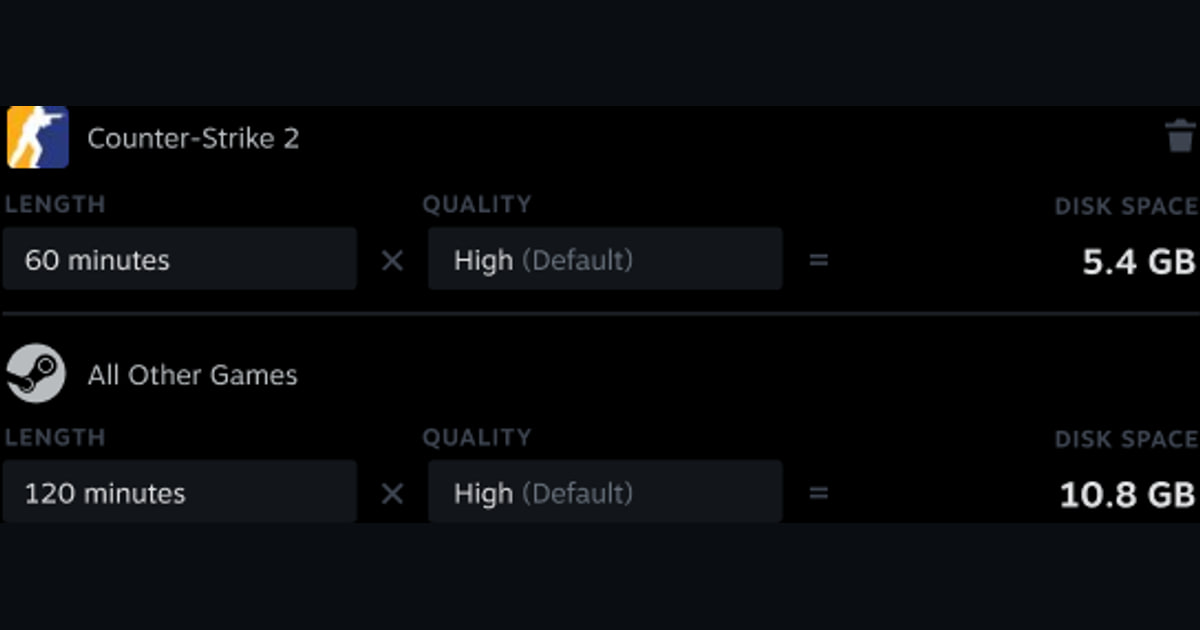

เวลาพื้นที่ดิสก์ลดลงเร็ว หรือจังหวะเก่าๆ หายไป ถ้ารีบลบโฟลเดอร์ที่เก็บวิดีโอทิ้งเลย อาจลบไฟล์ที่ตั้งใจจะเก็บไว้ไปด้วย background recording ของ Steam จะเขียนทับฟุตเทจชั่วคราวเก่าเมื่อพื้นที่ที่กำหนดไว้เต็ม ส่วนคลิปที่บันทึกถาวรและไฟล์ MP4 ที่ export ออกมาจะกินพื้นที่แยกต่างหาก
เทียบทางเลือกและเงื่อนไขที่ทำให้พลาด
| ทางเลือก | เหมาะกับกรณี | สิ่งที่ต้องเช็กก่อนลงมือ |
|---|---|---|
| ตรวจที่มาของพื้นที่ที่ Steam ใช้อัด | ฟีเจอร์ปิดอยู่ หรือไม่มีไฟล์เลย | การตั้งค่า ตำแหน่งที่เก็บ และเวอร์ชันปัจจุบัน |
| ตรวจการเล่นไฟล์และทรัพยากรเครื่อง | มีไฟล์แต่เปิดไม่ขึ้นหรือเล่นแล้วหยุด | เวอร์ชัน พื้นที่ว่าง สิทธิ์การเข้าถึง และโปรแกรมเล่นวิดีโอตัวอื่น |
| อัดตัวอย่างใหม่มาเทียบ | ต้องยืนยันว่าแก้แล้วได้ผลจริง | เงื่อนไข 60 วินาทีเหมือนเดิม และเปลี่ยนแค่อย่างเดียว |
ระบุไฟล์และผลลัพธ์ที่ต้องการให้ชัดก่อน
เข้า Settings ของ Steam แล้วเปิด Game Recording เพื่อเช็กโหมด พื้นที่สูงสุดที่ให้ background recording ใช้ และไดรฟ์ที่บันทึก จากนั้นเก็บและ export คลิปสำคัญไว้ก่อนเคลียร์ ก่อนจะย้ายหรือลบโฟลเดอร์ด้วยมือ ให้แยกใน Steam ก่อนว่าอะไรเป็นฟุตเทจชั่วคราว อะไรเป็นคลิปถาวร แล้วเช็กว่า MP4 ที่ export ทุกไฟล์เปิดดูได้
ขั้นตอนที่ไม่ทำให้ไฟล์ต้นฉบับเสียหาย
- 1เก็บไฟล์ต้นฉบับและจดสภาพเดิมไว้คัดลอกไฟล์สำรองไว้ แล้วจดเวอร์ชันเกมและแอป โหมดการแสดงผล อุปกรณ์เสียง encoder ไดรฟ์ปลายทาง และพื้นที่ว่าง
- 2อัดทดสอบ 60 วินาทีใช้เงื่อนไขเหมือนแมตช์จริง ให้มีการเคลื่อนไหวเร็ว เอฟเฟกต์ในเกม เสียงพูดผ่านไมค์ และช่องทางเสียงพูดที่ต้องใช้
- 3ตรวจผลแต่ละอย่างแยกกันเปิดทั้งในแอปเดิมและในโปรแกรมเล่นวิดีโอตัวอื่น เช็กภาพ เสียงทุกแหล่ง ความลื่นของเฟรม การเลื่อนไปมาในไฟล์ และขนาดไฟล์
- 4เปลี่ยนแค่ตัวแปรเดียวปรับการตั้งค่าเดียวที่เกี่ยวกับปัญหาที่เห็นโดยตรง แล้วอัดตัวอย่างเดิมซ้ำเพื่อเทียบ
สิ่งที่ต้องเช็กหลังทดสอบ 1 แมตช์
- มีไฟล์สำรองของต้นฉบับและการตั้งค่าแล้ว
- จดเวอร์ชันเกมและแอปปัจจุบันไว้แล้ว
- เช็กเสียงเกมกับไมค์แยกกันแล้ว
- ยืนยันตำแหน่งไฟล์ที่บันทึกและพื้นที่ว่างแล้ว
- ไฟล์ตัวอย่างเปิดได้ในโปรแกรมเล่นวิดีโอตัวอื่น
ลองใช้ DOR เป็นอีกช่องทางในการอัด
DOR อัดแยกเป็นอีกช่องทางหนึ่ง โดยไม่ยุ่งกับพื้นที่ที่ Steam จัดการอยู่ ถ้าจังหวะสั้นๆ ในแมตช์ต่อจากนี้สำคัญกว่าการเก็บทั้งเซสชัน ลองอัดตัวอย่างแยกในเกมที่ DOR รองรับแล้วเทียบขนาดไฟล์ดู อ่านต่อ: คู่มืออัดเกมบน Steam, วิธีหาไฟล์วิดีโอที่อัดไว้, หน้าเกม PUBG
แหล่งข้อมูลทางการและขอบเขตเวอร์ชัน
เอกสารของ Steam ระบุว่าตั้งพื้นที่ดิสก์สูงสุดได้ ฟุตเทจ background recording ชั่วคราวจะถูกเขียนทับเมื่อเต็ม และการได้ไฟล์ MP4 ต้องผ่านขั้นสร้างคลิปแล้ว export หน้าซัพพอร์ต Steam Game Recording ทางการ


