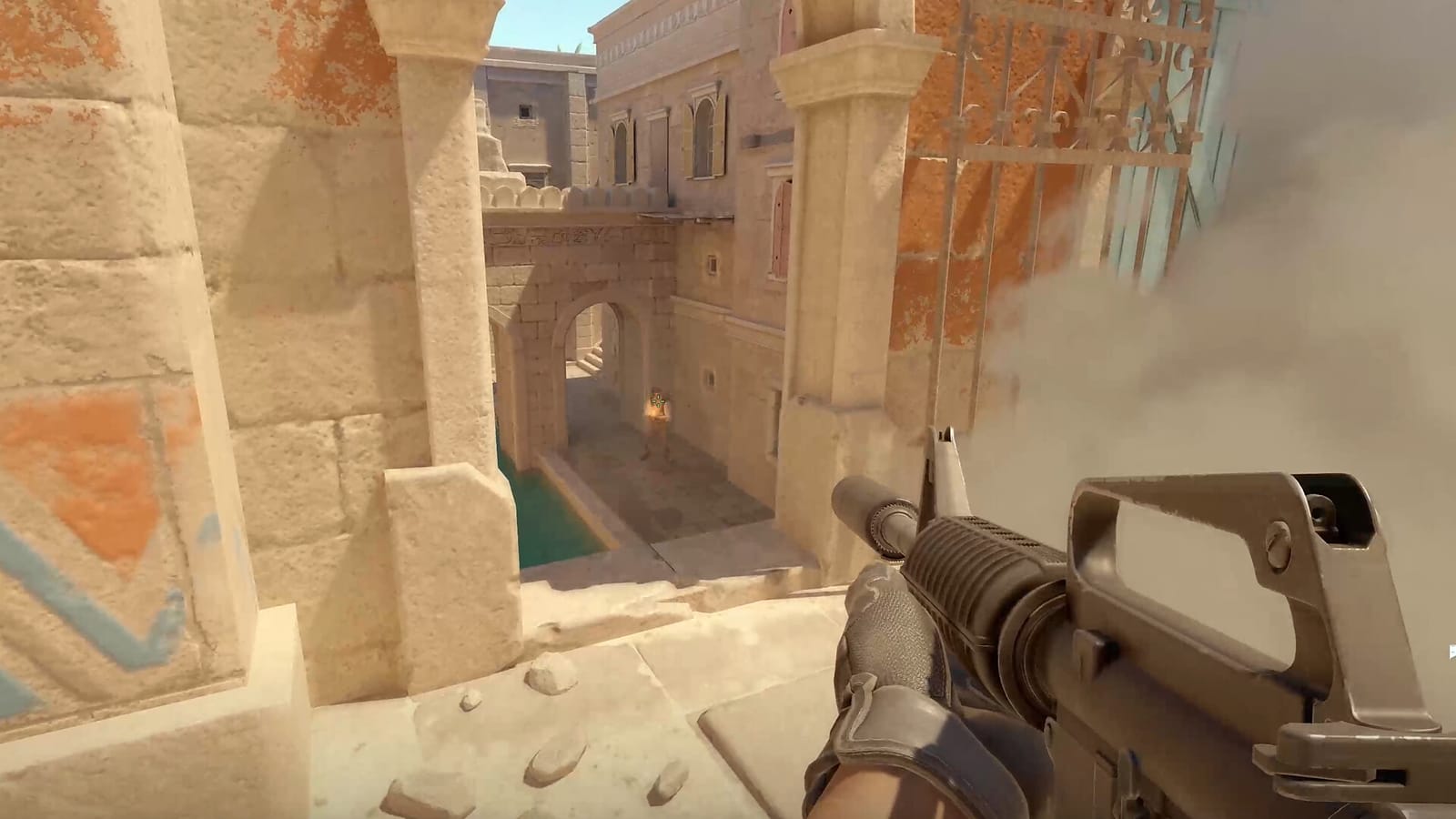

ลองค้นหาวิธีตั้งค่ากราฟิก CS2 คำตอบส่วนใหญ่จะบอกให้ปรับทุกอย่างต่ำสุดเพื่อเฟรม ซึ่งถูกแค่ครึ่งเดียว เฟรมสำคัญก็จริง แต่การกดทุกออปชันลงต่ำสุดกลับทำให้คุณพลาดศัตรู คู่มือนี้ให้ค่าแนะนำทีละออปชันที่บาลานซ์ทั้งเฟรมและการจับเป้า
เริ่มจากความละเอียดและอัตราส่วนภาพ
ตัดสินใจเรื่องความละเอียดกับอัตราส่วนภาพก่อน จอยืด 4:3 (stretched) เป็นที่นิยมในหมู่โปรเพราะโมเดลตัวละครดูกว้างขึ้นจึงยิงโดนง่ายขึ้น และมุมมองที่แคบลงช่วยให้โฟกัสได้ดี แต่ก็มีราคาที่ต้องจ่ายจริง ๆ ระยะมองเห็น (field of view) แคบลงจริง ข้อมูลที่ขอบจออาจหลุดสายตาไป
| การตั้งค่า | ค่าแนะนำ | เหตุผล |
|---|---|---|
| โหมดการแสดงผล | Fullscreen | อินพุตดีเลย์ต่ำที่สุดและเฟรมนิ่งที่สุด |
| อัตราส่วนภาพ | 16:9 หรือ 4:3 แบบยืด | 16:9 ได้เปรียบเรื่องระยะมองเห็น ส่วน 4:3 ได้เปรียบเรื่องขนาดโมเดล |
| ความละเอียด | ค่าที่ยังรักษาเฟรมให้เท่ารีเฟรชเรตจอได้ | ถ้าเฟรมต่ำกว่ารีเฟรชเรต ให้ลดความละเอียดก่อน |
| V-Sync | ปิด | เป็นต้นเหตุหลักที่ทำให้อินพุตดีเลย์เพิ่ม |
ค่าแนะนำทีละออปชัน พร้อมเหตุผล
ค่าด้านล่างบาลานซ์ระหว่างเฟรมกับการมองเห็นศัตรู ถ้าสเปกคอมยังเหลือแรง ก็ไม่จำเป็นต้องกดทุกอย่างลงต่ำสุด
| ออปชัน | ค่าแนะนำ | เหตุผล |
|---|---|---|
| คุณภาพเงา (Shadow quality) | Medium | ต่ำเกินไปจะทำให้เงาที่บอกตำแหน่งศัตรูหลังที่กำบังหายไป |
| รายละเอียดโมเดล/เท็กซ์เจอร์ | Low ถึง Medium | กินเฟรมเยอะ แต่แทบไม่ช่วยเรื่องการมองเห็นศัตรู |
| Texture filtering | Anisotropic 4x ขึ้นไป | กินแรงน้อย และทำให้พื้นกับผนังคมชัดขึ้น |
| Shader detail | Low | ได้เฟรมคืนมาอย่างเห็นผล |
| Particle detail | Low | เอฟเฟกต์ควันกับไฟที่เรียบง่ายขึ้นทำให้มองทะลุได้ง่ายกว่า |
| Ambient occlusion | ปิด | กินเฟรมแต่แทบไม่ได้ประโยชน์ในการแข่ง |
| Multisample anti-aliasing | 4x MSAA | ช่วยไม่ให้ขอบตัวศัตรูที่อยู่ไกลแตกเป็นหยัก |
| FidelityFX Super Resolution | ใช้เฉพาะตอนที่สเปกไม่พอ | ได้เฟรมเพิ่มด้วยการลดความละเอียดภายใน แลกกับความคมชัด |
การตั้งค่าที่ช่วยให้มองเห็นศัตรูจริง ๆ
- 1เพิ่มความสว่างขึ้นนิดหน่อยศัตรูที่ยืนในมุมมืดจะเห็นง่ายขึ้นอย่างชัดเจน แต่ถ้าเพิ่มมากไป คอนทราสต์จะหายหมด จึงควรขยับทีละนิด
- 2อย่าปิด multisampling ทิ้งทั้งหมดเมื่อขอบตัวศัตรูที่อยู่ไกลแตกเป็นขั้นบันได มันจะกลืนไปกับฉากหลัง
- 3ลด particle detailควันกับไฟที่เรียบง่ายขึ้นทำให้อ่านการเคลื่อนไหวที่อยู่ข้างหลังได้ง่ายขึ้น
- 4คงเงาไว้ที่ระดับกลางเงาของศัตรูคือข้อมูลตำแหน่งที่คุณมองไม่เห็นโดยตรง
ถ้าเฟรมยังไม่พอ
ถ้าปรับแค่ออปชันกราฟิกแล้วยังไม่พอ ต้องดู launch options กับการตั้งค่าระบบด้วย ส่วนนั้นอธิบายไว้ทีละขั้นในวิธีเพิ่ม FPS ใน CS2
เช็กว่าที่เปลี่ยนไปช่วยได้จริงไหม
ผลของการตั้งค่ากราฟิกตัดสินจากตัวนับเฟรมได้ยาก สิ่งที่สำคัญคือออปชันนั้นทำให้คุณเห็นศัตรูเร็วขึ้นหรือเปล่า และจะรู้ได้ก็ต่อเมื่อย้อนดูจังหวะที่ปะทะกันจริง
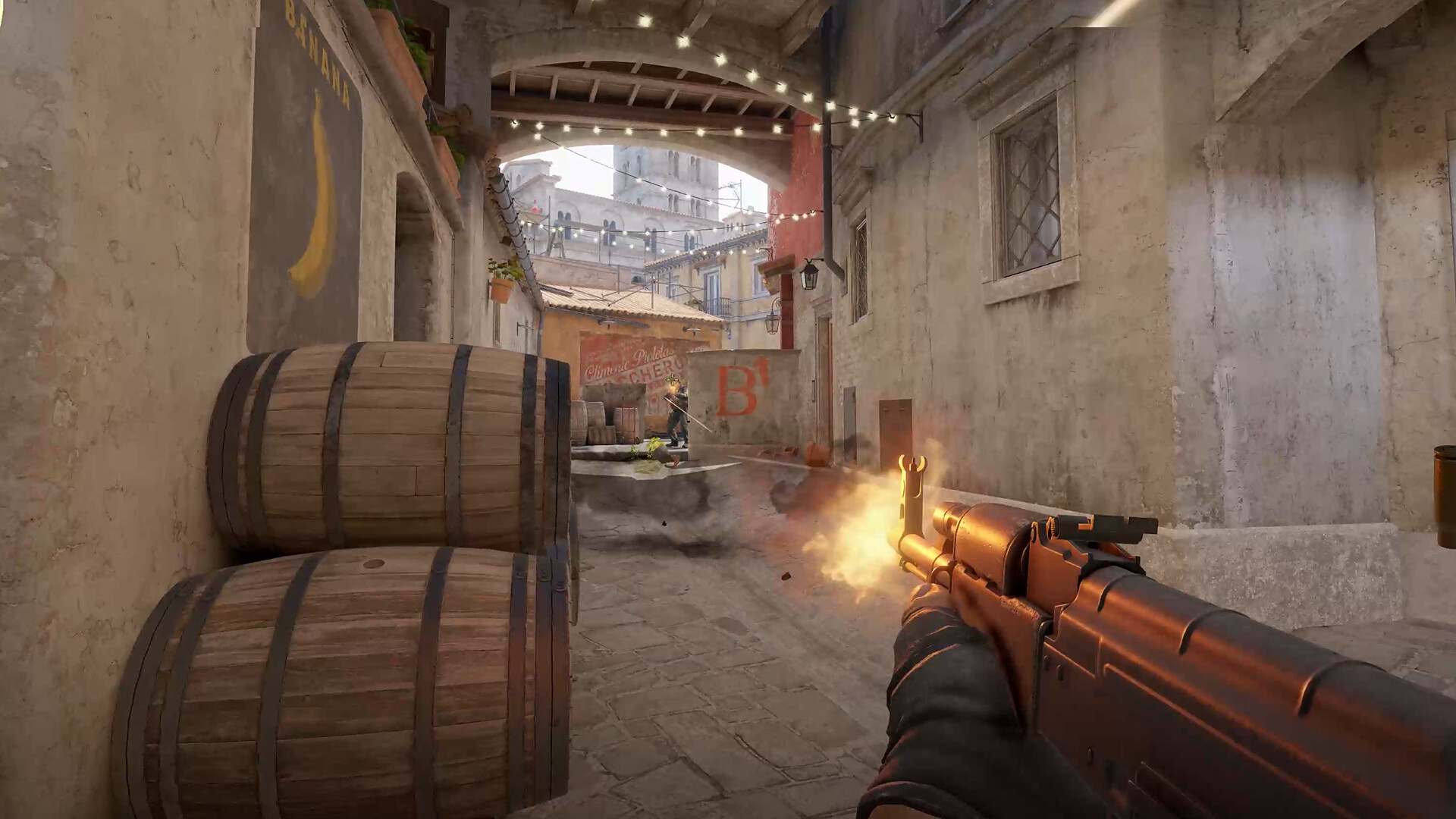
DOR ตรวจจับ CS2 อัตโนมัติและเก็บจังหวะยิงปะทะแยกเป็นคลิปแต่ละอัน เมื่อเทียบคลิปก่อนกับหลังเปลี่ยนการตั้งค่า คุณจะเห็นว่าเงาร่างศัตรูหลังควันชัดขึ้นจริงไหม และขอบตัวที่อยู่ไกลยังคมอยู่หรือเปล่า บนการ์ดจอ NVIDIA ที่รองรับอย่างซีรีส์ RTX นั้น DOR อัดด้วยการเข้ารหัสฮาร์ดแวร์ NVENC จึงเปิดทิ้งไว้ได้โดยเสียเฟรมน้อย
สรุป
ใน CS2 ค่าต่ำสุดไม่ได้ถูกเสมอไป ให้ลดออปชันที่กินเฟรมแต่ไม่ได้ช่วยให้เห็นอะไรเพิ่ม (shader detail, particle, ambient occlusion) และคงออปชันที่ให้ข้อมูลไว้ อย่างเงาและ multisampling ความละเอียดกับอัตราส่วนภาพเป็นเรื่องความชอบ ถ้าเปลี่ยนก็ใช้ต่อเนื่องสักสองสามวัน แล้วตัดสินครั้งสุดท้ายจากคลิปจังหวะปะทะ

