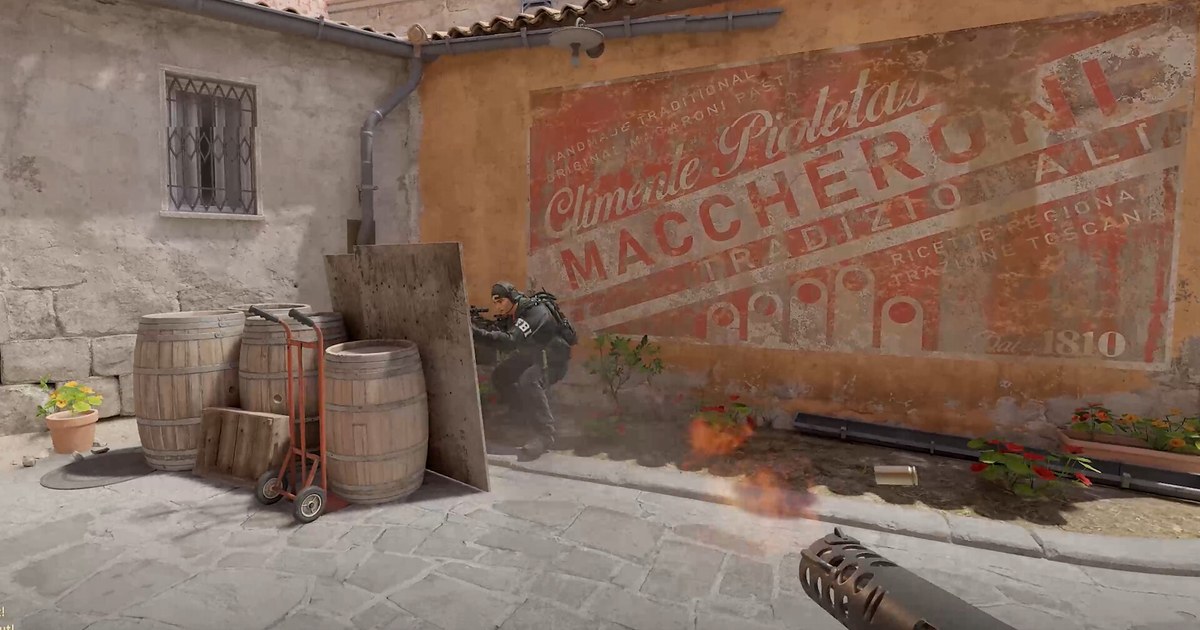
ถ้าคุณค้นหา 'cs2 จอยืด' หรือ 'วิธีเล่น cs2 4:3 จอยืด' สิ่งที่อยากได้ก็น่าจะมีอย่างเดียว คือภาพ 4:3 ที่เต็มจอ 16:9 ทั้งจอ ให้โมเดลผู้เล่นดูกว้างขึ้นแบบที่โปรส่วนใหญ่เล่น จอยืด (stretched) หมายถึงเกมเรนเดอร์ที่ความละเอียด 4:3 แล้วขยายภาพออกด้านข้างให้เต็มจอ ถ้าใช้ 1280x960 บนจอ 1920x1080 ภาพจะขยายแนวนอน 1.5 เท่า แต่แนวตั้งแค่ 1.125 เท่า ทุกอย่างจึงกว้างกว่ารูปทรงจริงประมาณ 1.33 เท่า ถ้าคงสัดส่วนเดิมไว้ คุณจะได้ขอบดำสองข้าง ที่เรียกกันว่า 4:3 ขอบดำ ซึ่งบางคนก็เลือกเล่นแบบนี้โดยตั้งใจ สิ่งสำคัญที่ต้องรู้ก่อนเริ่ม: เมนูวิดีโอของ CS2 มีแค่การตั้งค่า aspect ratio กับความละเอียด ไม่มีปุ่มยืดภาพในเกม การยืดภาพทำโดยไดรเวอร์การ์ดจอ (NVIDIA Control Panel หรือ AMD Software) หรือตัวจอเอง นี่คือเหตุผลที่ปัญหาที่เจอบ่อยที่สุดคือเลือก 1280x960 ในเกมแล้วแต่ขอบดำยังอยู่ คู่มือนี้พาไปตั้งแต่เลือกความละเอียด ตั้ง scaling ในไดรเวอร์ ใช้ค่าในเกม จนถึงเช็กขอบดำ โดยใช้แค่เมนูเกมและการตั้งค่าไดรเวอร์ทางการ ไม่ต้องแก้ config หรือใช้โปรแกรมเสริม ถ้าอยากได้เฟรมเพิ่มโดยรวมมากกว่าแค่เปลี่ยนความละเอียด ดูคู่มือ ตั้งค่า CS2 ให้ FPS สูง ชื่อเมนูอิง ณ วันที่ 10 พฤศจิกายน 2026 และอาจต่างไปเล็กน้อยตามเวอร์ชันไดรเวอร์และภาษา
ควรเล่นจอยืดไหม? ได้อะไรและเสียอะไร
จอยืด 4:3 ฮิตเป็นพิเศษใน Counter-Strike ฐานข้อมูลการตั้งค่าโปร 950 คน อัปเดตล่าสุด 25 กันยายน 2026 ระบุว่า 1280x960 อยู่ที่ 53%, 1024x768 ที่ 15%, 1920x1080 ที่ 13%, 1280x1024 ที่ 6% และ 1152x864 ที่ 5% ในห้าอันดับนี้ มีแค่ 1920x1080 ที่เป็น 16:9 แท้ และฐานข้อมูลเดียวกันก็บอกว่าโปรส่วนใหญ่เล่นจอยืด นี่จึงเป็นเหตุผลที่คำตอบของ 'ความละเอียด cs2 ที่ดีที่สุด' แทบทุกที่เริ่มจาก 1280x960 ผู้เล่นเลือกจอยืดด้วยเหตุผล 3 ข้อ ข้อแรก โมเดลดูกว้างขึ้นประมาณ 1.33 เท่าจึงเด่นกว่า แต่ hitbox ไม่ได้เปลี่ยน แค่ภาพบนจอคุณที่กว้างขึ้น ข้อสอง จำนวนพิกเซลที่ต้องเรนเดอร์น้อยลง 1280x960 มีพิกเซลประมาณ 59% ของ 1920x1080 บนเครื่องที่การ์ดจอเป็นคอขวดจึงอาจได้เฟรมเพิ่ม แต่ถ้า CPU ตันก่อน ความต่างอาจน้อย ข้อสาม หลายคนฝึกเอมบน 4:3 มาตั้งแต่สมัย CS:GO และอยากคงฟีลนั้นไว้ ข้อเสียก็มีจริง CS2 จะขยายมุมมองแนวนอนตามความกว้างของจอ บน 4:3 คุณจึงเห็นขอบซ้ายขวาน้อยกว่าบน 16:9 ความละเอียดต่ำที่ถูกยืดเต็มจอยังดูไม่คมเท่า โดยเฉพาะศัตรูไกล ๆ และตัวหนังสือ และการหันซ้ายขวาอาจรู้สึกเร็วขึ้นเพราะภาพกว้างกว่า สุดท้ายคำตอบที่ถูกคือแบบที่เข้ากับเอมของคุณ ลองอัดแมตช์ 16:9 สักสองสามเกมและจอยืด 4:3 สักสองสามเกมในโหมดเดียวกัน แล้วดูไฟต์เทียบกัน วิดีโอจะบอกได้ว่าคุณเห็นศัตรูก่อนไหม และเป้าตามทันตอนหันกว้าง ๆ หรือเปล่า ซึ่งบอกอะไรได้มากกว่าความรู้สึกตอนเล่น
วิธีตั้งจอยืด 4:3 ใน CS2 (NVIDIA และ AMD)
- 1จอ 1080p ให้เริ่มจาก 1280x960ถ้าเพิ่งลองครั้งแรก ให้เริ่มที่ 1280x960 ซึ่งเป็นความละเอียดที่โปรใช้มากที่สุด ถ้ารู้สึกว่าเบลอเกินไป 1440x1080 จะคงเส้นแนวตั้งครบ 1080 เส้นและคมกว่า ถ้าต้องการเฟรมเพิ่ม 1024x768 คือขั้นถัดลงไป บนจอ 1440p ลอง 1920x1440 หรือ 1440x1080 ความละเอียด 4:3 ทุกตัวยืดเท่ากัน สิ่งที่ต่างคือความคมและจำนวนพิกเซลที่เครื่องต้องวาด ถ้าความละเอียดที่เลือกไม่มีในรายการเท่านั้น จึงต้องสร้างเองในขั้นถัดไป
- 2NVIDIA: สร้าง custom resolution ถ้าไม่มีในรายการข้ามขั้นนี้ได้ถ้าความละเอียดนั้นมีอยู่แล้วใน CS2 หรือในรายการการตั้งค่าจอของ Windows ถ้าไม่มี ให้เปิด NVIDIA Control Panel ไปที่ Display > Change resolution เลือกจอแล้วคลิก Customize > Create Custom Resolution ใส่ 1280 กับ 960 ตั้งรีเฟรชเรตตามที่ใช้ปกติ เช่น 144 Hz หรือ 240 Hz กดทดสอบแล้วเซฟ ถ้ารีเฟรชเรตตกไปเป็น 60 Hz หลังจากนั้น ทำตามคู่มือ เปลี่ยนรีเฟรชเรตใน Windows 11 เพื่อตั้งกลับ
- 3NVIDIA: ตั้ง scaling เป็น Full-screen และให้ GPU เป็นตัวทำใน Display > Adjust desktop size and position เปิดแท็บ Scaling แล้วเลือก Full-screen ตัวเลือก Aspect ratio จะคงรูปทรงเดิมและเหลือขอบดำ ส่วน No scaling จะแสดงภาพเล็กอยู่กลางจอ จากนั้นตั้ง Perform scaling on เป็น GPU ติ๊ก Override the scaling mode set by games and programs ถ้ามีให้เลือก แล้วคลิก Apply จออาจดับไปครู่หนึ่งระหว่างใช้ค่า
- 4AMD: เปิด GPU Scaling แล้วเลือก Full panelใน AMD Software: Adrenalin Edition เปิด Settings > Display แล้วเปิด GPU Scaling จากนั้นตั้ง Scaling Mode เป็น Full panel ตัวเลือก Preserve aspect ratio จะเหลือขอบดำด้านข้าง ส่วน Center จะแสดงภาพไม่ขยายอยู่กลางจอ ถ้าไม่มีความละเอียดที่ต้องการ ให้สร้างโปรไฟล์ใหม่ใน Custom Resolution ในหน้า Display เดียวกัน จอดับไปแป๊บหนึ่งตอนใช้ค่าถือเป็นเรื่องปกติ
- 5ใช้ 4:3 ในการตั้งค่าวิดีโอของ CS2ตั้งไดรเวอร์เสร็จแล้ว ปิด CS2 ให้สนิทแล้วเปิดใหม่ ใน Settings > Video > Video ตั้ง Display Mode เป็น Fullscreen ตั้ง Aspect Ratio เป็น Normal 4:3 เลือก 1280x960 ที่ Resolution แล้วกดใช้ Fullscreen Windowed มักใช้ความละเอียดตามเดสก์ท็อป ทำให้ไดรเวอร์ยืดภาพไม่ได้ จึงควรลอง Fullscreen ก่อน ชื่อเมนูอาจต่างไปเล็กน้อยตามภาษาของไคลเอนต์
- 6เช็ก crosshair และ sensitivity ในแมพซ้อมบนจอยืด crosshair ก็จะดูกว้างขึ้นด้วย ให้เช็กความยาวและความหนาของเส้นแนวนอนอีกครั้ง ค่า sensitivity ยังหมุนมุมเท่าเดิมต่อการขยับเมาส์เท่าเดิม แต่เพราะภาพกว้างขึ้น การหันซ้ายขวาอาจรู้สึกเร็วขึ้น ลองเล่นสักสองสามวันก่อนปรับอะไร แล้วยืนยันค่า cm/360 ด้วย ทดสอบเซนส์ CS2
เทียบความละเอียด CS2 ที่ดีที่สุด (จอ 1080p ตรวจเมื่อ 10 พฤศจิกายน 2026)
| ความละเอียด (สัดส่วน) | พิกเซลที่วาดและการยืด | สิ่งที่ได้ |
|---|---|---|
| 1280x960 (4:3) | ประมาณ 59% ของ 1920x1080 กว้างขึ้นราว 1.33 เท่า | ความละเอียดที่โปรใช้มากที่สุด (53%) สมดุลระหว่างความคมกับเฟรม และเริ่มต้นได้ง่ายที่สุด |
| 1024x768 (4:3) | ประมาณ 38% กว้างขึ้นราว 1.33 เท่า | อันดับสองในหมู่โปร (15%) ช่วยได้เมื่อต้องการเฟรม แต่ศัตรูไกล ๆ และตัวหนังสือเบลอชัดเจน |
| 1440x1080 (4:3) | 75% กว้างขึ้นราว 1.33 เท่า | คงเส้นแนวตั้งครบ 1080 เส้น จึงเป็นตัวเลือก 4:3 ที่คมที่สุดบนจอ 1080p แต่ได้เฟรมเพิ่มน้อยกว่า |
| 1152x864 (4:3) | ประมาณ 48% กว้างขึ้นราว 1.33 เท่า | โปรใช้ 5% เป็นตัวกลางระหว่าง 1280x960 กับ 1024x768 |
| 1280x1024 (5:4) | ประมาณ 63% กว้างขึ้นราว 1.42 เท่า | โปรใช้ 6% ยืดมากกว่า 4:3 โมเดลจึงดูกว้างขึ้นอีก และมีคนเล่นแค่กลุ่มเล็ก |
| 1920x1080 (16:9) | 100% ไม่ยืด | อันดับสามในหมู่โปร (13%) ภาพคมที่สุดและเห็นซ้ายขวากว้างที่สุด |
| 1920x1440 (4:3, จอ 1440p) | 75% ของ 2560x1440 กว้างขึ้นราว 1.33 เท่า | ตัวเลือก 4:3 สำหรับจอ 1440p คงเส้นแนวตั้งครบ 1440 เส้น จึงยังคมพอสมควรแม้ยืดภาพ |
CS2 ขอบดำไม่หาย: เช็กลิสต์
- บน NVIDIA โหมด scaling เป็น Full-screen ไม่ใช่ Aspect ratio หรือ No scaling และ Perform scaling on ตั้งเป็น GPU
- บน AMD เปิด GPU Scaling แล้ว และ Scaling Mode เป็น Full panel ไม่ใช่ Preserve aspect ratio หรือ Center
- display mode ของ CS2 เป็น Fullscreen ไม่ใช่ Fullscreen Windowed และปิดเกมเปิดใหม่ทั้งหมดหลังเปลี่ยนค่าไดรเวอร์แล้ว
- ถ้าเมนูของจอ (OSD) มีตัวเลือก aspect หรือ display mode ให้ตั้งเป็นแบบเต็มจอหรือ fill ไม่ใช่คงสัดส่วนเดิมหรือ 1:1
- ถ้าขอบดำยังอยู่ ให้ตั้งความละเอียดเดสก์ท็อป Windows เป็น 1280x960 ก่อน แล้วเปิด CS2 เล่นเสร็จค่อยเปลี่ยนเดสก์ท็อปกลับเป็นความละเอียดจริงของจอ
อัดแมตช์จอยืดด้วย DOR แล้วเทียบกัน
DOR เป็นโปรแกรมอัดเกมฟรีสำหรับ Windows เมื่อเปิด CS2 มันจะตรวจจับเกมและอัดทั้งแมตช์ พร้อมเซฟคิล เดธ และแอสซิสต์เป็นคลิปอัตโนมัติใน My Clips ในแอป หลังเปลี่ยนเป็นจอยืด 4:3 ให้เปิดวิดีโอแรกใน My Clips ดูว่าภาพถูกอัดออกมาตามที่ต้องการ แล้ววางคลิปไฟต์จากแมตช์ 16:9 เทียบกับคลิปจากแมตช์จอยืด ช็อตที่อยากลง Shorts ให้ตัดช่วงนั้นในแอปแล้วเซฟเป็น 16:9, 9:16 หรือ 1:1 คู่มือ วิธีทำ CS2 Shorts อธิบายรูปแบบแนวตั้งไว้ครบ ใน DOR Studio (dor.gg/studio) คุณรวมหลายคลิป ใส่ข้อความ BGM และเทมเพลตเอฟเฟกต์อย่าง shake zoom แล้วเอ็กซ์พอร์ตเป็น mp4 หรือแชร์ลิงก์ dor.gg ได้ ถ้าจะส่งคลัตช์ให้เพื่อนร่วมทีม ดู วิธีแชร์คลิป CS2 ให้เพื่อน

