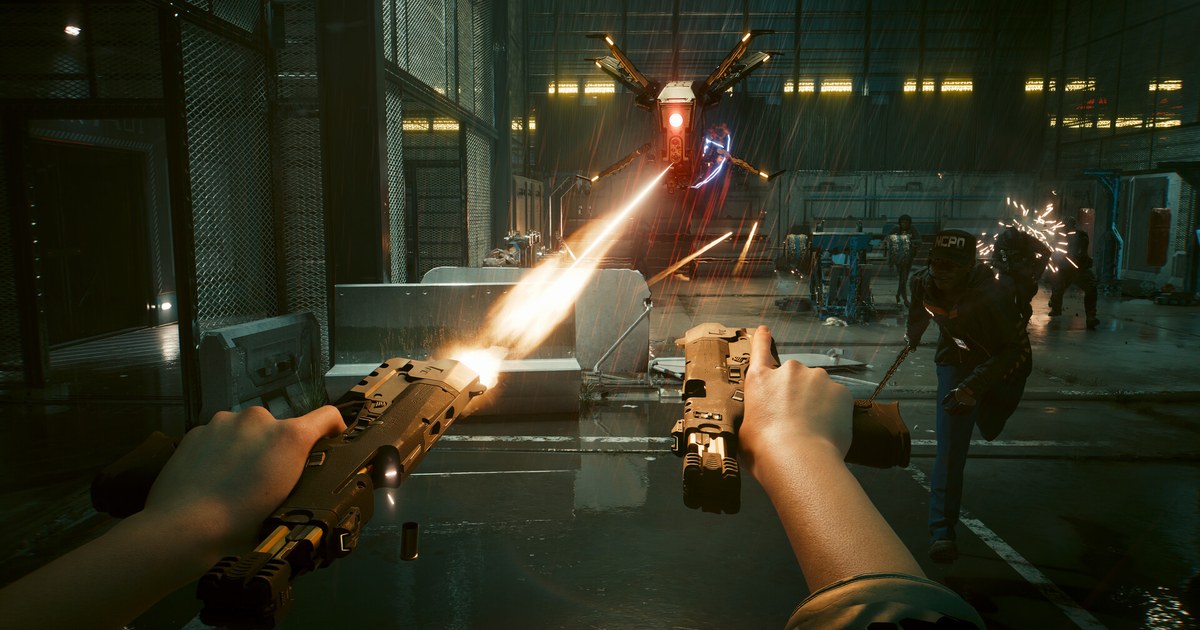

สรุปสั้นๆ: ถ้าอยากใช้คำสั่งคอนโซลใน Cyberpunk 2077 บนเวอร์ชัน PC ต้องติดตั้งม็อด Cyber Engine Tweaks ซึ่งมักเรียกกันว่า CET ตัวเกมไม่มีคอนโซลสำหรับนักพัฒนามาให้ CET จึงเพิ่มหน้าต่างโอเวอร์เลย์ให้พิมพ์คำสั่งเอง นี่คือเหตุผลที่เวอร์ชัน PS5 และ Xbox ใช้ไม่ได้ การติดตั้งคือแตกไฟล์ลงโฟลเดอร์เกม แล้วเลือกปุ่มลัดเปิดโอเวอร์เลย์ตอนเปิดเกมครั้งแรก คำสั่งทุกอย่างเป็นบรรทัดเดียว ครอบคลุมเงิน กระสุน วัสดุคราฟต์ เลเวล Street Cred แต้ม attribute และแต้ม perk และจะใช้ไม่ได้ถ้าตัวพิมพ์เล็กใหญ่ผิด คู่มือนี้อิงคำสั่งจาก CET wiki ทางการ ณ 24 พฤศจิกายน 2026 และเพราะคำสั่งอาจเปลี่ยนเมื่อเกมอัปเดต จึงบอกด้วยว่าต้องไปเช็กที่ไหนเมื่อคำสั่งไม่ทำงาน ถ้าอยากเก็บฟุตเทจตอนใช้โค้ดโกงไว้ด้วย ดู ขั้นตอนตัดต่อวิดีโอไฮไลต์เกม เพิ่มเติม
คำตอบ: ลง CET พิมพ์ทีละบรรทัด และสำรองเซฟก่อน
โค้ดโกง Cyberpunk 2077 มี 3 ขั้นตอนหลัก ติดตั้ง CET บนเวอร์ชัน PC เปิดโอเวอร์เลย์แล้วพิมพ์คำสั่งทีละบรรทัด จากนั้นเช็กผลลัพธ์ สิ่งแรกที่ควรทำคือสำรองไฟล์เซฟ เพราะเงินหรือเลเวลที่เปลี่ยนด้วยคำสั่งมักไม่มีคำสั่งย้อนกลับ ถ้าก๊อปปี้เซฟไว้ก็กลับไปจุดเดิมได้หากไม่ชอบผลที่ออกมา ในตารางด้านล่างคุณแก้แค่ตัวเลข ใส่จำนวนเงินที่ต้องการแทน 10000 และใส่เลเวลที่ต้องการแทน 60 คำสั่งแต้ม attribute และ perk ดูยาว แต่ก๊อปปี้ทั้งบรรทัดแล้วแก้เฉพาะตัวเลขในวงเล็บได้เลย คำสั่งอาจเปลี่ยนตามอัปเดตเกม ถ้าคำสั่งไหนใช้ไม่ได้ ให้เช็กรายการล่าสุดบน CET wiki
ตั้งแต่ติดตั้ง CET จนถึงพิมพ์คำสั่ง
- 1อัปเดตเกมและเปลี่ยนโหมดการแสดงผลCET wiki ให้อัปเดตเกมเป็นเวอร์ชันล่าสุดและติดตั้ง Microsoft Visual C++ Redistributable ตัวล่าสุด ในการตั้งค่ากราฟิก ให้ตั้งโหมดการแสดงผลเป็น Windowed Borderless ถ้าเล่นแบบ fullscreen เต็มจอพิเศษ โอเวอร์เลย์อาจไม่แสดง
- 2ดาวน์โหลด CET แล้วแตกไฟล์ลงโฟลเดอร์เกมดาวน์โหลดไฟล์ zip ที่ขึ้นต้นด้วย cet จากหน้า releases บน GitHub ทางการของ CET ไม่ใช่ไฟล์ source code แล้วแตกไฟล์ให้โฟลเดอร์ bin รวมเข้ากับโฟลเดอร์ติดตั้งเกม ซึ่งจะได้ version.dll และโฟลเดอร์ plugins อยู่ใต้ bin/x64 ถ้า Windows แสดงข้อความเตือนความปลอดภัยในหน้า properties ของไฟล์ zip ให้ติ๊กช่อง unblock ก่อนแตกไฟล์
- 3ปิดโอเวอร์เลย์แล้วเปิดเกมCET wiki ให้ปิดโอเวอร์เลย์ เช่น Steam, Discord, GOG, GeForce Experience, Windows Game Bar, RivaTuner และ Afterburner เพราะไม่อย่างนั้นคอนโซลอาจเปิดไม่ขึ้น เมื่อเปิดเกมครั้งแรกจะมีหน้าต่างให้เลือกปุ่มสำหรับเปิดโอเวอร์เลย์ ให้เลือกปุ่มหนึ่งแล้วบันทึก
- 4เปิดโอเวอร์เลย์แล้วพิมพ์ทีละคำสั่งกดปุ่มที่เลือกไว้เพื่อเปิดโอเวอร์เลย์ พิมพ์คำสั่งในหน้าต่างคอนโซลแล้วกด Enter ใช้คำสั่งจากตารางด้านล่าง แก้เฉพาะตัวเลข และต้องคงตัวพิมพ์เล็กใหญ่กับเครื่องหมายคำพูดไว้ให้เหมือนเดิมทุกตัว พิมพ์ทีละบรรทัด เช็กในเกมว่ามีผลแล้วค่อยไปบรรทัดต่อไป
- 5เช็กผลลัพธ์และตัดช่วงที่ต้องการดูในคลังของและหน้าจอตัวละครว่าเงินเข้าแล้วหรือเลเวลเปลี่ยนแล้ว ถ้าไม่ชอบผลที่ได้ ให้กลับไปใช้เซฟที่ก๊อปปี้ไว้ก่อนหน้า ถ้าอยากเก็บช่วงที่ใช้โค้ดโกงเป็นวิดีโอ ดู วิธีตัดคลิปเกม เพื่อตัดเฉพาะส่วนที่ต้องการจากไฟล์ที่อัดไว้
8 คำสั่งคอนโซลที่ใช้บ่อย
| คำสั่ง | ทำอะไร | หมายเหตุ |
|---|---|---|
| Game.AddToInventory("Items.money", 10000); | เพิ่มเงิน | เปลี่ยน 10000 เป็นจำนวนที่ต้องการ |
| Game.AddToInventory("Ammo.RifleAmmo", 700); | เพิ่มกระสุน | ถ้าต้องการกระสุนชนิดอื่น ให้เปลี่ยนเป็น HandgunAmmo, ShotgunAmmo หรือ SniperRifleAmmo |
| Game.AddToInventory("Items.LegendaryMaterial1", 1000); | เพิ่มวัสดุคราฟต์ | ชื่อที่ขึ้นต้นด้วย Common, Uncommon, Rare หรือ Epic ก่อน Material1 ใช้ได้แบบเดียวกัน |
| Game.SetLevel("Level", 60, 1); | ตั้งเลเวลตัวละคร | เปลี่ยน 60 เป็นเลเวลที่ต้องการ |
| Game.SetLevel("StreetCred", 50, 1); | ตั้งค่า Street Cred | เปลี่ยน 50 เป็นค่าที่ต้องการ |
| PlayerDevelopmentSystem.GetInstance(Game.GetPlayer()):GetDevelopmentData(Game.GetPlayer()):AddDevelopmentPoints(5, gamedataDevelopmentPointType.Attribute); | เพิ่มแต้ม attribute | เปลี่ยนเลข 5 ในวงเล็บเป็นจำนวนที่ต้องการ |
| PlayerDevelopmentSystem.GetInstance(Game.GetPlayer()):GetDevelopmentData(Game.GetPlayer()):AddDevelopmentPoints(3, gamedataDevelopmentPointType.Primary); | เพิ่มแต้ม perk | เปลี่ยนเลข 3 ในวงเล็บเป็นจำนวนที่ต้องการ |
| print(Game.GetPlayer():GetWorldPosition()); | แสดงพิกัดของคุณ | จดพิกัดไว้ใช้กับคำสั่งเทเลพอร์ต |
เช็กก่อนพิมพ์คำสั่ง
- ใช้เวอร์ชัน PC และเกมอัปเดตเป็นล่าสุดแล้ว
- โหมดการแสดงผลเป็น Windowed Borderless
- ปิดโอเวอร์เลย์ เช่น Steam, Discord และ GeForce Experience แล้ว
- ก๊อปปี้ไฟล์เซฟแยกไว้แล้ว
- ตัวพิมพ์เล็กใหญ่และเครื่องหมายคำพูดตรงกับตารางทุกตัว
อัดคำสั่งที่พิมพ์และผลลัพธ์ด้วย DOR
DOR เป็นแอปอัดเกมบน Windows ที่ใช้ฟรี เมื่อเปิดเกมที่รองรับ แอปจะตรวจเจอเองและอัดทั้งแมตช์ให้ คลิปทั้งหมดไปรวมอยู่ใน My Clips เปิดเกมแล้วระบบอัดอัตโนมัติตั้งแต่เปิดจนปิดเกม จากนั้นตัดช่วงที่ต้องการในแอปแล้วบันทึกได้ ถ้าเริ่มอัดก่อนพิมพ์คำสั่ง คุณจะย้อนดูได้ชัดว่าใส่ค่าอะไรไปและเกมเปลี่ยนอะไรบ้าง ฟุตเทจนี้ยังช่วยอธิบายสถานการณ์เวลาการตั้งค่าม็อดมีปัญหาด้วย ในแอปตัดช่วงแล้วบันทึกเป็นอัตราส่วน 16:9, 9:16 หรือ 1:1 ได้ จากนั้นใน DOR Studio ต่อวิดีโอหลายคลิป ใส่ข้อความและ BGM แล้วส่งออกเป็น mp4 หรือแชร์เป็นลิงก์ dor.gg ก็ได้ การอัด ตัดต่อ และส่งออกของ DOR ไม่มีลายน้ำ

