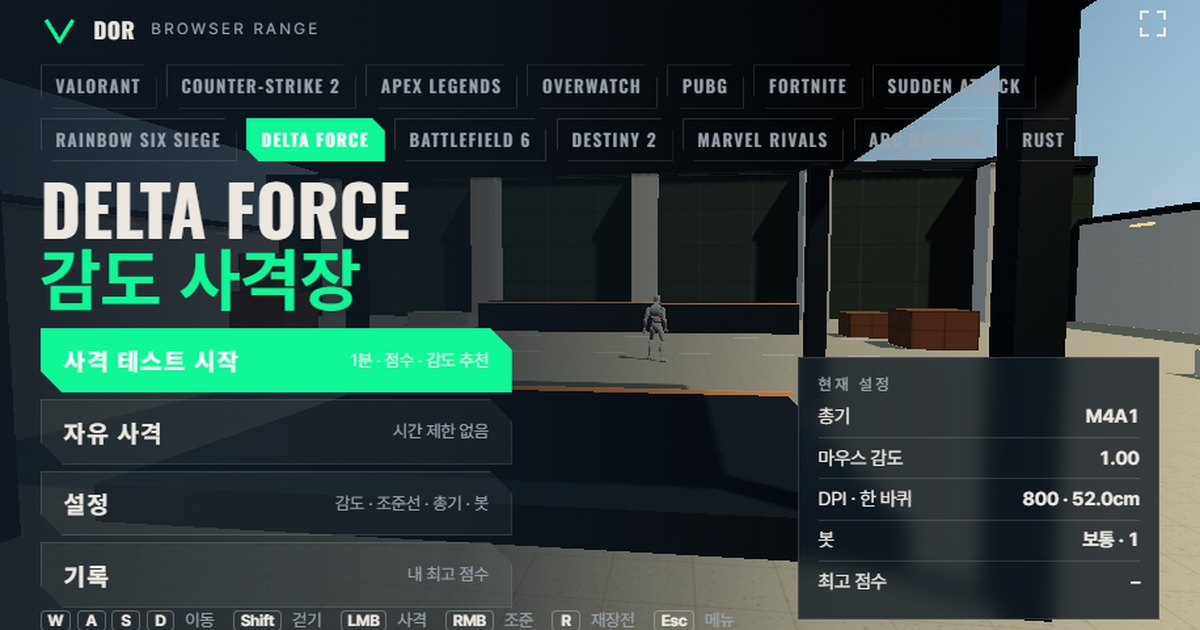

เซนส์ (sensitivity) ของ Delta Force ตั้งได้ที่ Settings > Keyboard & Mouse > Sensitivity > Mouse Sensitivity เป็นทศนิยม 2 ตำแหน่ง เว็บแปลงค่าเซนส์ของคอมมูนิตี้เว็บหนึ่งบอกช่วง 0.1–10 ค่าเริ่มต้น 1.0 ส่วนอีกเว็บบอกช่วง 0.5–5 ค่าเริ่มต้น 2 ทั้งช่วงและค่าเริ่มต้นจึงยังไม่มีการยืนยันอย่างเป็นทางการ สนามด้านบนช่วยให้คุณทดสอบค่าที่ใช้อยู่ได้ใน 1 นาที เพราะจำลองอัตราการหันเมาส์และมุมมองภาพ (FOV) ของ Delta Force ไว้ในเบราว์เซอร์ ใส่เซนส์กับ DPI แบบเดียวกับที่ตั้งในเกม เลือกปืน แล้วยิงเป้าให้ได้มากที่สุดใน 1 นาที คุณจะได้คะแนน (จำนวนคิล) ความแม่นยำ อัตราเฮดช็อต และเวลาเฉลี่ยตั้งแต่เป้าโผล่จนถึงตอนยิงตาย ระหว่างนั้นสนามจะเก็บข้อมูลว่าเป้าเล็งของคุณเลยเป้าหรือหยุดก่อนถึงเป้า แล้วแนะนำให้ลดหรือเพิ่มเซนส์ 10% สนามต้องใช้การล็อกเมาส์และ WebGL2 จึงเปิดได้เฉพาะ Chrome หรือ Edge บนพีซี ไม่ต้องติดตั้งหรือล็อกอิน หลักการทำงานและโปรไฟล์ของเกมอื่นดูได้ที่ คู่มือสนามทดสอบเซนส์ในเบราว์เซอร์
สนามนี้ตรงกับ Delta Force ตรงไหน และต่างไปตรงไหน
สนามจับคู่ 5 อย่างในตารางด้านล่างให้ตรงกับ Delta Force สิ่งที่ควรรู้คือผู้พัฒนาไม่ได้เปิดเผยสูตรเซนส์หรือความเร็วการเคลื่อนที่ของ Delta Force อัตราการหันจึงเป็นค่าที่เว็บแปลงค่าเซนส์ของคอมมูนิตี้ใช้ร่วมกัน ส่วนความเร็วการเคลื่อนที่และเกราะเป็นค่าประมาณที่ทำขึ้นสำหรับสนามนี้ อีกอย่าง เว็บไซต์ทางการ ของเกมใช้ชื่อ Delta Force ซึ่งเป็นชื่อที่บทความนี้ใช้ตลอดทั้งเรื่องด้วย
| รายการ | Delta Force | สนามทดสอบ | หมายเหตุ |
|---|---|---|---|
| อัตราการหัน | ไม่เปิดเผย · เว็บแปลงค่าใช้ 0.022°/count × เซนส์ | 0.022°/count × เซนส์ | ค่าประมาณจากคอมมูนิตี้ อัตราส่วนเดียวกับ CS2 |
| มุมมองภาพ (FOV) | สไลเดอร์ FOV ค่าเริ่มต้น 90 · สูงสุด 120 | แนวนอน 90° (16:9 คงที่) | ค่าเริ่มต้น 90 อ้างอิงจากเว็บแปลงค่าเพียงเว็บเดียว หลักฐานจึงยังน้อย |
| ความเร็วการเคลื่อนที่ | ไม่มีตัวเลข m/s เปิดเผย | วิ่ง 5.5 m/s · เดิน 3.03 m/s | ค่าประมาณสำหรับสนาม |
| HP · เกราะของบอต | ทหาร 100 HP (Warfare) ส่วน Operations ใช้เกราะแบบค่าความทนทาน | 100 HP · ตัวเลือกเกราะหนัก 150 HP | เกราะหนักเป็นค่าแบบย่อ |
| อาวุธ | หลายสิบกระบอก | 7 กระบอก: M4A1, AKM, Vector, SR-25, AWM, M870, Desert Eagle | ดาเมจอิงโหมด Warfare |
วิธีทดสอบเซนส์ Delta Force ใน 1 นาที
- 1ใส่เซนส์และ DPIในแท็บ Settings > General ใส่ mouse sensitivity ให้ตรงกับในเกมทุกหลัก (เช่น 1.00) แล้วพิมพ์ DPI ของเมาส์ DPI ไม่มีผลกับการหัน ใช้แค่แสดงค่า eDPI และ cm/360
- 2เลือกปืนในแท็บ Weapons เริ่มจากไรเฟิลอัตโนมัติอย่าง M4A1 อัตรายิง ขนาดแม็ก และดาเมจแสดงอยู่ในแท็บ ให้เลือกประเภทปืนที่คุณใช้บ่อยที่สุดในเกม
- 3เริ่มทดสอบกด Start test ในเมนูแล้วคลิกที่หน้าจอ เมาส์จะถูกล็อกและตัวจับเวลา 1 นาทีเริ่มนับ กดปุ่ม Fullscreen ก่อนจะได้ไม่ต้องกังวลเรื่องขอบหน้าต่าง
- 4ยิงเป้าให้ได้มากที่สุดใน 1 นาทีเล็งและยิงเป้าที่โผล่ขึ้นมา แท็บ Bots ปรับความเร็วบอต การเคลื่อนที่ของบอต และจำนวนเป้าที่โผล่พร้อมกันได้ แต่ระหว่างเทียบเซนส์ให้ใช้เงื่อนไขเดิมทุกรอบ
- 5อ่านผลเมื่อหมดเวลา หน้าจอ Round result จะขึ้นมา ก่อนดูจำนวนคิลและความแม่นยำ ให้ดูบรรทัด Overshoot / undershoot และประโยคแนะนำเซนส์ที่อยู่ใต้บรรทัดนั้นก่อน
- 6ทดสอบซ้ำ 2–3 รอบในวันเดียวกันกดปุ่ม Retry with suggested sens เพื่อปรับเซนส์ไป 1 ขั้นแล้ววัดใหม่ เมื่อผลมาบรรจบที่ค่าเดียว ให้ใส่ค่านั้นในเกม
กด ESC ระหว่างทดสอบจะหยุดชั่วคราวและเคอร์เซอร์เมาส์จะกลับมา Resume คือเล่นต่อ ส่วน Quit คือทิ้งรอบนั้นโดยไม่บันทึก การตั้งค่าแบ่งเป็น 5 แท็บ ได้แก่ General, Crosshair, Weapons, Bots และ Audio & Video และถูกบันทึกไว้ในเบราว์เซอร์นี้ ครั้งหน้าที่เปิดสนามจึงวัดต่อด้วยชุดค่าเดิมได้เลย
วิธีอ่านหน้าผลลัพธ์
- Accuracy (ความแม่นยำ): จำนวนนัดที่โดนหารด้วยจำนวนนัดที่ยิง ปืนอย่าง Vector ที่ยิงได้ 1,091 นัดต่อนาทีมักได้ความแม่นยำต่ำ จึงควรเทียบเฉพาะรอบที่ใช้ปืนเดียวกัน
- Headshot rate (อัตราเฮดช็อต): สัดส่วนนัดที่โดนหัวจากนัดที่โดนทั้งหมด โดยทั่วไปจะสูงขึ้นเมื่อลดเซนส์ แต่ถ้าลดมากเกินไป Avg kill time จะนานขึ้น
- Avg kill: เวลาเฉลี่ยตั้งแต่เป้าโผล่จนถึงตอนยิงตาย เป็นตัวเลขที่บอกได้ดีที่สุดว่าการเปลี่ยนเซนส์ทำให้ได้หรือเสียอะไร
- Spawn → first shot avg: เวลาตั้งแต่เห็นเป้าจนยิงนัดแรก เป็นผลรวมของเวลาตอบสนองกับความเร็วในการลากเป้าเล็ง
- Shots per kill: จำนวนกระสุนที่ใช้ต่อเป้า 1 ตัว M4A1 ทำดาเมจลำตัว 20 บอต 100 HP จึงต้องโดนลำตัว 5 นัด หรือ 3 นัดถ้าโดนหัวทุกนัด (38) ให้ดูว่าคุณใช้เกินจากนั้นไปกี่นัด
- Overshoot / undershoot: ทุกครั้งที่ยิงเป้าตาย สนามจะเก็บค่าความคลาดแนวนอนระหว่างเล็ง นับเป็น overshoot เมื่อเป้าเล็งเลยเป้าไป และ undershoot เมื่อหยุดก่อนถึงเป้า ถ้าฝั่งใดเกิน 60% จะแนะนำเซนส์ที่ลดหรือเพิ่ม 10% ถ้าตัวอย่างน้อยกว่า 5 ครั้ง จะบอกแค่ว่าข้อมูลยังน้อยเกินไป
- Missed targets: เป้าที่หายไปก่อนคุณจะยิงตาย ถ้าตั้ง Bot speed เป็น Hard เป้าจะหายเร็วขึ้นและตัวเลขนี้จะสูงขึ้น ระหว่างเทียบเซนส์จึงไม่ควรเปลี่ยนความเร็วบอต
ระบบเซนส์ของ Delta Force และการแปลงเป็น cm/360
Mouse sensitivity ของ Delta Force อยู่ที่ Settings > Keyboard & Mouse > Sensitivity > Mouse Sensitivity และด้านล่างมีตัวคูณเซนส์แนวนอนกับแนวตั้งแยกกัน (ค่าเริ่มต้น 1.00) ค่าใส่ได้ทศนิยม 2 ตำแหน่ง ช่วงของสไลเดอร์และค่าเริ่มต้นยังไม่มีเอกสารทางการยืนยัน เว็บแปลงค่าเซนส์ของคอมมูนิตี้เองก็ให้ข้อมูลไม่ตรงกัน บ้างบอก 0.1–10 (ค่าเริ่มต้น 1.0) บ้างบอก 0.5–5 (ค่าเริ่มต้น 2) และคู่มือจากสื่อเกมแนะนำค่าอย่าง 5–8 สนามนี้จึงใช้ช่วง 0.1–10 และค่าเริ่มต้น 1.00
อัตราการหันคำนวณจาก 0.022° ต่อ count × เซนส์ ค่าคงที่นี้เป็นค่าประมาณที่เว็บแปลงค่าเซนส์ 3 เว็บใช้ร่วมกัน ผู้พัฒนาไม่เคยเปิดเผย ผลคือตัวเลขเซนส์เทียบกับ CS2 ได้แบบ 1:1 เพราะ CS2 ใช้ 0.022 เหมือนกัน ถ้าคุณเล่น CS2 อยู่แล้ว ใส่ค่าที่ใช้ใน สนามทดสอบเซนส์ CS2 ได้ตรง ๆ
ระยะบนแผ่นรองเมาส์ที่ต้องลากเพื่อหันครบ 360° ค่า 0.022°/count มาจากเว็บแปลงค่าเซนส์ของคอมมูนิตี้ ยังไม่มีเอกสารทางการยืนยัน
| Mouse sensitivity | eDPI (800 DPI) | cm/360 | ความรู้สึก |
|---|---|---|---|
| 1.00 | 800 | ประมาณ 52.0 cm | ค่าเริ่มต้นตามเว็บแปลงค่า ค่อนข้างต่ำ |
| 1.50 | 1,200 | ประมาณ 34.6 cm | กลาง ๆ |
| 2.00 | 1,600 | ประมาณ 26.0 cm | ค่อนข้างสูง |
หลักการตั้งเซนส์ตอนเปิดศูนย์ (ADS)
เซนส์ตอนเปิดศูนย์ (ADS) ของ Delta Force ใช้ระบบอิงระยะบนจอ (monitor distance) เป็นค่าพื้นฐาน ชื่อการตั้งค่าที่คู่มือต่าง ๆ ระบุคือ ADS Sensitivity Type = MDV Only, Monitor Distance Coefficient 1.33 และ ADS Sensitivity Multiplier 1.00 ถ้าเปลี่ยนประเภทเป็นแบบแยกตามกำลังขยาย จะมีตารางให้ตั้งตัวคูณของแต่ละกำลังขยาย ได้แก่ 1x dot, 1.25x, 1.5x, 2x, 2.5x, 3x, 3.5x, 4x, 6x และ 8x แยกกัน (ค่าเริ่มต้น 1.00) ส่วน 1.33 เป็นค่าเริ่มต้นจากโรงงานหรือไม่ ยังไม่มีเอกสารทางการยืนยัน สนามนี้ไม่ได้จำลองระบบนี้ทั้งหมด แต่ใช้ตัวคูณ Scoped sensitivity ค่าเดียว (ค่าเริ่มต้น 1.0) จากแท็บ General กับการเล็งด้วยคลิกขวา ความรู้สึกตอนใช้กล้อง 6x ของ AWM จึงอาจต่างจากในเกม การคำนวณแบบอิงระยะบนจอตามกำลังขยายใช้หลักเดียวกับ เครื่องคำนวณเซนส์สโคป PUBG
อาวุธ Delta Force ในสนามทดสอบ
ตัวเลขของอาวุธอิงค่าที่เปิดเผยของโหมด Warfare เวลารีโหลดไม่มีการเปิดเผยที่ไหนเลย จึงเป็นค่าประมาณสำหรับสนาม ส่วนดาเมจหัวคำนวณย้อนจากการเปลี่ยนตัวคูณในแพตช์โน้ต (ไรเฟิลและ SMG 1.9 เท่า, SR-25 2.1 เท่า, Desert Eagle 2.2 เท่า)
| ชื่อ | อัตรายิง (rpm) | แม็ก | รีโหลด (วินาที) | ดาเมจหัว · ลำตัว | ซูม ADS |
|---|---|---|---|---|---|
| M4A1 | 800 | 30 | 2.3 | 38 · 20 | 1x |
| AKM | 600 | 30 | 2.5 | 49 · 26 | 1x |
| Vector | 1,091 | 17 | 2.0 | 38 · 20 | 1x |
| SR-25 | 364 | 10 | 2.4 | 74 · 35 | 1x |
| AWM | 35 | 5 | 3.6 | 100 · 100 | สโคป 6x |
| M870 | 74 | 6 | 3.3 | 456 · 240 (รวม 8 เม็ด) | 1x |
| Desert Eagle | 207 | 7 | 1.9 | 110 · 50 | 1x |
ถ้าจะซ้อมยิงนัดเดียวจบ Desert Eagle กับ SR-25 เหมาะที่สุด Desert Eagle ฆ่าบอต 100 HP ได้ด้วยการโดนหัวนัดเดียว (110) ส่วน SR-25 ต้องโดนหัว 1 นัดบวกลำตัว 1 นัด (74 + 35) อัตราเฮดช็อตจึงกลายเป็นคะแนนของคุณโดยตรง ซ้อมยิงกราดด้วย M4A1 และ AKM แล้วดูว่า shots per kill ของ M4A1 ลดลงมาอยู่ราว 5–6 นัดหรือยัง ส่วนการซ้อมสะบัดเมาส์ (flick) ให้ใช้ AWM เปิดการเคลื่อนที่ของบอตและเพิ่มจำนวนเป้าพร้อมกัน แล้วดูบรรทัด Overshoot / undershoot ว่าการสะบัดแนวนอนของคุณเลยเป้าหรือไม่ถึงเป้าก่อนเปิดสโคป
ข้อจำกัดของสนามในเบราว์เซอร์และวิธีชดเชย
- Raw input: สนามขอ raw input ผ่าน pointer lock แต่ถ้าเบราว์เซอร์ไม่อนุญาต ค่าเร่งเมาส์ของระบบปฏิบัติการจะปนเข้ามา ถ้ามีคำเตือน raw input ขึ้นในเมนู ให้ปิด Enhance pointer precision ใน Windows แล้วเปิดหน้าใหม่
- จังหวะอินพุต: เบราว์เซอร์รวบเหตุการณ์เมาส์เป็นรายเฟรม ทำให้ข้อได้เปรียบของเมาส์ 4,000–8,000 Hz ลดลง ไม่มีผลกับการเทียบเซนส์ แต่การแทร็กเป้าละเอียด ๆ อาจรู้สึกหยาบกว่าในเกม
- ไม่มีแพตเทิร์นรีคอยล์: สนามไม่ได้จำลองเส้นทางรีคอยล์เฉพาะของปืนอย่าง AKM มีแค่ปริมาณรีคอยล์และการกระจายแบบย่อ ให้ซ้อมคุมรีคอยล์ในสนามซ้อมของเกม
- ความแม่นยำขณะเคลื่อนที่: เปิดตัวเลือก Movement & firing error แล้วเป้าเล็งจะบานออก แต่ไม่มีความต่างของความเร็วตามความสามารถของโอเปอเรเตอร์หรือน้ำหนักปืน
- มุมมองภาพ: ล็อกไว้ที่แนวนอน 90° แบบ 16:9 ค่าเดียว ถ้าในเกมคุณใช้ 100–120 การเคลื่อนไหวบนจอจะดูเล็กลงที่เซนส์เท่ากัน ให้นำผลจากสนามไปใช้ แต่ยืนยันในเกมอีกครั้ง
- วิธีชดเชย: ใช้สนามตัดสินทิศทางว่าควรเพิ่มหรือลด แล้วปรับละเอียดรอบสุดท้ายในเกมโดยคง cm/360 เดิมไว้
ตั้งเซนส์แล้วไปเช็กในแมตช์จริง: DOR
วิธีที่เร็วที่สุดในการเช็กว่าเซนส์ที่ตั้งจากสนามใช้ได้ในแมตช์จริงด้วยหรือไม่ คือการอัดแมตช์ไว้ดู เมื่อ DOR ตรวจพบ Delta Force จะอัดแมตช์ของคุณให้อัตโนมัติ และคุณกดคีย์ลัดครั้งเดียวก็เก็บคลิปจังหวะที่ต้องการได้ ตัดคลิปในเอดิเตอร์บนเบราว์เซอร์แล้วแชร์ด้วยลิงก์ dor.gg ใช้ฟรีบน Windows การดูไฟต์ของตัวเองซ้ำจะเห็นว่าเป้าเล็งเลยเป้าหรือหยุดก่อนถึงเป้า เหมือนที่สนามนับ overshoot / undershoot ให้ รายละเอียดการรองรับดูได้ที่ หน้าอัดเกม Delta Force

