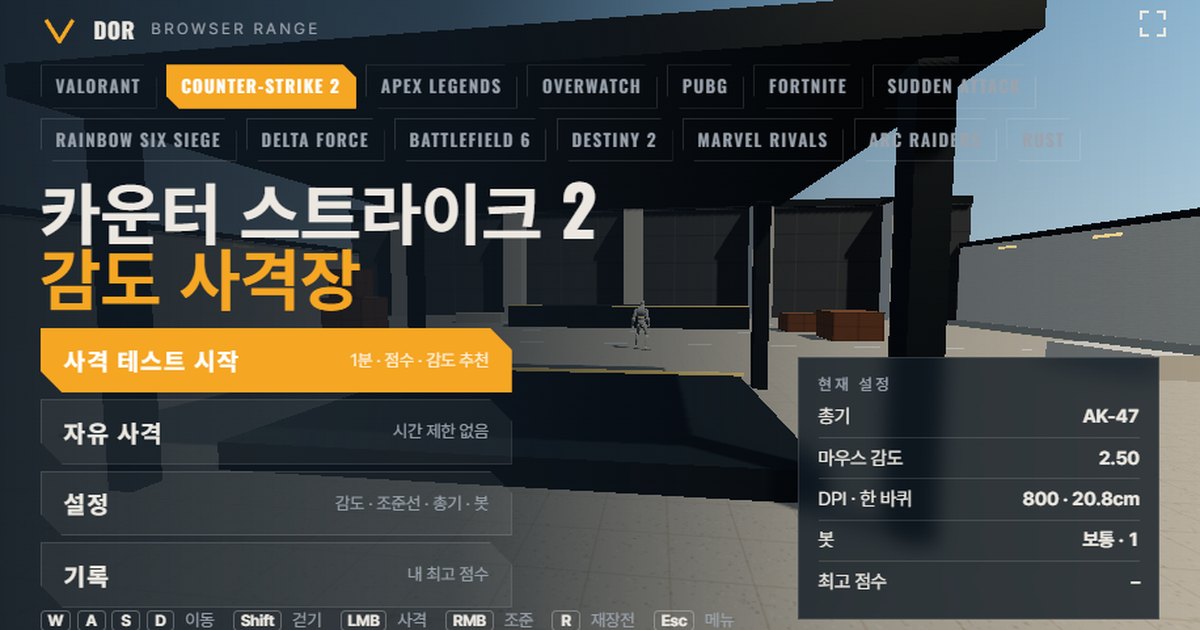
การทดสอบเซนส์นี้ใช้เวลา 1 นาที คุณยิงเป้าด้วยเซนส์ที่ใช้ในเกม แล้วระบบจะวัดว่า crosshair เล็งเลยหรือหยุดก่อนถึงเป้าบ่อยแค่ไหน พร้อมความแม่น อัตราเฮดช็อต และเวลาคิล มันเป็นสนามยิงบนเบราว์เซอร์ที่รันใน Chrome หรือ Edge บนคอมโดยไม่ต้องดาวน์โหลดหรือติดตั้ง และพอเลือกเกม ฉากจะถูกตั้งตามความเร็วการหันของเมาส์ (องศาต่อ count) และมุมมอง (FOV) ของเกมนั้น เมื่อรอบจบ คุณจะได้ผลลัพธ์พร้อมคำแนะนำให้เพิ่มหรือลดเซนส์ 10% และช่อง Calculated ใน Settings จะแสดง cm/360 ของค่าที่ใช้อยู่ โปรไฟล์ที่เปิดอยู่ด้านบนคือ VALORANT ส่วนแท็บเกมในเมนูใช้สลับไปอีก 13 เกม
สนามนี้ทำมาสำหรับคนที่อยากเช็กเร็ว ๆ หลังเปลี่ยนเซนส์ก่อนกดเข้าแมตช์จริง คนที่เริ่มเกมใหม่แล้วอยากรู้ว่าเซนส์ที่ใช้ประจำควรอยู่ตรงไหน และใครก็ตามที่อยากได้โปรแกรมฝึกเอมบนเบราว์เซอร์แทนการติดตั้งแยก ถ้าแค่อยากแปลงตัวเลข ตัวแปลงเซนส์และ DPI ก็พอ ใช้สนามนี้เมื่ออยากลองยิงจริงด้วยเซนส์นั้นแล้วดูว่ามือรู้สึกยังไง ไม่ต้องสมัครสมาชิกหรือจ่ายเงิน และการตั้งค่ากับคะแนนสูงสุดจะเซฟไว้ในเบราว์เซอร์ที่คุณใช้อยู่เท่านั้น เพราะต้องใช้การล็อกเมาส์และ WebGL2 จึงเปิดได้บน Chrome หรือ Edge บนคอม ส่วนบนมือถือหรือเบราว์เซอร์ในตัวของแอปอื่นจะไม่เปิด
สนามยิงแยกตามเกม
ตอนนี้มีโปรไฟล์เกมทั้งหมด 14 เกม ความเร็วการหันคำนวณได้สองแบบ บางเกมเอาค่าเซนส์คูณค่าคงที่ (yaw) ก็ได้องศาต่อ count ส่วนบางเกมต้องผ่านสูตรก่อนค่าที่ตั้งจะกลายเป็นมุม มุมมองคือมุมแนวนอนบนจอ 16:9 และจำนวนอาวุธคือจำนวนปืนในสนามของเกมนั้น สูตรเต็ม ตารางอาวุธ และตำแหน่งเมนูตั้งค่าของแต่ละเกมอยู่ในบทความที่ลิงก์ไว้ในคอลัมน์สุดท้าย
| เกม | วิธีคำนวณความเร็วการหัน | FOV ในสนาม (แนวนอน 16:9) | อาวุธ | บทความ |
|---|---|---|---|---|
| VALORANT | yaw 0.07°/count × เซนส์ | 103° | 7 | สนามทดสอบเซนส์ VALORANT |
| Counter-Strike 2 | yaw 0.022°/count × เซนส์ | 106.26° | 5 | สนามทดสอบเซนส์ CS2 |
| Apex Legends | yaw 0.022°/count × เซนส์ | 90° | 5 | สนามทดสอบเซนส์ Apex Legends |
| Overwatch (ชื่อเดิม Overwatch 2) | yaw 0.0066°/count × เซนส์ | 103° | 5 | สนามทดสอบเซนส์ Overwatch |
| PUBG: BATTLEGROUNDS | สูตรแปลงค่าเป็นมุม (0.00005555 × FPP FOV × 10^(เซนส์/50) สเกลลอการิทึม) | 90° | 7 | สนามทดสอบเซนส์ PUBG |
| Fortnite | yaw 0.005555°/count × เซนส์ (%) | 80° | 7 | สนามทดสอบเซนส์ Fortnite |
| Sudden Attack | สูตรแปลงค่าเป็นมุม (0.04°/count ที่ขั้น 0 แล้วประมาณ ×1.15 ต่อขั้น) | 90° | 7 | สนามทดสอบเซนส์ Sudden Attack |
| Tom Clancy's Rainbow Six Siege | สูตรแปลงค่าเป็นมุม (สไลเดอร์ 1 ขั้น = 0.00573°/count) | 91.5° | 7 | สนามทดสอบเซนส์ Rainbow Six Siege |
| Delta Force | yaw 0.022°/count × เซนส์ | 90° | 7 | สนามทดสอบเซนส์ Delta Force |
| Battlefield 6 | สูตรแปลงค่าเป็นมุม (สไลเดอร์ 1 ขั้น ≈ 0.00174°/count) | 90° | 7 | สนามทดสอบเซนส์ Battlefield 6 |
| Destiny 2 | yaw 0.0066°/count × เซนส์ | 85° | 7 | สนามทดสอบเซนส์ Destiny 2 |
| Marvel Rivals | yaw 0.0175°/count × เซนส์ | 90° | 6 | สนามทดสอบเซนส์ Marvel Rivals |
| ARC Raiders | สูตรแปลงค่าเป็นมุม (0.001361° × เซนส์ × สไลเดอร์ FOV ในเกม / 70) | 102.4° | 7 | สนามทดสอบเซนส์ ARC Raiders |
| Rust | yaw 0.1125°/count × เซนส์ | 107.5° | 7 | สนามทดสอบเซนส์ Rust |
สนามจำลองแต่ละเกมยังไง
แต่ละเกมหันมุมกล้องไม่เท่ากันต่อการขยับเมาส์หนึ่ง count VALORANT ใช้ เซนส์ × 0.07° ส่วน CS2, Apex Legends และ Delta Force ใช้ เซนส์ × 0.022° และ Overwatch กับ Destiny 2 ใช้ เซนส์ × 0.0066° สนามจะแปลงการขยับเมาส์ของคุณเป็นการหมุนด้วยค่าคงที่เดียวกัน ดังนั้นเซนส์ VALORANT 0.35 ที่ 800 DPI จะได้ประมาณ 46.7 cm/360 (ระยะที่เมาส์ต้องเลื่อนเพื่อหันครบหนึ่งรอบ) เหมือนในเกมเป๊ะ ส่วนเกมที่ค่าตั้งเป็นสเกลลอการิทึมอย่าง PUBG หรือสไลเดอร์ 1 ขั้นเท่ากับ 0.00573° อย่าง Rainbow Six Siege สนามจะใช้สูตรแปลงค่าเป็นมุมตามนั้นเลย
- มุมมอง (FOV): แต่ละเกมได้ FOV แนวนอน 16:9 ค่าเดียวแบบตายตัว เกมที่เปลี่ยน FOV ไม่ได้อย่าง VALORANT (103°), CS2 (106.26°) และ Fortnite (80°) ใช้ค่านั้น ส่วนเกมที่มีสไลเดอร์อย่าง PUBG (ค่าเริ่มต้น FPP 90°) และ Rainbow Six Siege (ค่าเริ่มต้นแนวตั้ง 60° ประมาณแนวนอน 91.5°) ใช้ค่าเริ่มต้น Apex Legends ใช้ 90° ซึ่งกว้างกว่าค่าเริ่มต้นเล็กน้อย (สไลเดอร์ 70 ประมาณ 86° ที่ 16:9) ถ้าคุณเปลี่ยน FOV ในเกมไว้ ขนาดเป้าและความรู้สึกเร็วตอนหันอาจต่างจากในสนามนิดหน่อย
- ความเร็วเคลื่อนที่: ความเร็ววิ่งและเดิน (Shift) ของตัวละครคุณที่ขยับด้วย WASD ใส่เป็น m/s แต่ละเกมต่างกันมาก (VALORANT 6.75 m/s, Apex Legends 7.4 m/s, Destiny 2 8.3 m/s) และส่วนใหญ่เป็นค่าประมาณจากวิกิและการวัดของคอมมูนิตี้ ค่าของ Apex Legends อยู่ระหว่างประมาณ 7.59 m/s ตอนเก็บปืนตามวิกิ กับประมาณ 6.6 m/s ตอนถือปืน ฉากจึงเลื่อนผ่านเร็วต่างกันในแต่ละเกมเวลายิงไปเดินไป
- เลือดบอท: ตั้งตามเลือดที่ปกติคุณเจอในแต่ละเกม VALORANT, CS2 และ PUBG ใช้ 100, Destiny 2 ใช้ 200 (ค่าที่คอมมูนิตี้วัด) Overwatch และ Marvel Rivals ใช้ 250 ซึ่งเป็นเลือดฮีโร่ที่พบบ่อยสุด และ Apex Legends ใช้ 200 คือเลือด 100 บวกโล่ เปิดเกราะบอทแล้วจะเปลี่ยนเป็นค่ารวมเกราะที่ตั้งไว้ต่อเกม (เช่น 150 ใน VALORANT และ 250 ใน Apex Legends)
- อาวุธ: อัตรายิง ขนาดแม็ก เวลารีโหลด ดาเมจหัวและลำตัว และการซูมตอนเล็ง มาจากข้อมูลสาธารณะ ทั้ง 14 เกมมีอาวุธรวม 91 ชิ้น ปืนที่มีสโคปจะซูมเมื่อคลิกขวา และปืนที่คลิกขวาแล้วไม่เล็งอย่างไรเฟิลใน CS2 ก็ทำงานแบบเดียวกันที่นี่
- ส่วนที่ทำให้ง่ายลง: แรงถีบและการกระจายกระสุนจำลองด้วยค่าขนาดเดียวต่ออาวุธ ไม่ได้ใส่รูปแบบแรงถีบเฉพาะเกมและบทลงโทษความแม่นตอนเคลื่อนที่ เพราะให้ความสำคัญกับความเร็วการหันและมุมมองที่ต้องใช้ตัดสินเซนส์ก่อน
ทดสอบ 1 นาทีบอกอะไรคุณบ้าง
- 1ใส่เซนส์และ DPIใน Settings > General ใส่ค่าเซนส์เดียวกับในหน้าตั้งค่าของเกม แล้วพิมพ์ DPI ของเมาส์ DPI ไม่มีผลต่อการหัน ใช้แค่คำนวณ eDPI และ cm/360 จึงควรใส่ DPI จริงของเมาส์เพื่อให้ตัวเลขพวกนี้ถูก
- 2เลือกอาวุธและบอทในแท็บ Weapons เลือกปืนที่ใช้บ่อยสุด และในแท็บ Bots ตั้งความเร็วบอท เกราะบอท จำนวนเป้าพร้อมกัน และให้บอทส่ายตัวหรือไม่ ใช้ชุดนี้คงเดิมตลอดตอนเทียบเซนส์ ผลจะได้วางเทียบกันได้
- 3เริ่มทดสอบกด Start test ในเมนู เมาส์จะล็อกกับหน้าจอและรอบ 1 นาทีเริ่ม กด ESC เพื่อหยุดรอบชั่วคราวและเอาเคอร์เซอร์คืน ส่วนปุ่ม Fullscreen ทำให้เล่นเต็มจอเหมือนในเกม
- 4อ่านผลเมื่อรอบจบ คุณจะเห็นคะแนน คิล ความแม่น อัตราเฮดช็อต เวลาเฉลี่ยตั้งแต่เป้าเกิด → คิล เวลาเฉลี่ยตั้งแต่เป้าเกิด → นัดแรก จำนวนนัดต่อคิล การเล็งเลย/ไม่ถึง และเป้าที่พลาด พร้อมคำแนะนำเซนส์ด้านล่าง
- 5ลองใหม่ด้วยเซนส์ที่แนะนำถ้ามีคำแนะนำ กด Retry with suggested sens เพื่อเล่นใหม่ทันที ถ้าผลบอกว่าสมดุลแล้ว กด Retry same setup แล้วทำซ้ำ 2–3 ครั้งในวันนั้น ดูว่าผลออกมาตรงกันไหม
ตัวเลขแต่ละตัวในหน้าผลวัดคนละเรื่อง การเล็งเลย/ไม่ถึงคือค่าที่ผูกกับเซนส์โดยตรง ส่วนที่เหลือเป็นตัวชี้วัดเสริมที่บอกว่าภาพรวมการยิงดีขึ้นหรือเปล่าหลังเปลี่ยนเซนส์
- คะแนน: จำนวนเป้าที่คุณคิลได้ในหนึ่งนาที คะแนนสูงสุดในแท็บ Records คือค่านี้ และไม่ควรเอาคะแนนจากการตั้งค่าบอทต่างกันมาเทียบกัน
- ความแม่น: สัดส่วนนัดที่ยิงโดนเป้าจากนัดที่ยิงทั้งหมด ถ้าต่ำ สาเหตุอาจเป็นจังหวะยิงหรือการเลือกปืนมากกว่าเซนส์
- อัตราเฮดช็อต: สัดส่วนคิลที่จบด้วยเฮดช็อต บอกว่าการปรับเล็งแนวตั้งละเอียด ๆ ของคุณได้ผลไหม
- เวลาเฉลี่ยเป้าเกิด → คิล และเป้าเกิด → นัดแรก: เวลาเฉลี่ยตั้งแต่เป้าโผล่จนล้ม และเวลาเฉลี่ยจนถึงนัดแรกของคุณ ถ้าสองค่านี้ห่างกันมาก แปลว่าคุณเสียเวลาแก้เล็งหลังนัดแรก
- จำนวนนัดต่อคิล: กระสุนเฉลี่ยที่ใช้ต่อเป้า สะท้อนการคุมแรงถีบและความนิ่งของการเล็งเวลาใช้ปืนออโต้
- เล็งเลย / เล็งไม่ถึง: จำนวนครั้งที่ crosshair เลยเป้าไป และจำนวนครั้งที่หยุดก่อนถึงเป้าตอนลากเข้าหาเป้า คำแนะนำเซนส์อิงจากสองค่านี้เท่านั้น
กฎการแนะนำนั้นง่าย ถ้าเล็งเลยกับเล็งไม่ถึงรวมกันน้อยกว่า 5 ครั้ง ตัวอย่างยังน้อยเกินไปจึงไม่แนะนำ ถ้าเล็งเลยเกิน 60% ของทั้งหมด จะถือว่าเซนส์ค่อนข้างสูงและแนะนำค่าที่ต่ำลง 10% ถ้าเล็งไม่ถึงเกิน 60% จะได้ค่าที่สูงขึ้น 10% ถ้าอยู่ระหว่างนั้นจะบอกให้ใช้เซนส์เดิม 10% คือระดับที่รู้สึกได้ทันทีโดยไม่ทำลายความจำกล้ามเนื้อที่มือคุ้นอยู่แล้ว ค่าที่แนะนำจะปัดตามหน่วยค่าเซนส์ของแต่ละเกม และเกมที่ปรับเป็นขั้นอย่าง Sudden Attack จะขยับอย่างน้อยหนึ่งขั้น
ควรเปลี่ยนเซนส์ตามลำดับไหน
สนามบอกได้เร็วว่าควรไปทางไหน สูงขึ้นหรือต่ำลง แต่ถ้าเอาผลนั้นไปล็อกในเกมทันที หลายครั้งจะต้องกลับมาเปลี่ยนอีกในไม่กี่วัน ทำตามขั้นตอนด้านล่างทีละข้อ จะเปลี่ยนตัวแปรแค่ตัวเดียวต่อครั้ง เลยย้อนดูได้ว่าความต่างมาจากอะไร
- ล็อก DPI: กำหนด DPI ของเมาส์ก่อน แล้วไม่ต้องแตะอีกตลอดกระบวนการ จะเป็น 400, 800 หรือ 1600 ที่ใช้ประจำก็ได้ ถ้าวันไหนมีเหตุต้องเปลี่ยน ให้เริ่มวัดใหม่ตั้งแต่ต้น
- ปรับเซนส์: เปลี่ยนแค่ค่าเซนส์ของเกมในสนาม ถ้ามีคำแนะนำขึ้นมา ให้ทำตามทีละ 10% ถ้าไม่มี ใช้ตัวเลขเล็งเลย/ไม่ถึงแค่เพื่อเลือกทิศทาง
- ทดสอบ 2–3 รอบในวันเดียวกัน: อย่าตัดสินจากผลครั้งเดียว ทดสอบ 2–3 ครั้งด้วยปืนและการตั้งค่าบอทเดิม แล้วค่อยคัดเซนส์ไว้เมื่อคะแนนกับเล็งเลย/ไม่ถึงชี้ไปทางเดียวกันทุกครั้ง แท็บ Records ช่วยให้เทียบคะแนนสูงสุดของแต่ละชุดการตั้งค่าได้
- เล่นจริง 10 แมตช์: ใส่เซนส์ที่คัดไว้ในเกม แล้วปล่อยไว้อย่างน้อย 10 แมตช์ สนามจับคู่ได้แค่ความเร็วการหัน ส่วนการขยับของศัตรู แรงถีบ และแรงกดดันต่างกันหมด จึงปรับเพิ่มอีกขั้นเฉพาะเมื่อยังเล็งเลยหรือหยุดก่อนถึงเป้าซ้ำ ๆ ในแมตช์จริง
ค่าเซนส์อยู่ตรงไหนในแต่ละเกม
ช่องเซนส์ของสนามใช้ชื่อและหน่วยเดียวกับหน้าตั้งค่าของแต่ละเกม Fortnite ใช้ค่า % PUBG ใช้เซนส์ทั่วไป 1 ถึง 100 Sudden Attack ใช้ขั้น -10 ถึง 10 และ Rainbow Six Siege ใช้ค่าสไลเดอร์เซนส์แนวนอน ด้านล่างคือตำแหน่งค่านั้นในแต่ละเกม ชื่อเมนูอิงไคลเอนต์ภาษาอังกฤษและอาจเปลี่ยนตามแพตช์ จึงควรดูแพตช์โน้ตในเว็บทางการของแต่ละเกมด้วย เช่น แพตช์โน้ต VALORANT หรือ แพตช์โน้ต PUBG
- VALORANT: ไปที่ Settings > General > Mouse > Sensitivity: Aim
- Counter-Strike 2: ไปที่ Settings > Keyboard / Mouse > Mouse Sensitivity (เท่ากับค่า sensitivity ในคอนโซล)
- Apex Legends: ไปที่ Settings > Mouse/Keyboard > Mouse Sensitivity
- Overwatch: ไปที่ Options > Controls > Mouse > Sensitivity
- PUBG: BATTLEGROUNDS: ไปที่ Settings > Control > Mouse Sensitivity > General
- Fortnite: ไปที่ Settings > Mouse and Keyboard > Sensitivity > X-Axis Sensitivity
- Sudden Attack: ไปที่ Options > Control > Mouse Sensitivity (ปุ่มลัด [ / ] ก็ปรับได้)
- Tom Clancy's Rainbow Six Siege: ไปที่ Options > Controls > Mouse > Mouse Sensitivity Horizontal
- Delta Force: ไปที่ Settings > Keyboard & Mouse > Sensitivity > Mouse Sensitivity
- Battlefield 6: ไปที่ Settings > Mouse & Keyboard > Infantry > Mouse Aim Sensitivity
- Destiny 2: ไปที่ Settings > Mouse & Keyboard > Look Sensitivity
- Marvel Rivals: ไปที่ Settings > Keyboard > Combat > Mouse Horizontal Sensitivity
- ARC Raiders: ไปที่ Settings > Mouse and Keyboard > Horizontal Sensitivity
- Rust: ไปที่ Options > Input > Mouse Sensitivity (เท่ากับค่า input.sensitivity ในคอนโซล)
ทดสอบในสนามเสร็จแล้ว อัดเกมจริงด้วย DOR
DOR คือแอปอัดเกมฟรีสำหรับ Windows ที่อัดแมตช์ให้อัตโนมัติเมื่อเจอเกมที่รองรับ VALORANT, Counter-Strike 2, Fortnite, Overwatch และ PUBG: BATTLEGROUNDS มีคลิปตัดให้อัตโนมัติจากเหตุการณ์ที่ตรวจจับได้อย่างการคิล ส่วนเกม FPS อื่น ๆ รวมถึง Apex Legends, Sudden Attack, Rainbow Six Siege, Delta Force, Battlefield 6, Destiny 2, Marvel Rivals, ARC Raiders และ Rust จะถูกอัดทั้งแมตช์อัตโนมัติ และกดปุ่มลัดครั้งเดียวก็เซฟคลิปจังหวะไหนก็ได้ คลิปที่เซฟแล้วตัดต่อในตัวแก้ไขบนเบราว์เซอร์และแชร์เป็นลิงก์ dor.gg ได้
ใส่เซนส์ที่ได้จากสนามลงในเกมแล้วเปิด DOR ทิ้งไว้ ทุกแมตช์ตั้งแต่แมตช์ถัดไปจะถูกเซฟอัตโนมัติ เก็บคลิปจากวันที่เปลี่ยนเซนส์ไว้ จะเช็กได้ด้วยเกณฑ์เดียวกันว่าในแมตช์จริงยังเล็งเลยหรือหยุดก่อนถึงเป้าอยู่ไหม ทำให้เห็นง่ายขึ้นว่าผลในสนามกับการเล่นจริงต่างกันตรงไหน
ข้อจำกัดของสนามบนเบราว์เซอร์
- Raw input: Chrome และ Edge ได้ raw input ระหว่างล็อกเมาส์ แต่ถ้าเบราว์เซอร์ไม่รองรับ ค่าเร่งเมาส์ของ Windows จะปนเข้ามา สนามจะแจ้งเตือนเมื่อเกิดกรณีนี้ และการปิด Enhance pointer precision ใน Windows จะทำให้ตรงกับในเกม
- จังหวะอินพุต: เบราว์เซอร์รวบเหตุการณ์เมาส์เป็นรายเฟรม ความต่างของอินพุตละเอียด ๆ จากเมาส์ 4,000–8,000 Hz จึงไม่แสดงแบบในเกม ซึ่งพอสำหรับตัดสินเซนส์ แต่สนามนี้ไม่ใช่เครื่องมือเทียบ polling rate
- แรงถีบและการกระจาย: จำลองแค่ขนาดแรงถีบและการกระจายสูงสุดของแต่ละปืน ไม่มีรูปแบบแรงถีบเฉพาะเกม การฝึกกดยิงรัวจึงควรทำในสนามฝึกของเกมเอง
- ความแม่นตอนเคลื่อนที่: เปิด Movement & firing error ใน Settings แล้ว crosshair จะบานตอนเดินหรือยิงรัว แต่สนามไม่ได้จำลองกฎความแม่นตอนเคลื่อนที่เฉพาะของแต่ละเกม
- มุมมอง: รองรับแค่ FOV แนวนอน 16:9 ถ้าเล่นจอยืด 4:3 หรือจอ 21:9 การหันอาจรู้สึกเร็วหรือช้ากว่าในสนาม ให้เทียบด้วยตัวเลข cm/360
- สภาพแวดล้อม: เพราะต้องใช้การล็อกเมาส์และ WebGL2 จึงเปิดได้เฉพาะ Chrome หรือ Edge บนคอม บนมือถือจะเห็นแค่คู่มือเซนส์แบบบทความ และถ้าเปิดในเบราว์เซอร์ในตัวของแชทหรือแอปบนคอม ให้กดปุ่ม Open in a new window เพื่อเปิดหน้าต่าง Chrome หรือ Edge