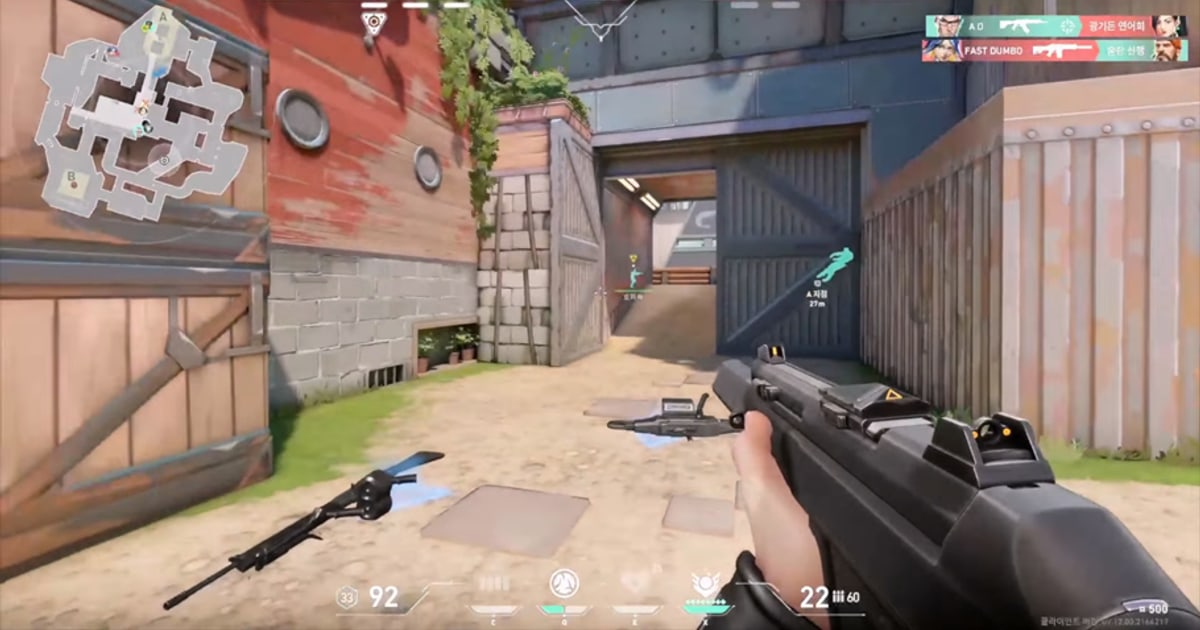

ช็อตเด็ดที่โชว์ผ่าน Discord Go Live เพื่อนที่พลาดไปจะกลับมาดูย้อนหลังได้ไหม? ตามศูนย์ช่วยเหลือของ Discord ฟีเจอร์ Go Live มีไว้โชว์หน้าจอแบบสดให้คนที่อยู่ในห้องเสียงเดียวกัน เพื่อนที่อยากดูต้องเข้าห้องเสียงที่มีคนกำลังสตรีมอยู่ ถ้าย้ายไปห้องเสียงอื่นก็จะหลุดจากเซสชัน Go Live และผู้ชมหนึ่งคนดูได้ทีละสตรีมเดียว บทความช่วยเหลือไม่ได้พูดถึงวิธีดูสตรีมซ้ำหลังจบเลย ดังนั้นถ้าอยากให้เพื่อนที่ไม่ได้ออนไลน์ตอนนั้นได้เห็นจังหวะนั้น ต้องมีคนอัดเก็บไว้แยกจากการแชร์หน้าจอ สรุปสั้นๆ คือ ดูพร้อมกันตอนนี้ใช้การแชร์หน้าจอ ดูทีหลังใช้ไฮไลท์ที่อัดไว้ ส่วนอยากดูแมตช์เดียวจากหลายมุมมองต้องรวมไฟล์อัดของแต่ละคน คู่มือนี้ใช้เกมที่คนชอบเปิดดิสคอร์ดคุยไปเล่นไป อย่าง Valorant และ League of Legends มาอธิบายว่าสถานการณ์ไหนเหมาะกับวิธีไหน วิธีเซฟไฮไลท์ทีละขั้น และเรื่องที่ควรรู้ก่อนอัดหน้าจอที่เพื่อนแชร์
สรุปก่อน: เพื่อนดูตอนนี้ใช้แชร์หน้าจอ เพื่อนดูทีหลังใช้ไฮไลท์
ตัดสินได้จากสองคำถาม คือคนดูอยู่ตรงนั้นตอนนี้ไหม และต้องการมุมมองของผู้เล่นกี่คน ถ้าเพื่อนอยู่ในห้องเสียงเดียวกันและอยากดูหน้าจอไปพร้อมกับคุยกัน การแชร์หน้าจอก็พอแล้ว กดเริ่มได้จากห้องเสียงเลย และ ณ เดือนตุลาคม 2026 ศูนย์ช่วยเหลือของ Discord ระบุว่าผู้ใช้ทุกคนสตรีมได้สูงสุด 720p/30fps ส่วนสมาชิก Nitro และ Nitro Classic สตรีมได้สูงสุด 4K/60fps การแชร์หน้าจอไม่ช่วยเพื่อนที่ไม่ได้อยู่ในสาย อยู่คนละห้อง หรืออยากมาดูพรุ่งนี้ สำหรับเพื่อนกลุ่มนี้ให้อัดแมตช์ไว้แล้วส่งเฉพาะช่วงนั้นเป็นลิงก์หรือไฟล์ และการแชร์หน้าจอก็ไม่เหมาะเมื่ออยากดูแมตช์เดียวจากมุมมองของเพื่อนแต่ละคน เพราะมันเล่นแค่แบบสด ไม่ได้เก็บหรือรวมมุมมองของใคร และตามศูนย์ช่วยเหลือ ผู้ชมดูได้ทีละสตรีม การรวบรวมไฟล์อัดของแต่ละคนหลังจบแมตช์จึงได้ผลกว่า การแชร์หน้าจอกับการอัดไม่ได้ทดแทนกัน ใช้คู่กันได้ เปิด Go Live เพื่อดูด้วยกันตอนนี้ แล้วให้พีซีของคุณอัดไว้ด้วยการตั้งค่าอัดของตัวเอง เพื่อนที่พลาดไปก็มาดูทีหลังได้ ถ้าอยากตั้งค่าอัดในเครื่องควบคู่กับการสตรีม ดูคู่มือตั้งค่าการอัดสำหรับสตรีมเมอร์ ส่วนการอัดหน้าจอที่เพื่อนแชร์ฝั่งคุณด้วยโปรแกรมอัดหน้าจอก็ทำได้ แต่คุณภาพจะไม่ดีไปกว่าที่สตรีมมา และต้องได้รับอนุญาตจากคนสตรีมก่อน ขอคลิปจากไฟล์อัดของเพื่อนเองมักเป็นทางที่สะอาดกว่า
วิธีเซฟไฮไลท์ให้เพื่อนที่พลาดไปได้ดู
- 1ตัดสินก่อนว่าใครจะดู และดูเมื่อไหร่ถ้าคนดูมีแค่เพื่อนที่อยู่ในห้องเสียงตอนนี้ การแชร์หน้าจอก็ครอบคลุมแล้ว แต่ถ้าอยากให้เพื่อนที่ไม่ได้อยู่ เพื่อนในเซิร์ฟเวอร์อื่น หรือเพื่อนที่จะมาดูพรุ่งนี้ได้เห็นด้วย หรืออยากได้หลายมุมมอง ให้ตั้งการอัดไว้ก่อนเริ่มแมตช์ แมตช์ที่ไม่ได้อัดไว้ต้องไปกู้ด้วยวิธีอื่น เช่น replay ในเกม เพราะฉะนั้นตัดสินใจเรื่องนี้ก่อนกดหาแมตช์
- 2เช็กว่าการอัดทำงานอยู่ก่อนเริ่มแมตช์การแชร์หน้าจอแค่ส่งภาพหน้าจอแบบสด ถ้าอยากเก็บอะไรไว้ต้องมีโปรแกรมอัดทำงานบนพีซีของคุณ ถ้าใช้แอปอัด ให้เช็กว่าเปิดอยู่ก่อนแมตช์เริ่ม และโฟลเดอร์ที่เซฟยังมีพื้นที่ว่าง DOR ตรวจจับเกมที่รองรับตอนเปิดเกม แล้วอัดทั้งแมตช์เป็น mp4 ให้อัตโนมัติ ไม่ต้องกังวลว่าจะลืมกดปุ่มอัดในแต่ละแมตช์
- 3มาร์กช็อตสำคัญระหว่างแมตช์การไล่หาช็อตในไฟล์อัดเต็มแมตช์ทีหลังเสียเวลา ถ้าโปรแกรมอัดเซฟคลิปด้วยปุ่มลัดได้ ให้กดทันทีที่คิดว่าช็อตนี้ต้องให้แก๊งดู DOR ให้คุณเซฟคลิปด้วยปุ่มลัดในเกมที่รองรับ และใน League of Legends กับ Valorant ยังสร้างคลิปตามเหตุการณ์ เช่น คิลและตาย ให้อัตโนมัติ ทำให้หาช็อตหลังจบแมตช์ได้ง่ายขึ้น
- 4ตัดเฉพาะช่วงนั้นหลังจบแมตช์เพื่อนที่พลาดไปแทบไม่มีใครอยากดูทั้งแมตช์ เก็บไว้แค่ไม่กี่วินาทีก่อนและหลังช็อตเพื่อให้ดูได้เร็ว ในคลังของแอป DOR เครื่องมือตัดคลิป (trim) ให้กำหนดจุดเริ่มและจุดจบ แล้วเลือกสัดส่วนไฟล์ 16:9, 9:16 หรือ 1:1 ได้ เลือกสัดส่วนตามที่เพื่อนจะดู ว่าดูในหน้าต่างแชตบนพีซีหรือบนมือถือ
- 5ส่งเป็นลิงก์หรือไฟล์ส่งคลิปที่ตัดแล้วเป็นลิงก์หรือไฟล์ mp4 เมื่อตัดคลิปใน DOR เสร็จ แชร์เป็นลิงก์ dor.gg ได้เลย และลิงก์นี้เปิดดูบนเบราว์เซอร์มือถือได้ด้วย วางลิงก์ในแชต Discord หรือแอปแชตไหนก็ได้ เพื่อนที่ไม่ได้อยู่ในห้องเสียงก็เปิดดูได้ตามสะดวก ถ้าจะส่งเป็นไฟล์ ให้เช็กกฎการอัปโหลดของที่ที่จะส่งไปก่อน
- 6ใช้ Party Clip เมื่ออยากได้หลายมุมมองถ้าอยากใส่มุมมองของเพื่อนที่เล่นแมตช์เดียวกัน ต้องใช้คลิปที่แต่ละคนอัดไว้บนพีซีของตัวเอง ใน Valorant (Competitive, Unrated, Swiftplay และ Custom) และ League of Legends (แมตช์ที่คุณเล่นเอง ไม่นับ replay หรือการดูแบบผู้ชม) DOR Party Clip ให้สมาชิกปาร์ตี้แต่ละคนอัปโหลดคลิปคนละหนึ่งคลิป ยาว 3 ถึง 30 วินาที แล้วรวมเป็นวิดีโอไฮไลท์เดียว ต้องอัดแมตช์นั้นด้วย DOR โดยมีอย่างน้อยสองคน รวมตัวคุณ อยู่ในปาร์ตี้เดียวกัน และเพื่อนทุกคนที่จะเพิ่มมุมมองของตัวเองก็ต้องมีไฟล์อัดแมตช์นั้นจาก DOR ด้วย
- 7ตั้งแต่แมตช์หน้า โชว์และเซฟไปพร้อมกันการแชร์หน้าจอกับการอัดไม่ได้ทดแทนกัน เปิด Go Live ให้เพื่อนที่อยู่ในห้องเสียงตอนนี้ ให้พีซีอัดไว้ด้วย แล้วค่อยส่งช็อตนั้นให้เพื่อนที่พลาดไปทีหลัง การอัดบนพีซีของคนเล่น ไม่ใช่ของคนดู ยังทำให้คลิปถูกเซฟตามการตั้งค่าอัดของคุณเอง ไม่ใช่ตามคุณภาพที่สตรีมออกไป
เลือกแบบไหนดี: ดูตอนนี้ ดูทีหลัง หรือรวมหลายมุมมอง
| สถานการณ์ | วิธีที่เหมาะ | ควรรู้ |
|---|---|---|
| เพื่อนอยู่ในห้องเสียงเดียวกันตอนนี้ | แชร์หน้าจอ Discord (Go Live) | ตามศูนย์ช่วยเหลือของ Discord ผู้ชมต้องเข้าห้องเสียงเดียวกัน และสตรีมหนึ่งรองรับผู้ชมพร้อมกันได้สูงสุด 50 คน ผู้ใช้ทุกคนสตรีมได้สูงสุด 720p/30fps สมาชิก Nitro และ Nitro Classic ได้สูงสุด 4K/60fps |
| เพื่อนไม่ได้อยู่ตอนนั้น (อยู่ห้องอื่นหรือคนละเวลา) | ตัดช็อตจากไฟล์อัดแล้วส่งเป็นลิงก์หรือไฟล์ | บทความช่วยเหลือเรื่อง Go Live ไม่ได้อธิบายวิธีดูสตรีมที่จบไปแล้วซ้ำ ต้องเปิดการอัดไว้ก่อนเริ่มแมตช์ |
| อยากดูแมตช์เดียวจากมุมมองของเพื่อนแต่ละคน | รวมไฟล์อัดของแต่ละคนหลังจบแมตช์ (DOR Party Clip ใน Valorant และ LoL) | การแชร์หน้าจอเล่นแบบสด ไม่ได้เก็บหรือรวมมุมมอง และตามศูนย์ช่วยเหลือ ผู้ชมดูได้ทีละสตรีม สำหรับ Party Clip เพื่อนทุกคนที่เพิ่มมุมมองต้องมีไฟล์อัดแมตช์นั้นจาก DOR |
| อยากเก็บช็อตจากหน้าจอที่เพื่อนแชร์ | ขอคลิปจากไฟล์อัดของเพื่อนเอง | อัดสตรีมฝั่งคุณยังไงคุณภาพก็ไม่เกินที่สตรีมมา ขออนุญาตคนสตรีมก่อนเซฟหรือโพสต์ |
| อยากโชว์ตอนนี้และเก็บไว้ดูทีหลัง | แชร์หน้าจอและอัดไปพร้อมกัน | แชร์หน้าจอไว้โชว์ การอัดไว้เก็บ สองอย่างนี้ไม่ได้ทดแทนกัน ให้อัดบนพีซีของคนที่กำลังเล่น |
| ต้องการวิดีโอแนวตั้งสำหรับ Shorts หรือ Reels | อัดไว้ แล้วตัดเป็น 9:16 | การแชร์หน้าจอเป็นภาพสด ต้องมีไฟล์อัดไว้เป็นต้นฉบับสำหรับตัดต่อ ทั้งเครื่องมือตัดคลิปของ DOR และ Party Clip ออกไฟล์ 9:16 ได้ |
เช็กก่อนแชร์หน้าจอหรือเซฟไฮไลท์
- รู้แล้วว่าคนดูอยู่ในห้องเสียงตอนนี้ หรือจะมาดูทีหลัง
- ในเซิร์ฟเวอร์ การแชร์หน้าจอต้องมีสิทธิ์ Video ในห้องนั้น และคุณมีสิทธิ์นี้แล้ว
- แมตช์ที่อยากเก็บไว้ เปิดการอัดไว้ก่อนแมตช์เริ่ม และมีพื้นที่ว่างพอ
- หาช็อตที่อยากโชว์เจอได้จากคลิปปุ่มลัดหรือคลิปอัตโนมัติ
- ตัดแต่ละช็อตให้เหลือไม่กี่วินาทีก่อนและหลัง และเลือกสัดส่วนตามที่จะดู (16:9 แนวนอน, 9:16 แนวตั้ง)
- ได้รับอนุญาตจากเพื่อนแล้ว ก่อนโพสต์อะไรที่มีหน้าจอหรือเสียงของเพื่อนไปที่อื่น
- ถ้าอยากได้หลายมุมมอง เพื่อนที่จะเพิ่มมุมมองของตัวเองกำลังอัดแมตช์เดียวกันบนพีซีของตัวเอง
โชว์ตอนนี้และเก็บไว้ดูทีหลังด้วย DOR
DOR เป็นแอปเดสก์ท็อป Windows ฟรี ตรวจจับเกมที่รองรับตอนเปิดเกมแล้วอัดทั้งแมตช์เป็น mp4 ใช้การเข้ารหัสฮาร์ดแวร์ NVENC บนการ์ดจอ NVIDIA ที่รองรับ เช่น ซีรีส์ RTX และอัดเสียงเกมกับไมค์ของคุณไปพร้อมกัน คลิปไฮไลท์อัตโนมัติสร้างในเกมที่รองรับฟีเจอร์นี้ ใน League of Legends จะได้คลิปคิล มัลติคิล แอสซิสต์ ตาย ออบเจกทีฟ ป้อม และตอนจบเกม ใน Valorant ได้คลิปคิลและตาย พร้อมไฟล์อัดแต่ละรอบ และทั้งสองเกมจะคัด POTG ซึ่งเป็นคลิปเด่นของแมตช์นั้นให้ทุกแมตช์ เกมอื่นที่รองรับจะอัดทั้งแมตช์ และคุณเซฟช็อตไหนก็ได้ด้วยปุ่มลัดเอง ในคลังของแอป เครื่องมือตัดคลิปให้กำหนดจุดเริ่มกับจุดจบ แล้วเลือก 16:9, 9:16 หรือ 1:1 ตัดเสร็จแล้วแชร์เป็นลิงก์ dor.gg ที่เปิดบนเบราว์เซอร์มือถือได้ด้วย สำหรับเพื่อนที่ไม่ได้อยู่ในห้องเสียง ก็แปะลิงก์นั้นไว้ในแชต ถ้าอยากรวมมุมมองของเพื่อนจากแมตช์เดียวกันใน Valorant (Competitive, Unrated, Swiftplay และ Custom) และ LoL (แมตช์ที่คุณเล่นเอง) ใช้ DOR Party Clip สมาชิกปาร์ตี้แต่ละคนเลือกคลิปของตัวเองจากแมตช์นั้นหนึ่งคลิปแล้วอัปโหลดช่วง 3 ถึง 30 วินาที เมื่อมีอย่างน้อยหนึ่งคนอัปโหลดแล้ว ปุ่ม Create จะให้ตั้งสัดส่วน 16:9, 1:1 หรือ 9:16 ลำดับคลิป และเพลง แล้วรวมเป็นวิดีโอไฮไลท์เดียว วิดีโอที่เสร็จแล้วจะถูกเซฟเป็น mp4 ในพีซีของคนที่สร้าง และถ้าโพสต์ลงฟีด DOR ก็แชร์เป็นลิงก์ dor.gg ได้ เพื่อนที่เปิดลิงก์เชิญบนเบราว์เซอร์พีซีจะดูคลิปที่อัปโหลดไว้แล้วได้โดยไม่ต้องติดตั้ง DOR วิธีเซฟคลิปในแต่ละเกมดูได้ที่ วิธีคลิป Valorant และ วิธีอัด League of Legends DOR อัดเกมบนพีซีของคนเล่นโดยตรง ช็อตเด็ดจึงถูกเก็บไว้ครบด้วยคุณภาพของไฟล์อัดเอง แยกจากการแชร์หน้าจอหรือการสตรีม


