
วิธีย้ายคลิปเกมจากคอมไปมือถือที่เร็วที่สุดขึ้นอยู่กับว่าคุณต้องการอะไร ถ้าอยากได้คุณภาพต้นฉบับแบบไม่แตะเลย ให้ก็อปไฟล์ผ่านสาย USB ถ้าไม่อยากต่อสายและอยากใช้คลิปในหลายเครื่อง ให้อัปขึ้นคลาวด์อย่าง Google Drive หรือ iCloud ถ้ามีแค่คลิปสั้น ๆ หนึ่งสองอัน การส่งหาตัวเองในแอปแชตหรือเปิดลิงก์แชร์ง่ายที่สุด แต่คลิปเกมมีอีกทางหนึ่ง คือถ้าโปรแกรมอัดบนคอมกับแอปบนมือถือใช้บัญชีเดียวกัน คุณเปิดคลิปบนมือถือได้โดยไม่ต้องย้ายไฟล์เลย ถ้าเคยอยากส่งรอบคลัทช์ให้เพื่อน หรือโพสต์เป็น Reel หรือ Short แต่คลิปดันค้างอยู่ในคอม ลองทำตาม 4 วิธีย้ายคลิป ขั้นตอนตัดต่อบนมือถือ และขั้นตอนของแอป DOR บนคอมกับมือถือด้านล่างตามลำดับ
ทำไมอัดบนคอมแล้วตัดต่อบนมือถือถึงเป็นคู่ที่ลงตัว
คอมให้ภาพคมและเฟรมเรตสูง และเสถียรที่สุดสำหรับการอัดความละเอียดสูงไปพร้อมกับเล่นเกม ส่วนการตัดต่อและอัปโหลดกลับทำบนมือถือง่ายกว่า ลากซับไตเติลด้วยนิ้ว ใส่เพลงที่กำลังฮิต แล้วโพสต์ตรงไป Instagram, TikTok หรือ YouTube Shorts แอปมือถือทำได้เร็วกว่าโปรแกรมตัดต่อบนคอม พูดง่าย ๆ คือแบ่งงานให้คอมเก็บฟุตเทจดี ๆ แล้วให้มือถือเกลาและโพสต์ จุดสำคัญจึงอยู่ที่ว่าจะส่งคลิปจากคอมไปมือถือตรงกลางยังไง
ขั้นที่ 1: 4 วิธีย้ายคลิปจากคอมไปมือถือ
วิธีย้ายคลิปแบ่งได้กว้าง ๆ 4 แบบ แต่ละแบบมีข้อดีข้อเสียชัดเจน เลือกให้เข้ากับสถานการณ์ของคุณ
วิธี A. ก็อปตรงผ่านสาย USB
ง่ายและเร็วที่สุด ต่อมือถือเข้าคอมด้วยสาย USB แล้วลากไฟล์คลิปจากโฟลเดอร์ที่อัดไว้ไปใส่หน่วยความจำของมือถือ ถ้าเป็น Android จะเห็นเครื่องใน File Explorer ได้เลย ส่วน iPhone ให้ย้ายผ่าน Import Photos หรือ iTunes บน Windows หรือผ่าน Photos หรือ Finder บน Mac วิธีนี้ชัวร์ที่สุดสำหรับย้ายไฟล์ต้นฉบับขนาดใหญ่โดยไม่เสียคุณภาพ แต่ต้องมีสายและต้องเสียบทุกครั้ง
วิธี B. อัปขึ้นคลาวด์แล้วโหลดลงมือถือ
อัปคลิปจากคอมขึ้นคลาวด์อย่าง Google Drive, Dropbox หรือ OneDrive แล้วโหลดลงแอปบนมือถือด้วยบัญชีเดียวกัน ไม่ต้องใช้สายและเปิดได้จากทุกที่ แต่ต้องผ่านทั้งการอัปและการโหลด ไฟล์ใหญ่จึงใช้เวลา และพื้นที่ฟรีก็เต็มเร็ว ต้องเผื่อไว้ด้วย
วิธี C. ส่งหาตัวเองผ่านแอปแชตหรืออีเมล
ส่งหาตัวเองผ่าน Keep Memo ใน LINE, Saved Messages ใน Telegram หรือแนบไฟล์ทางอีเมล เป็นวิธีที่ง่ายที่สุดเวลาจะย้ายคลิปสั้น ๆ หนึ่งสองอันแบบเร็ว ๆ แต่แอปแชตมักบีบอัดวิดีโอ คุณภาพจึงอาจตกจากต้นฉบับ ถ้าคุณภาพสำคัญให้ส่งเป็นไฟล์ (ตัวเลือกส่งแบบต้นฉบับ) แทน
วิธี D. แชร์เป็นลิงก์
เปิดลิงก์แชร์ที่ได้ตอนอัปคลิปบนมือถือ เพราะรับแค่ลิงก์แทนการย้ายไฟล์ จึงเบาที่สุด เปิดลิงก์บนมือถือแล้วดูได้ทันที ส่งต่อให้เพื่อน หรือโหลดลงเครื่องแล้วไปตัดต่อต่อ ตัว DOR ที่จะพูดถึงด้านล่างก็แชร์คลิปเป็นลิงก์ dor.gg ได้ทันทีเช่นกัน
ขั้นที่ 2: ตัดต่อคลิปบนมือถือ แยกตามแอป
พอคลิปอยู่บนมือถือแล้ว ก็ถึงเวลาตัดต่อ นี่คือแอปมือถือที่เหมาะกับการเกลาคลิปเกม ณ ปี 2026 โดยเลือกเฉพาะตัวที่ใช้ฟรีก็ทำได้ครบ
- CapCut: เก่งเรื่องคลิปแนวตั้ง ซับไตเติลอัตโนมัติ เพลงและทรานซิชันที่กำลังฮิต เลยเป็นแอปที่คนใช้ทำ Shorts และ Reels มากที่สุด เทมเพลตเยอะช่วยให้ตัดต่อได้ไว
- VLLO: หน้าตาแอปสะอาด มีเพลงพื้นหลัง เสียงเอฟเฟกต์ และสติกเกอร์เยอะ มือใหม่ใช้ง่าย เริ่มตัดต่อพื้นฐานได้ฟรี
- KineMaster: เด่นเรื่องตัดต่อละเอียดอย่างตัดทีละเฟรม ปรับสปีด เล่นถอยหลัง และการเล่นใหญ่ให้ไฮไลต์เกมดูดราม่า
- InShot: แอปเบา ๆ สำหรับมือใหม่ ฝึกพื้นฐานอย่างตัดคลิป เปลี่ยนสัดส่วน และใส่ซับได้ง่าย
- Adobe Premiere (มือถือ): เหมาะกับคนที่อยากได้ประสบการณ์ตัดต่อแบบเดสก์ท็อปบนมือถือ
การตัดต่อคลิปเกมส่วนใหญ่มีขั้นตอนคล้ายกัน คือโหลดคลิปเข้าแอป ตัดหัวท้ายที่ไม่จำเป็นให้เริ่มที่จังหวะที่โดนที่สุด ใส่ซับและเพลง ปรับเป็นแนวตั้ง (9:16) แล้ว Export คลิปสั้นที่ปังจังหวะเดียวช่วยเรื่องยอดวิว ปกติจึงควรบีบให้อยู่ในช่วง 15 ถึง 30 วินาที
แอปมือถือ DOR: ดูและเซฟคลิปจากคอมบนมือถือ
สำหรับคลิปเกม คุณตัดขั้นตอนย้ายไฟล์ให้สั้นลงได้อีก DOR คือโปรแกรมอัดเกมฟรีสำหรับ Windows เปิดเกมที่รองรับอย่าง VALORANT หรือ League of Legends แล้วมันจะตรวจจับเกมและอัดทั้งแมตช์ ส่วนจังหวะอย่างคิลและมัลติคิลใน League หรือคิลใน VALORANT จะถูกแยกเป็นคลิปไฮไลต์เก็บไว้ใน My Clips ในแอป กด Mobile Save ที่คลิปที่อยากเก็บ คลิปจะขึ้นคลาวด์ในบัญชีของคุณ พร้อมเล่นใน My Cloud ของแอปมือถือ DOR (iPhone และ Android) เมื่อล็อกอินด้วยบัญชีเดียวกัน พอเซฟเสร็จ แตะป้าย Video saved เพื่อเปิด QR code แล้วสแกนด้วยกล้องมือถือเพื่อเด้งเข้าแอปมือถือ DOR ได้ทันที ไม่ต้องใช้สาย ไม่ต้องอัปโหลดหรือโหลดไฟล์เอง
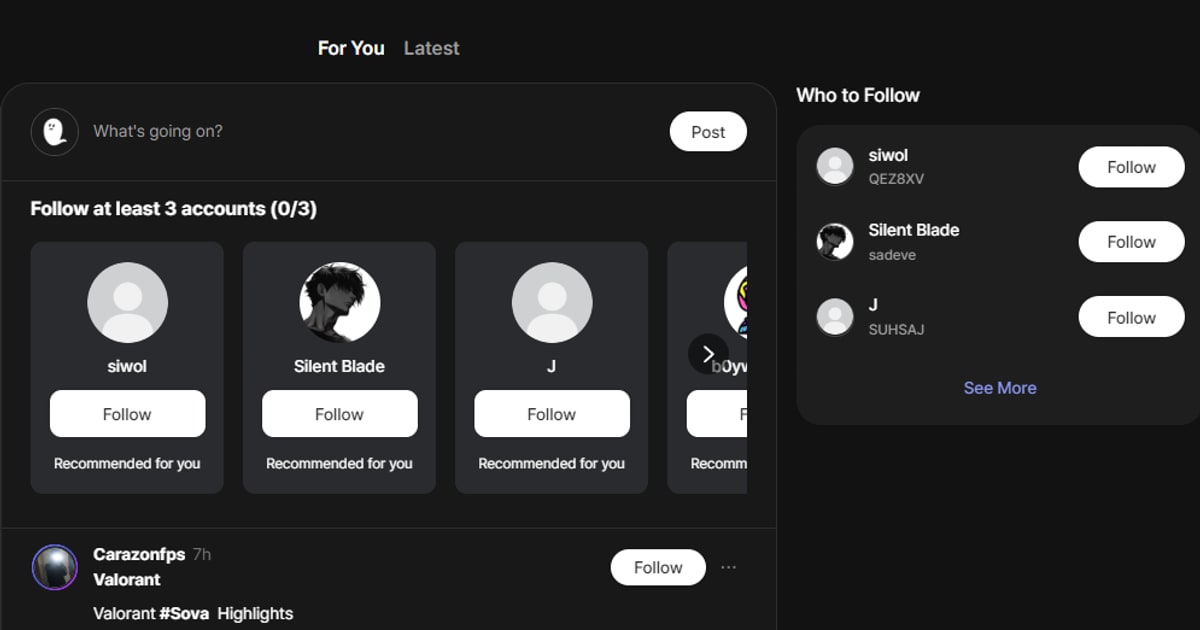
เมื่อเปิดดูคลิปบนมือถือแล้ว ให้เซฟลงเครื่องแล้วเรียกใช้จากแกลเลอรีได้ทุกเมื่อ จะส่งต่อในแอปแชตเลยก็ได้ หรือเปิดใน CapCut หรือ VLLO จากรายการข้างบนเพื่อใส่ซับและเพลง ถ้าเป้าหมายคือ Short แนวตั้ง ให้ตัดคลิปและปรับเป็น 9:16 ในแอปบนคอมก่อน งานที่เหลือบนมือถือจะลดลงมาก ถ้าจะต่อหลายคลิปหรือใส่ข้อความ เพลงพื้นหลัง และเทมเพลตเอฟเฟกต์อย่าง shake zoom ให้ใช้ DOR Studio (dor.gg/studio) บนเบราว์เซอร์ ส่วนวิธีทำคลิปแนวตั้งด้วย CapCut บนคอม ดูได้ที่คู่มือทำ Shorts แนวตั้งด้วย CapCut
ขั้นตอนส่งคลิป DOR ไปมือถือ
- ติดตั้ง DOR บนคอมแล้วล็อกอิน เปิดเกมที่รองรับ การอัดจะเริ่มเอง
- เปิดคลิปที่ต้องการใน My Clips แล้วกด Mobile Save จะตัดคลิปและเปลี่ยนเป็น 9:16 ก่อนก็ได้
- โหลดแอปมือถือ DOR จาก App Store หรือ Google Play ล็อกอินด้วยบัญชีเดียวกัน แล้วเล่นคลิปใน My Cloud
- เซฟลงมือถือเพื่อใช้จากแกลเลอรี หรือแชร์ให้เพื่อนเป็นลิงก์ dor.gg ได้ทันที
เลือกให้เข้ากับสไตล์การเล่นของคุณ
สรุปแล้วเลือกไม่ยาก ถ้าจะย้ายคลิปเก่าที่กองอยู่ในคอม สายหรือคลาวด์คือทางที่ชัวร์ ถ้าอยากดูและโพสต์ไฮไลต์ที่กำลังจะเกิดบนมือถือแบบไว ๆ โปรแกรมอัดกับแอปมือถือที่ผูกบัญชีเดียวกันสะดวกที่สุด ไม่ว่าจะเป็นคลัทช์ใน VALORANT หรือเพนตะคิลใน League of Legends จังหวะที่ดีที่สุดมักเกิดตอนลืมกดอัดเสมอ ให้การอัดอัตโนมัติเก็บไว้ แล้วจัดการต่อในแอปมือถือทันที คุณก็จะไม่พลาดจังหวะนั้น ถ้าอยากดูไฟล์รีเพลย์ของ LoL บนมือถือ ดูคู่มือดูรีเพลย์ LoL บนมือถือ และถ้าอยากโพสต์คลิปขึ้นคอมมูนิตี้ dor.gg ตรง ๆ ดูคู่มือแชร์คลิกเดียว
สรุปทั้งกระบวนการ: อัดบนคอม ย้ายคลิปไปมือถือหรือเปิดในแอปมือถือ เกลาในแอปตัดต่อหรือ DOR Studio ใส่ซับและเพลง แล้วโพสต์เป็นคลิปแนวตั้ง ยิ่งขั้นตอนย้ายไฟล์น้อย เวลาก่อนอัปโหลดก็ยิ่งสั้น และคุณจะเก็บคลิปบ่อยขึ้นเอง

