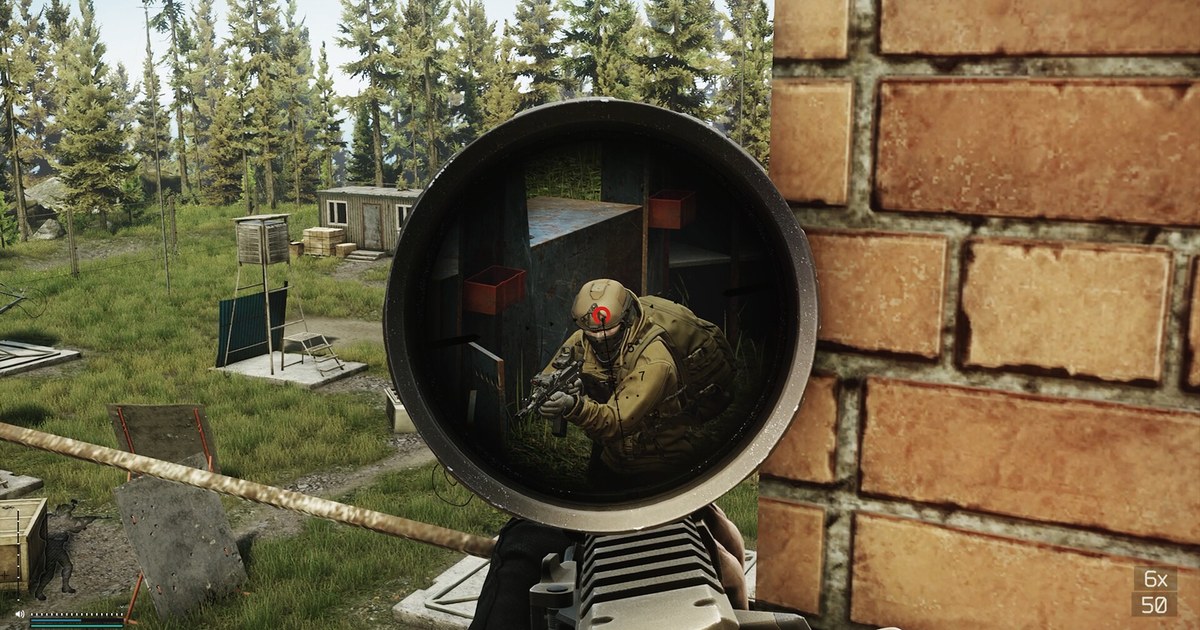

สรุปสั้น ๆ: วิธีเดียวที่จะรู้ว่าตัวเองตายใน Tarkov ยังไงคือเปิดอัดไว้ก่อนเริ่มเรด ณ วันที่ 29 พฤศจิกายน 2026 Escape from Tarkov ไม่มีฟีเจอร์รีเพลย์สำหรับย้อนดูเรดที่จบไปแล้ว และไม่มี killcam หรือ death cam ที่แสดงมุมมองของคนที่ฆ่าคุณหรือวินาทีสุดท้ายของคุณ หลังตาย หน้าจอจบเรดจะแสดงรายละเอียดเช่นชื่อผู้เล่นที่ฆ่าคุณและส่วนของร่างกายที่โดนนัดตัดสิน แต่ถูกยิงมาจากตรงไหนและมุมไหนจะเห็นได้จากวิดีโอเท่านั้น คู่มือนี้ครอบคลุมคำตอบอย่างเป็นทางการจากทีมพัฒนา ตัวเกมบอกอะไรคุณได้บ้าง และขั้นตอนที่ทำให้การตายครั้งหน้าของคุณมีวิดีโอ
คำตอบ: เลิกรอ death cam แล้วเก็บเรดของคุณเป็นวิดีโอ
สรุปได้ 3 ข้อ ข้อแรก ในบทสัมภาษณ์กับ Wccftech ที่เผยแพร่ก่อนเปิดตัว 1.0 วันที่ 15 พฤศจิกายน 2025 ผู้กำกับเกม Nikita Buyanov บอกว่า heat map และ death cam จะไม่อยู่ในเวอร์ชัน 1.0 แต่ยังวางแผนไว้ในอนาคต ข้อสอง จนถึงแพตช์ 1.3.5.0 วันที่ 24 พฤศจิกายน 2026 แพตช์โน้ตทางการยังไม่มี killcam, death cam หรือรีเพลย์เพิ่มเข้ามา ข้อสาม แพตช์ 1.1.0.0 ในเดือนสิงหาคม 2026 เพิ่มกล้องผู้ชม แต่ให้คุณดูเพื่อนร่วมสควอดที่ยังรอดอยู่หลัง PMC ของคุณตาย ไม่ได้เล่นซ้ำการตายของคุณเอง ดังนั้นถ้าอยากทบทวนการตายหรืออยากเอาไปให้เพื่อนดู ต้องเปิดอัดก่อนเริ่มเรด ไม่ใช่หลังเรดจบ ตัวเลือกรีเพลย์ในแต่ละเกมต่างกันมาก ถ้าอยากเทียบกับเกมอื่น ดู รีเพลย์เก็บไว้นานแค่ไหนในแต่ละเกม
วิธีทำให้การตายครั้งหน้าของคุณมีวิดีโอ
- 1ดูเบาะแสจากหน้าจอหลังตายก่อนเมื่อคุณตายในเรด ให้จดชื่อผู้เล่นที่ฆ่าคุณและส่วนของร่างกายที่โดนนัดตัดสินจากหน้าจอจบเรด รายละเอียดเหล่านี้บอกว่าควรหาการต่อสู้ช่วงไหนในวิดีโอทีหลัง
- 2ติดตั้ง DOR แล้วเปิดก่อน TarkovDOR เป็นแอป Windows ฟรี แค่ติดตั้งก็พอ ถ้า DOR ทำงานอยู่ก่อนที่คุณเปิด Tarkov แอปจะตรวจจับเกมให้อัตโนมัติ
- 3เล่นเรดตามปกติเมื่อ Tarkov ทำงาน ทั้งเซสชันจะถูกอัดอัตโนมัติ ไม่ต้องกดปุ่มอัด ต่อให้เจอการยิงต่อสู้กะทันหันหลังเดินเก็บของเงียบ ๆ มานาน ก็ยังติดอยู่ในไฟล์
- 4หาช่วงก่อนตายใน My Clipsหลังเรดจบ เปิดวิดีโอใน My Clips แล้วข้ามไปช่วงก่อนหน้าจอจบเรดเล็กน้อย ดูว่าเสียงปืนมาจากทางไหน คนที่ฆ่าคุณยืนอยู่ตรงไหน และคุณยืนนิ่งอยู่นานแค่ไหน
- 5ตัดเฉพาะช่วงที่อยากเก็บตั้งจุดเริ่มและจุดจบแล้วบันทึกเฉพาะช่วงนั้น เลือกได้ทั้ง 16:9, 9:16 หรือ 1:1 ส่วนจุดที่ควรตัดในแต่ละเรด ดู วิธีอัด Tarkov อัตโนมัติและตัดช่วงที่ต้องการ
- 6แชร์ลิงก์หรือแต่งต่อใน Studioใน DOR Studio (dor.gg/studio) คุณรวมวิดีโอหลายอันและใส่ข้อความ BGM และเอฟเฟกต์เทมเพลตได้ แล้วส่งออกเป็น mp4 หรือส่งลิงก์ dor.gg ผลงานไม่มีลายน้ำ
แต่ละตัวเลือกให้คุณย้อนดูอะไรใน Tarkov ได้บ้าง
| ตัวเลือก | ได้รู้อะไร | ข้อจำกัด |
|---|---|---|
| รีเพลย์ในเกม | ไม่มีฟีเจอร์เล่นซ้ำเรดที่จบแล้ว (ข้อมูล ณ วันที่ 29 พฤศจิกายน 2026) | อาจเปลี่ยนได้ตามอัปเดต ควรเช็กแพตช์โน้ตทางการ |
| Killcam หรือ death cam | ตอน 1.0 ทีมพัฒนาบอกว่า death cam ไม่อยู่ใน 1.0 และวางแผนไว้ในอนาคต | ยังไม่ประกาศวันที่ปล่อย |
| หน้าจอจบเรดหลังตาย | ชื่อผู้เล่นที่ฆ่าคุณ ส่วนของร่างกายที่โดนนัดตัดสิน และสถิติของเรด | ดูไม่ได้ว่าโดนยิงจากตรงไหนหรือยังไง |
| กล้องผู้ชม (แพตช์ 1.1.0.0) | มุมมองของเพื่อนร่วมสควอดที่ยังรอดหลังคุณตาย | เรดเดี่ยวไม่มีใครให้ดู และการตายของคุณเองจะไม่ถูกเล่นซ้ำ |
| เครื่องมือ Instant Replay (NVIDIA, AMD) | ไม่กี่นาทีสุดท้ายก่อนกดปุ่มเซฟ (ตามความยาวบัฟเฟอร์) | ต้องกดเซฟภายในช่วงบัฟเฟอร์ และไม่เก็บเรดทั้งหมดไว้ |
| การอัดอัตโนมัติของ DOR | ทั้งเซสชันตลอดที่แอปทำงาน | ไฟล์ไปอยู่ใน My Clips และคุณตัดช่วงที่ต้องการเอง |
เช็กก่อนเริ่มเรดครั้งหน้า
- DOR ทำงานอยู่ก่อนที่คุณเปิด Tarkov หรือยัง
- จดชื่อผู้เล่นที่ฆ่าคุณและส่วนของร่างกายที่โดนนัดตัดสินจากหน้าจอหลังตายหรือยัง
- หลังเรดจบ วิดีโอไปอยู่ใน My Clips หรือยัง
- ตัดและบันทึกช่วงก่อนตายไว้แล้วหรือยัง
- กดไลก์เรดที่อยากเก็บไว้แล้วหรือยัง
เมื่อ DOR ทำงานอยู่ เรด Tarkov ของคุณถูกเก็บอัตโนมัติ
DOR เป็นแอปอัดเกมบน Windows ที่ใช้ฟรี เมื่อคุณเปิดเกมที่รองรับอย่าง Tarkov แอปจะตรวจจับเกมอัตโนมัติและอัดทั้งเซสชัน โดยรวบรวมไฟล์ไว้ใน My Clips ถึงเกมจะไม่มีรีเพลย์หรือ death cam แต่พอเรดจบ วิดีโอก็มีอยู่แล้ว คุณใช้ชื่อผู้เล่นจากหน้าจอหลังตายเป็นเบาะแส หาช่วงก่อนตาย แล้วบันทึกด้วยเครื่องมือตัด (16:9, 9:16, 1:1) ใน DOR Studio (dor.gg/studio) คุณรวมวิดีโอ เปลี่ยนอัตราส่วนภาพ และใส่ข้อความ BGM กับเอฟเฟกต์เทมเพลตอย่าง Shake Zoom และ Punch Zoom แล้วส่งออกเป็น mp4 หรือแชร์ลิงก์ dor.gg ทุกอย่างที่ DOR สร้างไม่มีลายน้ำ การอัดฟรีได้สูงสุด 1080p 60fps ส่วนการเซฟช็อต killcam ในเกมอื่น อ่านต่อที่ วิธีเซฟ killcam และ deathcam

