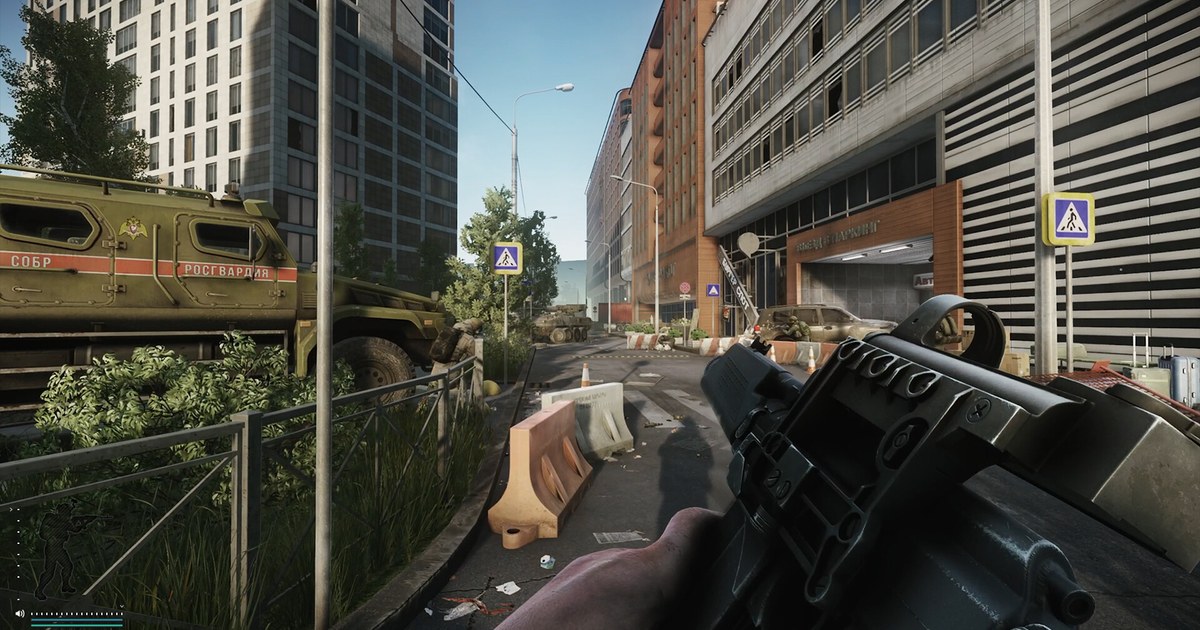

สรุปสั้น ๆ: ใน Tarkov แทบไม่ต้องกดปุ่มอัดเลย ติดตั้ง DOR แอป Windows ที่ใช้ฟรี แล้วเปิด Escape from Tarkov แอปจะตรวจเจอเกมเอง อัดทั้งเซสชัน และรวมวิดีโอไว้ใน My Clips สิ่งที่เหลือให้คุณทำคือตัดช่วงที่น่าเก็บหลังจบเรด Tarkov มีช่วงเตรียมของและเคลื่อนที่เงียบ ๆ ยาวมาก ส่วนการปะทะตัดสินกันในไม่กี่วินาที การกดเริ่มและหยุดอัดเองจึงพลาดจังหวะสำคัญได้ง่าย การเปิดทิ้งไว้แล้วค่อยตัดทีหลังปลอดภัยกว่า หลักการตัดวิดีโออยู่ใน how to trim game clips ส่วนคู่มือนี้เน้นว่าจะตัดตรงไหนในเรด Tarkov
คำตอบ: อัดทุกอย่างอัตโนมัติ แล้วตัดตามหมุดของเรด
วิธีหาคลิป Tarkov ที่เร็วที่สุดคือใช้หมุด 2 จุด คือหน้าจอโหลดเรดและหน้าจอสรุปผลเรด ทุกอย่างหลังโหลดคือเรด และช่วงก่อนหน้าจอสรุปผลคือฉากสุดท้าย วิดีโอเซสชันเดียวจึงแบ่งเป็นเรด ๆ ได้ชัดเจน คลิปการยิงต่อสู้ให้เริ่มก่อนเสียงปืนแรกไม่กี่วินาที ส่วนคลิป extract ให้เริ่มก่อนเดินเข้าโซน extract เพื่อให้บริบทอยู่ครบ ถ้าจะให้เพื่อนดูการตายที่คุณไม่เห็นด้วย ให้ใส่ช่วงการเคลื่อนที่ก่อนหน้านั้นด้วย จะได้ดูด้วยกันว่าคุณเปิดช่องโหว่ตรงไหน วิธีส่งคลิปให้เพื่อนอธิบายละเอียดไว้ใน send Tarkov raid clips to friends
จากการอัด Tarkov สู่คลิปที่เซฟไว้
- 1ติดตั้ง DOR แล้วเปิด Tarkovติดตั้ง DOR แอป Windows ที่ใช้ฟรี แล้วเปิด Tarkov ระบบตรวจเจอเกมและเริ่มอัดอัตโนมัติ การจัดการ stash การรอเข้าเรด และตัวเรด อยู่ในวิดีโอเดียวจนกว่าจะออกจากเกม
- 2จบเรดแล้วเปิดวิดีโอใน My Clipsเมื่อเล่นเสร็จ วิดีโอจะรวมอยู่ใน My Clips เปิดตอนที่เรดยังสดอยู่ แล้วหาหน้าจอโหลดและหน้าจอสรุปผลก่อน พอมี 2 หมุดนี้ การหาช่วงอื่น ๆ จะง่ายขึ้นมาก
- 3ตัดเฉพาะช่วงที่ต้องการแล้วเซฟใช้การตัดช่วงของแอปกำหนดจุดเริ่มและจุดจบ แล้วเลือก 16:9, 9:16 หรือ 1:1 ตามที่ที่จะโพสต์ การปะทะให้เริ่มก่อนเสียงปืนแรกไม่กี่วินาที และเผื่อท้ายอีก 2 ถึง 3 วินาทีหลังสถานการณ์สงบ คลิปจะได้ไม่จบห้วน
- 4ต่อหลายช่วงใน DOR Studioถ้าอยากเอาหลายช่วงจากเรดทั้งวันมารวมเป็นวิดีโอเดียว ให้ต่อกันที่ dor.gg/studio แล้วใส่ข้อความ BGM หรือเอฟเฟกต์เทมเพลตอย่าง shake zoom ลำดับการต่ออยู่ใน how to merge game clips
- 5ส่งออกเป็น mp4 หรือแชร์ลิงก์ส่งออกวิดีโอที่เสร็จแล้วเป็น mp4 หรือส่งลิงก์ dor.gg วันไหนที่อัดเรดยาว ๆ ต่อกันหลายรอบ แนะนำให้อ่านคู่กับ how to record long sessions without stutter
ช่วงเด็ดใน Tarkov: หาตรงไหน และตัดยาวเท่าไร
| ช่วงเด็ด | หาตรงไหน | ตัดยาวเท่าไร |
|---|---|---|
| ปะทะ PMC | จุดที่เสียงปืนแรกของเรดเริ่มขึ้น | ตั้งแต่ก่อนเสียงปืนแรก 5 วินาที จนการต่อสู้จบ ยาว 15 ถึง 30 วินาที |
| extract สำเร็จ | ย้อนจากก่อนหน้าจอสรุปผลเล็กน้อย | ตั้งแต่ก่อนเข้าโซน extract 10 วินาที จนถึงข้อความ extract ยาว 15 ถึง 25 วินาที |
| ตายแบบอธิบายไม่ได้ | ช่วงที่ตายก่อนหน้าจอสรุปผล | ตั้งแต่ก่อนโดนยิง 15 วินาที จนถึงหน้าจอตาย ยาว 20 ถึง 40 วินาที |
| ล้มบอส | การต่อสู้หลังเข้าเขตบอส | ตั้งแต่ตอนเข้าใกล้จนถึงล้มบอสและเช็กลูต ยาว 30 ถึง 45 วินาที |
| ซุ่มโจมตี | ช่วงนั่งซุ่มเงียบ ๆ ที่กลายเป็นการปะทะ | 10 วินาทีสุดท้ายของการรอ รวมกับการปะทะ ยาว 20 ถึง 30 วินาที |
| ทั้งเรดกับเพื่อน | จากหน้าจอโหลดถึงหน้าจอสรุปผล | ถ้ายาวเกินไป ให้เซฟไฮไลต์ 3 ถึง 4 ช่วงแทน |
เช็กก่อนเซฟ
- หาหน้าจอโหลดเรดและหน้าจอสรุปผลเจอก่อนแล้ว
- คลิปปะทะเริ่มก่อนเสียงปืนแรกไม่กี่วินาที
- คลิปที่ตายมีช่วงการเคลื่อนที่ก่อนโดนยิงรวมอยู่ด้วย
- เลือก 16:9, 9:16 หรือ 1:1 ตามที่ที่จะโพสต์แล้ว
- ไม่มีคลิปไหนยาวเกิน 40 วินาที หรือแบ่งเป็นหลายคลิปแล้ว
อัด Tarkov อัตโนมัติด้วย DOR แล้วเซฟเฉพาะช่วงเด็ด
DOR เป็นแอปอัดเกมบน Windows ที่ใช้ฟรี เมื่อเปิดเกมที่รองรับ แอปจะตรวจเจอเองและอัดทั้งเซสชัน วิดีโอรวมอยู่ใน My Clips Tarkov ใช้การอัดทั้งเซสชัน จบเรดแล้วคุณตัดช่วงที่ต้องการในแอปแล้วเซฟ เลือก 16:9, 9:16 หรือ 1:1 ได้ตอนเซฟ การต่อหลายวิดีโอและใส่ข้อความ BGM และเอฟเฟกต์เทมเพลตอย่าง shake zoom หรือ punch zoom ทำได้ใน DOR Studio ที่ dor.gg/studio แล้วส่งออกเป็น mp4 หรือแชร์เป็นลิงก์ dor.gg ไฟล์ต้นฉบับที่อัดด้วย DOR และงานที่ตัดต่อไม่มีลายน้ำ การอัดแบบฟรีมี 720p และ 1080p ที่ 30 หรือ 60 fps โดยค่าเริ่มต้นคือ 1080p ที่ 30 fps วิดีโอเก่าจะถูกล้างตามลำดับจากเก่าสุด เฉพาะเมื่อเกินโควต้าที่แบ่งไว้สำหรับวิดีโอการเล่นเต็ม ๆ (ค่าเริ่มต้น 5GB) โดยการอัดล่าสุดและวิดีโอที่กดถูกใจจะอยู่ต่อ ข้อมูลนี้เป็นสถานการณ์ ณ วันที่ 24 พฤศจิกายน 2026

