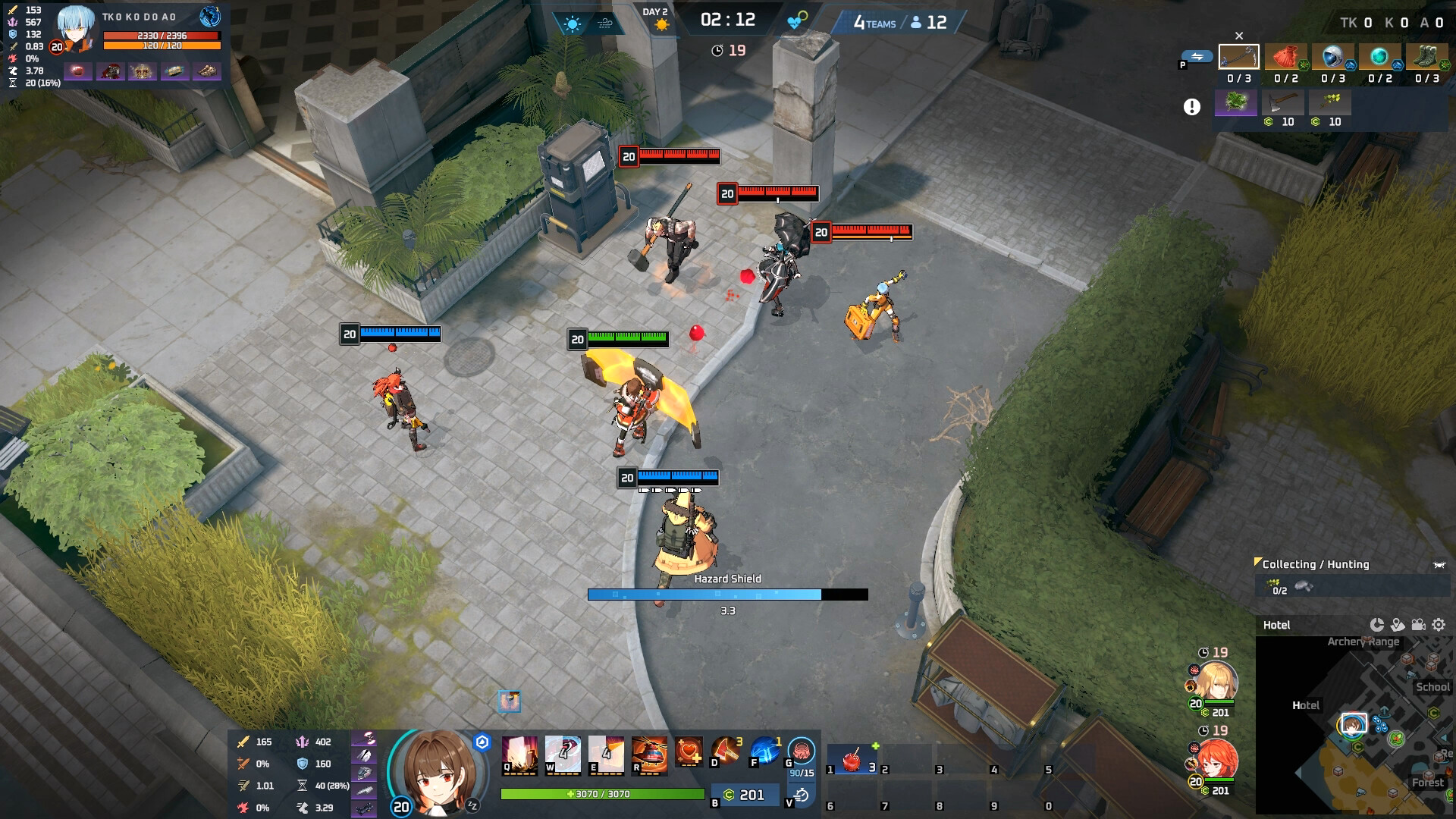
แมตช์ Eternal Return หนึ่งเกมเดินเร็วมาก ทั้งฟาร์มของ เลือกเส้นทาง แย่งออบเจกทีฟ และไฟต์สั้นๆ ที่จบในไม่กี่วินาที ถ้าจะทบทวนว่าแพ้เพราะอะไรต้องดูภาพรวมทั้งเกม แต่ถ้าจะส่งให้เพื่อนดู คลิปสั้นช่วงไฟต์โซนสุดท้ายหรือจังหวะพลิกเกมจะเวิร์กกว่า บทความนี้อธิบายความต่างระหว่างรีเพลย์ในเกมกับไฟล์วิดีโอ แล้วบอกวิธีอัดให้เหมาะกับแต่ละจุดประสงค์
รีเพลย์ Eternal Return กับการอัดหน้าจอ ใช้ต่างกันยังไง
| เทียบกัน | รีเพลย์ในเกม | วิดีโอจากการอัดหน้าจอ |
|---|---|---|
| ใช้ทำอะไรเป็นหลัก | ทบทวนจังหวะเกมและช่วงเวลาตัดสินใจ | เก็บ ตัดต่อ และแชร์ช่วงที่ต้องการ |
| รูปแบบไฟล์ | ข้อมูลแมตช์ที่ตัวเกมอ่านแล้วสร้างภาพขึ้นมาใหม่ | ไฟล์วิดีโอทั่วไป เช่น MP4 หรือ MKV |
| หลังอัปเดตแพตช์ | อาจเปิดไม่ได้หลังเกมอัปเดต | ยังเปิดดูได้ตามปกติในโปรแกรมเล่นวิดีโอที่รองรับ |
| การตัดต่อ | ส่วนใหญ่นำเข้าโปรแกรมตัดต่อวิดีโอตรงๆ ไม่ได้ | ตัดสั้น ใส่ข้อความ หรือทำเป็นคลิปแนวตั้งได้ |
รีเพลย์คือการที่ไคลเอนต์เกมเอาข้อมูลที่บันทึกไว้มาจำลองแมตช์ขึ้นใหม่ ส่วนการอัดหน้าจอคือการเก็บภาพและเสียงที่เห็นบนจอเป็นวิดีโอ เพราะฉะนั้นการที่แมตช์ขึ้นในรายการรีเพลย์ไม่ได้แปลว่ามีไฟล์ MP4 เกิดขึ้นแล้ว วิดีโอที่อัดไว้ย้อนกลับไปหมุนกล้องอิสระทีหลังไม่ได้ แต่เปิดในโปรแกรมตัดต่อหรือแพลตฟอร์มไหนก็ได้ตามใจ
วิธีดูรีเพลย์ Eternal Return และควบคุมหน้ารีเพลย์ (Season 12)
ณ วันที่ 14 กันยายน 2026 (แพตช์ 12.3) ปุ่ม Replay อยู่ใน Match History แพตช์โน้ตทางการของแพตช์ 8.3 ระบุว่าแก้ปัญหาปุ่ม Replay ไม่แสดงใน Match History หลังเข้าไปดูโปรไฟล์ผู้เล่นคนอื่น และบทความซัพพอร์ตเรื่อง Game ID (ภาษาเกาหลี) อธิบายว่าให้นำ Game ID ที่เป็นตัวเลขจากหน้าสรุปผลหรือจาก Profile ▶ Match History ไปใส่ในเมนูรีเพลย์เพื่อเปิดแมตช์นั้น สรุปง่ายๆ คือเข้าได้ 2 ทาง กดปุ่ม Replay ใน Match History (ของตัวเองหรือในโปรไฟล์ผู้เล่นอื่น) หรือใส่ Game ID ชื่อแท็บและเลย์เอาต์อาจต่างกันไปตามเวอร์ชันไคลเอนต์
| แพตช์ (วันปิดปรับปรุง) | สิ่งที่เปลี่ยนในรีเพลย์และโหมดชม | มีผลกับคุณยังไง |
|---|---|---|
| 12.0 (Season 12 เริ่มหลังปิดปรับปรุงแพตช์ 12.1 วันที่ 13 สิงหาคม) | UI fight log ใหม่สำหรับโหมดชมและรีเพลย์ อัลติเมตแสดงเป็นไอคอนสัญลักษณ์แบบเดียวกัน และอัปเดตเอนจินเป็น Unity 6 | ใช้ fight log อ่านทีมไฟต์ตอนรีวิวได้ง่ายขึ้น |
| 12.2 (20 สิงหาคม) | แก้แอนิเมชันท่าพักแสดงผิดตอนเลื่อนไทม์ไลน์รีเพลย์ | เลื่อนไทม์ไลน์ข้ามไปยังช่วงที่ต้องการได้ทันที |
| ฮอตฟิกซ์ 12.2b | แก้รีเพลย์แมตช์ Cobalt Protocol โหลดไม่ขึ้น | แมตช์ Cobalt Protocol ก็เปิดดูรีเพลย์ได้ |
| 12.3 (3 กันยายน) | แก้จอดำตอนดูผู้เล่นที่ตายแล้วในรีเพลย์ และแก้สัตว์ป่าหายหลังเลื่อนไทม์ไลน์ | ดูมุมผู้เล่นที่ตายแล้วได้โดยรีเพลย์ไม่กลายเป็นจอดำ |
รายการเปลี่ยนแปลงทั้งหมดดูได้ในแพตช์โน้ต 12.3 และ 12.0 บนเว็บไซต์ทางการ (playeternalreturn.com หัวข้อ News) สิ่งที่ทั้งแพตช์โน้ตและศูนย์ช่วยเหลือยังไม่ได้บอกคือรีเพลย์ถูกเก็บไว้นานเท่าไร เก็บได้กี่แมตช์ และรีเพลย์จากเวอร์ชันเก่ายังเปิดได้ไหมหลังแพตช์ใหม่ ทางที่ปลอดภัยคือเก็บแมตช์สำคัญเป็นไฟล์วิดีโอ และไม่จำเป็นต้องเปิดรีเพลย์มาอัดซ้ำด้วย ถ้าเปิด DOR อัดเกม Eternal Return อัตโนมัติ ไว้ก่อนเข้าเกม แอปจะตรวจจับเกมที่รองรับ อัดทั้งแมตช์ และเก็บไว้ในคลังในแอป แมตช์นั้นจึงยังอยู่แม้ปุ่ม Replay จะหายไปจาก Match History แล้ว DOR เป็นแอป Windows ที่ใช้ได้ฟรี
เลือกแมตช์ที่จะเก็บและเตรียมตัวก่อนอัด
ทางเข้ารีเพลย์และสิ่งที่เปลี่ยนใน Season 12 สรุปไว้ในหัวข้อด้านบนแล้ว ขั้นตอนด้านล่างคือเช็กลิสต์สำหรับเลือกแมตช์ที่จะเก็บและเตรียมพร้อมก่อนอัด
- 1เปิด Match History และเมนูรีเพลย์ดูว่าแมตช์นั้นมีปุ่ม Replay ใน Match History หรือไม่ ถ้าไม่มี ให้จด Game ID จากหน้าสรุปผลหรือ Profile ▶ Match History แล้วใส่ในเมนูรีเพลย์เพื่อลองเปิด
- 2จดเวลาของฉากสำคัญจดช่วงอย่างตอนเปลี่ยนเขตหวงห้าม ไฟต์แย่งออบเจกทีฟ และช่วงเอาตัวรอดตอนท้าย เพื่อให้กลับมาเก็บฉากได้เร็ว
- 3อัดหน้าจอเก็บไว้ระยะยาวถ้าไม่แน่ใจว่ารีเพลย์จะอยู่ได้นานแค่ไหน ให้อัดฉากสำคัญเก็บเป็นไฟล์วิดีโอทั่วไป
วิธีอัดทั้งแมตช์ไว้รีวิว
ถ้าจะวิเคราะห์เส้นทางเดินและการตัดสินใจ ให้อัดตั้งแต่เริ่มเกมจนถึงหน้าสรุปผล ในโปรแกรมอัดทั้งเซสชันอย่าง OBS ให้เลือก Game Capture และตั้งความละเอียดเอาต์พุตให้ตรงกับเกมเป็นจุดเริ่ม ถ้าการ์ดจอมีฮาร์ดแวร์เอนโค้ดเดอร์ให้ใช้ แต่ลองทดสอบในโหมดฝึกซ้อมหรือแมตช์ธรรมดาก่อน เพราะภาระเครื่องแต่ละคอมไม่เท่ากัน
- ภาพ: เช็กว่าตัวละคร มินิแมป ไอเท็ม และ UI ไม่โดนตัดขอบ
- เสียง: ตัดสินใจก่อนว่าต้องแยกเสียงเอฟเฟกต์ในเกมกับเสียงคุยทีมไว้คนละแทร็กหรือไม่
- ประสิทธิภาพ: เทียบ FPS และ frame time ก่อนและหลังเปิดอัด โดยเฉพาะตอนไฟต์
- พื้นที่เก็บ: เผื่อพื้นที่ว่างให้มากกว่าความยาวที่คาดไว้ของหนึ่งแมตช์
- คอนเทนเนอร์: ถ้ากลัวโปรแกรมปิดตัวกลางคัน ลองอัดเป็น MKV แล้วค่อยแปลงเป็น MP4 ตอนจะใช้
เก็บคลิป Eternal Return ไว้ได้โดยไม่ต้องเปิดรีเพลย์มาอัดใหม่
ถ้าคุณค้นหาวิธีเซฟรีเพลย์ Eternal Return เพราะอยากเก็บแมตช์ของตัวเองไว้ ก็ไม่ต้องทำ 2 ขั้นตอนแบบเปิดรีเพลย์แล้วอัดหน้าจอซ้ำ แค่เปิดแอปไว้ตัวเดียวก็อัด Eternal Return ได้แล้ว DOR เป็นแอปเดสก์ท็อป Windows ฟรีที่ตรวจจับเกมที่รองรับอัตโนมัติและอัด Eternal Return ครบทุกแมตช์ บนการ์ดจอ NVIDIA ที่รองรับอย่างซีรีส์ RTX จะอัดด้วยฮาร์ดแวร์เอนโค้ด NVENC สำหรับ Eternal Return DOR จะเก็บทั้งแมตช์ไว้ครบ แล้วคุณเลือกตัดเฉพาะไฟต์ที่ชอบออกมาเป็นคลิปได้เอง นอกจากนี้ยังอัดเสียงเกมกับเสียงไมค์ไปพร้อมกันได้ เหมาะกับการรีวิวที่อยากเก็บเสียงคุยทีมไว้ด้วย
- 1เปิด DOR แล้วค่อยเข้า Eternal Returnเมื่อแอปตรวจจับเกมที่รองรับได้ แมตช์จะถูกอัดทั้งเกม ลองเล่นแมตช์ธรรมดาสักเกมก่อนเพื่อเช็กว่าการอัดเริ่มทำงาน
- 2จบแมตช์แล้วเปิดไฟล์ในคลังของแอปไฟล์อัดเต็มแมตช์จะรวมอยู่ในคลังในแอป แมตช์ละหนึ่งไฟล์ เลือกแมตช์ที่อยากเก็บจากตรงนี้
- 3ตัดเฉพาะไฟต์ในตัวตัดคลิปบนเบราว์เซอร์ตัวตัดคลิปบนเบราว์เซอร์เปิดใช้ได้เลยโดยไม่ต้องติดตั้งอะไรเพิ่ม ตัดช่วงก่อนและหลังไฟต์โดยดูตารางในหัวข้อถัดไปเป็นแนวทาง
- 4แชร์ด้วยลิงก์ dor.ggคลิปที่ตัดแล้วจะกลายเป็นลิงก์ dor.gg ที่เปิดดูบนเบราว์เซอร์มือถือได้ วางลงใน Discord หรือแอปแชตได้ทันทีโดยไม่ต้องย้ายไฟล์
การอัดหน้ารีเพลย์แยกต่างหากจำเป็นแค่ตอนที่อยากได้กล้องอิสระหรือมุมมองของผู้เล่นคนอื่นแทนมุมของตัวเอง ซึ่งอธิบายไว้ในหัวข้อการเซฟรีเพลย์เป็นวิดีโอด้านล่าง รายละเอียดการตัดและแชร์ดูได้ที่ตัวตัดคลิปบนเบราว์เซอร์และแชร์คลิกเดียว ถ้า DOR ยังไม่จับเกม ดูที่วิธีแก้เมื่อโปรแกรมอัดไม่ตรวจจับเกม
เก็บไฟต์ชี้ขาดเป็นไฮไลต์สั้นๆ
ไฟล์เต็มแมตช์เหมาะกับการรีวิว แต่ถ้าจะหาฉากไปแชร์ก็เสียเวลา ถ้า DOR อัดแมตช์ Eternal Return ไว้ครบแล้ว ให้เปิดแมตช์นั้นในคลัง แล้วตัดแค่ช่วงก่อนและหลังไฟต์ในตัวตัดคลิปบนเบราว์เซอร์ โดยใช้ตารางด้านล่างกำหนดว่าจะเก็บยาวแค่ไหน ถ้าเครื่องมือที่ใช้มี replay buffer ที่เก็บย้อนหลัง 30 ถึง 90 วินาที ให้ตั้ง buffer ยาวกว่าช่วงก่อนไฟต์ในตาราง
| ฉากที่จะเก็บ | ช่วงก่อนไฟต์ที่ควรเก็บ | ช่วงท้ายที่ควรเก็บ |
|---|---|---|
| ไฟต์ 1v1 สั้นๆ | 10–15 วินาทีก่อนไฟต์เริ่ม | 5–10 วินาทีหลังรู้ผล |
| ทีมไฟต์แย่งออบเจกทีฟ | 20–30 วินาทีที่เห็นการย้ายตำแหน่งและการวางวิชั่น | 10–20 วินาทีช่วงไล่ล่าและเก็บกวาด |
| ช่วงเอาตัวรอดตอนท้ายหรือชนะ | อย่างน้อย 30 วินาทีก่อนเข้าโซนสุดท้าย | ไปจนถึงหน้าสรุปผล |
วิธีเซฟรีเพลย์เป็นไฟล์วิดีโอ
เปิดรีเพลย์ในเกมจากช่วงเวลาและมุมกล้องที่ต้องการ แล้วอัดการเล่นรีเพลย์นั้นเป็นไฟล์วิดีโอทั่วไป ถ้าซ่อน UI หรือเปลี่ยนความเร็วการเล่น ให้จดไว้ จะได้เปิดข้อมูลการต่อสู้และกลับมาความเร็วปกติก่อนแชร์
- 1เลือกช่วงและมุมกล้องตัดสินใจว่าจะตามผู้เล่นคนเดียวหรือแสดงภาพรวมของไฟต์
- 2เปิดโปรแกรมอัดเริ่มอัดก่อนกดเล่นรีเพลย์ เพื่อไม่ให้ช่วงต้นหลุดไป
- 3เล่นรีเพลย์ที่ความเร็วปกติตอนวิเคราะห์ใช้ความเร็วสูงได้ แต่ฟุตเทจที่จะแชร์ให้กลับมาเล่นความเร็วปกติ
- 4ตัดไฟล์หลังอัดเสร็จตัดช่วงหน้าเมนูที่ไม่จำเป็นออกตามขั้นตอนในวิธีตัดคลิปเกม
ตั้งชื่อไฟล์ให้เป็นระบบและจัดการพื้นที่เก็บ
พอไฟล์อัดเยอะขึ้น ชื่ออย่าง 'recording_001' ทำให้หาฉากที่ต้องการยาก ให้ตั้งชื่อตามรูปแบบเดียวกัน เช่น 'วันที่_ตัวละคร_โหมด_แรงก์' และแยกไฟล์ต้นฉบับกับไฟล์ที่ตัดต่อแล้วไว้คนละโฟลเดอร์ ถ้าพื้นที่น้อย ให้ตัดฉากที่ต้องการออกมาเป็นคลิปแล้วตั้งกติกาการลบไฟล์ต้นฉบับให้ชัด
ก่อนแชร์ เช็กเสียงคุย ชื่อในเกม และเวอร์ชันแพตช์
- ถ้ามีเสียงคุยทีม บอกคนในทีมก่อนว่าคลิปจะถูกแชร์ที่ไหน และเช็กว่าแชต รายชื่อเพื่อน หรือการแจ้งเตือนไม่ได้เผยข้อมูลส่วนตัว
- ถ้าโพสต์เป็นคลิปสอนเล่น ให้ใส่เวอร์ชันแพตช์ตอนที่อัดไว้ในชื่อหรือคำอธิบาย
- ถ้าในคลิปมีเพลงหรือฟุตเทจจากไลฟ์ ให้เช็กว่าได้รับอนุญาตให้นำไปใช้ซ้ำแล้ว