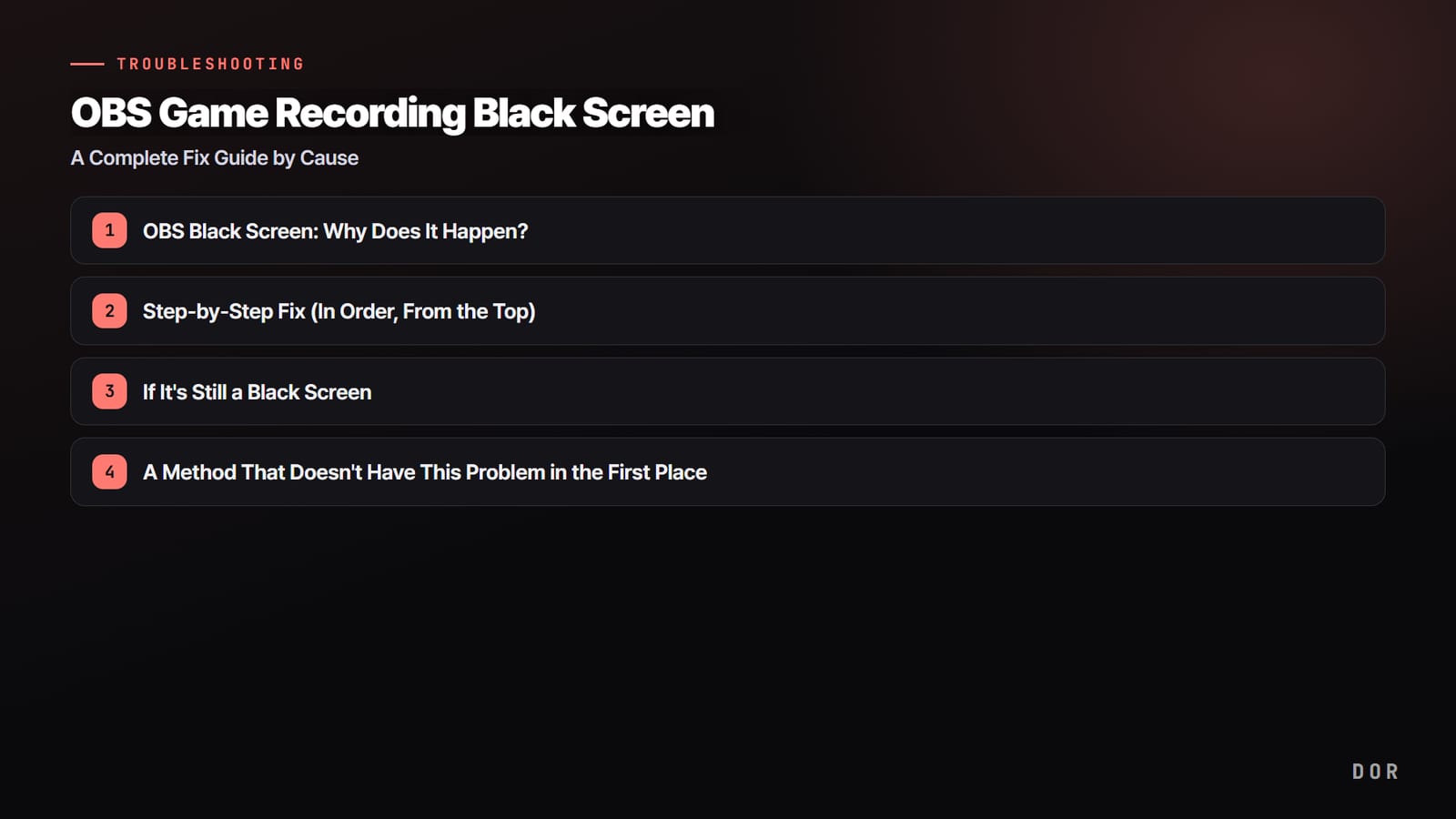

สรุปก่อนเลย ปัญหาโปรแกรมอัดจับเกมไม่ได้ส่วนใหญ่มาจาก 3 อย่าง คือ (1) hook ของ Game Capture ล้มเหลวเพราะใช้ GPU คนละตัวกับเกมหรือสิทธิ์ไม่พอ (2) ระบบ anti-cheat บล็อก hook และ (3) โหมด fullscreen ชนกับวิธีจับภาพที่ใช้อยู่ ดูว่าอาการของคุณตรงกับข้อไหน แล้วทำตามลำดับด้านล่างได้เลย
คำตอบแบบเร็ว: เช็ก 5 ข้อตามลำดับ และทางลัดถ้าแค่อยากได้คลิป
ลำดับที่เร็วที่สุดคือ (1) รัน OBS แบบ administrator (หน้าแก้ปัญหาทางการของ OBS ระบุ Valorant และ Call of Duty ว่าเป็นเกมที่ต้องทำแบบนี้ ถ้าใช้โน้ตบุ๊กให้ตั้ง OBS เป็น High performance ในการตั้งค่ากราฟิกของ Windows ด้วย) (2) เปลี่ยนเกมจาก exclusive fullscreen เป็น borderless windowed (3) เกมที่ OBS บอกว่าไม่ยอมให้ hook เช่น Destiny 2 และ Counter-Strike 2 ให้ใช้ Window Capture (4) ปิดโปรแกรมที่อาจชนกัน เช่น overlay, ตัวนับ FPS และแอนตี้ไวรัส และ (5) เช็กชื่อหน้าต่าง (League of Legends ใช้หน้าต่างคนละตัวระหว่างล็อบบี้กับในแมตช์ ให้เลือก source หลังเข้าแมตช์แล้ว) ทั้งหมดอ้างอิงเอกสารทางการของ OBS ตรวจสอบเมื่อ 2026-09-15 ถ้าแค่อยากได้คลิปเกม ข้าม 5 ขั้นนี้ไปได้เลย DOR ตรวจจับเกมที่อยู่ในรายชื่อเกมที่รองรับให้อัตโนมัติและอัดทั้งแมตช์ ไม่มีขั้นตอนเลือก source หรือ hook ส่วนเกมหรือโปรแกรมอื่นนอกรายชื่อ ให้แก้ OBS ตามลำดับด้านบน
ทำไม OBS ถึงจับเกมไม่ได้และขึ้นจอดำ
Game Capture ของ OBS ทำงานด้วยการวาง hook เข้าไปในโปรเซสของเกมเพื่อดึงภาพที่เกมส่งออกมา วิธีนี้เร็วและเบา แต่ hook จะติดได้ก็ต่อเมื่อเกมกับโปรแกรมอัดวาดภาพบนการ์ดจอตัวเดียวกันและรันด้วยระดับสิทธิ์เท่ากัน ถ้าเงื่อนไขนี้พัง ต่อให้เลือกเกมจากรายการแล้ว พรีวิวก็ยังดำสนิท OBS ต้องให้เราระบุเองว่าจะจับเกมไหนและจับด้วยวิธีไหน และขั้นตอนนี้มักพังใน 3 กรณีด้านล่าง
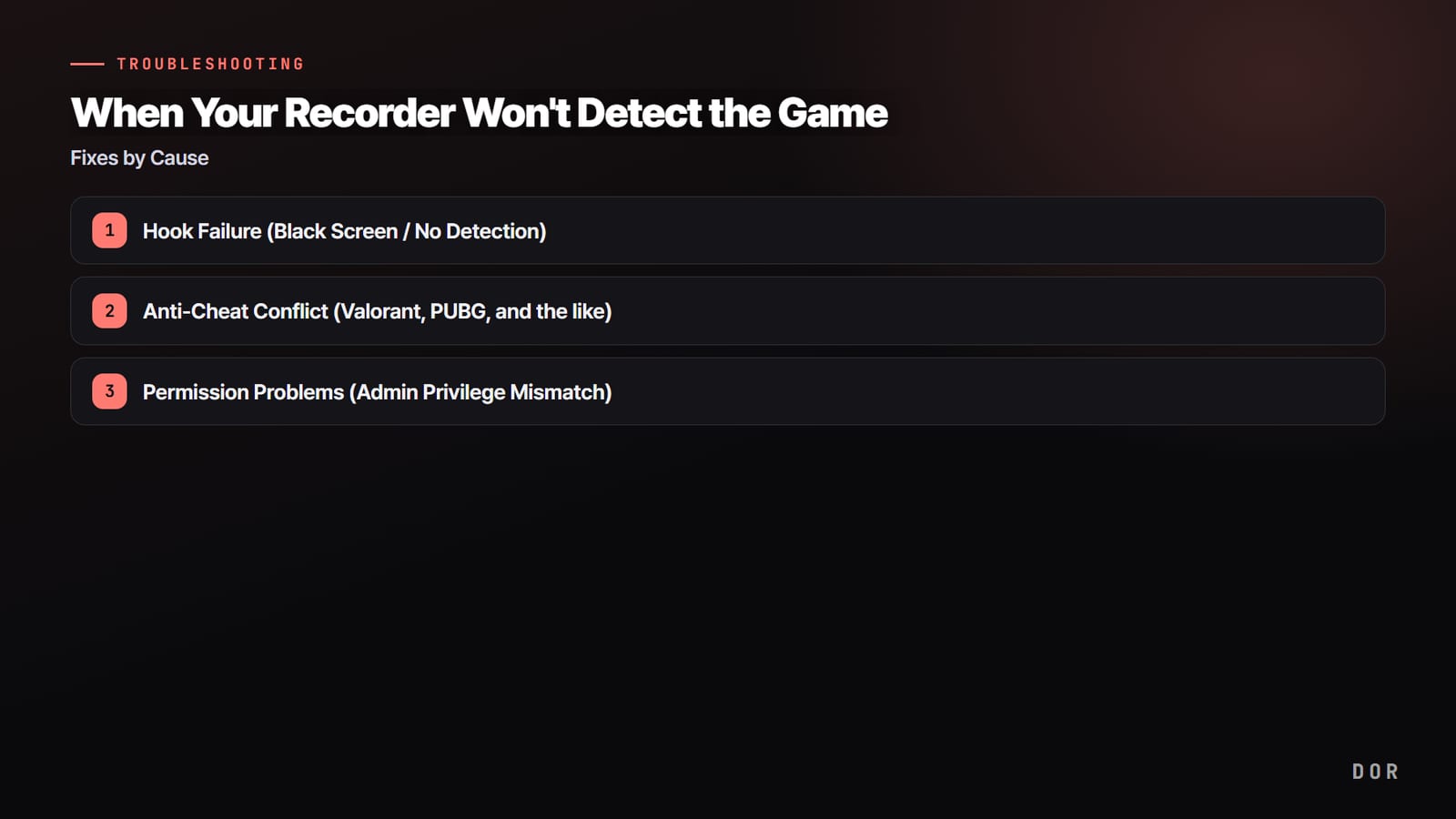
- 1hook ล้มเหลว (จอดำ / จับเกมไม่ติด)
- 2ชนกับ anti-cheat (Valorant, PUBG และเกมแนวเดียวกัน)
- 3ปัญหาสิทธิ์ (สิทธิ์ administrator ไม่ตรงกัน)
กรณีที่ 1. hook ล้มเหลว (จอดำ / จับเกมไม่ติด)
ถ้าชื่อเกมโผล่ในรายการแต่พรีวิวดำ แปลว่า OBS พยายาม hook แล้วแต่ไปติดที่ GPU หรือโหมดการจับภาพ ไล่แก้จากสาเหตุที่เจอบ่อยที่สุดก่อน
- 1) ตั้ง GPU ให้ตรงกัน: โน้ตบุ๊กมีทั้งการ์ดจอออนบอร์ดและการ์ดจอแยกที่วาดภาพแยกกัน ไปที่ Settings > System > Display > Graphics แล้วตั้ง OBS เป็น High performance ให้ใช้การ์ดจอแยกตัวเดียวกับเกม
- 2) เปลี่ยนโหมดจับภาพ: ในคุณสมบัติของ Game Capture ลองสลับจาก Capture specific window เป็น Capture any fullscreen application หรือสลับกลับกัน
- 3) ตั้งเกมเป็น Borderless windowed: exclusive fullscreen ทำให้ hook หลุดบ่อยกว่า แค่เปลี่ยนเป็นโหมดหน้าต่างก็มักจับได้แล้ว
- 4) ลบแคช hook: ลบโฟลเดอร์ C:\ProgramData\obs-studio-hook แล้วสร้าง source Game Capture ใหม่ ได้ผลเมื่อแคชเสียหลังอัปเดตหรือหลังโปรแกรมแครช
กรณีที่ 2. ชนกับ anti-cheat (Valorant, PUBG และเกมแนวเดียวกัน)
ในทางเทคนิค hook คือการ inject เข้าไปในโปรเซส นี่จึงเป็นเหตุผลที่ anti-cheat อย่าง Vanguard (Valorant), Easy Anti-Cheat และ BattlEye อาจมองว่า hook เป็นพฤติกรรมโกงแล้วบล็อกไว้ (เรื่องนี้ยังไม่มีในเอกสารทางการของผู้ให้บริการ anti-cheat รวมถึง Riot) ถ้า Game Capture ดำเฉพาะในValorantหรือPUBG ให้รัน OBS แบบ administrator ก่อน เพราะหน้าแก้ปัญหาทางการของ OBS ระบุว่า Valorant ต้องทำแบบนี้ (ตรวจสอบเมื่อ 2026-09-15) ถ้าพรีวิวยังดำอยู่ ทางที่ถูกคือเลิกพยายาม hook แล้วเปลี่ยนวิธีจับภาพแทน
- เปลี่ยนไปใช้ Display Capture (จับทั้งหน้าจอ): อัดภาพที่ส่งออกจอมอนิเตอร์โดยตรง ไม่แตะโปรเซสของเกม anti-cheat จึงไม่มีอะไรให้บล็อก และเสถียรที่สุด
- ตัวเลือก anti-cheat compatibility hook: เปิดไว้เป็นค่าเริ่มต้นในคุณสมบัติของ Game Capture (เอกสารทางการ OBS ตรวจสอบเมื่อ 2026-09-15) เช็กว่าไม่ได้ถูกปิดไป เป็น hook ที่รุกล้ำน้อยกว่า anti-cheat บางตัวจึงยอมให้ผ่าน
- Window Capture: ทางสายกลาง อัดเฉพาะหน้าต่างของเกมที่เล่นแบบโหมดหน้าต่างแทน fullscreen
กรณีที่ 3. ปัญหาสิทธิ์ (สิทธิ์ administrator ไม่ตรงกัน)
หลายเกมรันด้วยสิทธิ์ administrator เป็นค่าเริ่มต้น ถ้า OBS เปิดด้วยสิทธิ์ปกติ Windows จะบล็อกไม่ให้โปรแกรมที่สิทธิ์ต่ำกว่าไป hook โปรเซสที่สิทธิ์สูงกว่า หลายครั้งแค่ปรับสิทธิ์ให้เท่ากันก็หาย
- คลิกขวาที่ไอคอน OBS > Run as administrator เพื่อให้สิทธิ์เท่ากับเกม
- ถ้าอยากให้เป็นแบบนี้ทุกครั้ง ไปที่ Properties ของ OBS > Compatibility แล้วติ๊ก Run this program as an administrator
- ถ้ายังไม่ได้ ให้อัปเดต OBS และไดรเวอร์การ์ดจอเป็นเวอร์ชันล่าสุด บางครั้ง DLL สำหรับ hook รุ่นเก่าไม่เข้ากับไดรเวอร์ใหม่
แก้ที่ต้นเหตุ: อัดเกมแบบไม่ต้อง hook และไม่ต้องเลือก source

ขั้นตอนทั้งหมดข้างบนสุดท้ายคือให้ผู้ใช้ไล่หาเองว่าในเกมนี้และเครื่องนี้ วิธีจับภาพแบบไหนที่ไม่โดนบล็อก และเพราะคำตอบเปลี่ยนไปตามเกม การ์ดจอ และ anti-cheat ก็เลยต้องลองผิดลองถูกใหม่ทุกครั้ง OBS ให้เราเพิ่ม source Game Capture เอง ระบุโปรเซสเกมเอง แล้วค่อย hook แต่ DOR ตรวจจับเกมที่รองรับและเริ่มอัดให้เลย ไม่ต้องเลือกโหมด hook ไม่ต้องสร้าง source ปัญหาจับเกมไม่ติดจึงหายไปทั้งขั้นตอน เปิดValorantหรือLeague of Legends DOR ก็รู้เองและอัดให้ แถมตัดช็อตเด็ดอย่างคิลเป็นคลิปให้อัตโนมัติด้วย ดูค่าที่แนะนำของแต่ละเกมและตัวอย่างคลิปอัตโนมัติจริงได้ที่หน้าValorant, League of Legends และPUBG
DOR ไม่จับ Roblox? เช็ก 5 ข้อนี้
DOR ตรวจจับ Roblox ที่เปิดบนพีซีได้อัตโนมัติ แต่การเปิดแอป Roblox เฉยๆ ยังไม่เริ่มอัด DOR จะเริ่มอัดเมื่อคุณเข้า experience และหยุดเมื่อออกจาก experience หรือปิด Roblox ถ้ารู้สึกว่า Roblox ไม่ถูกตรวจจับ ลองเช็ก 5 ข้อนี้ตามลำดับ
- อยู่ใน experience แล้วหรือยัง? DOR เริ่มอัดเมื่อเข้า experience แล้ว ส่วนหน้าโฮมของแอป หน้าอวาตาร์ และหน้ารายการ experience ไม่ได้อยู่ในช่วงที่อัด ตอนเข้าครั้งแรกการอัดอาจเริ่มช้า 15 ถึง 20 วินาที ถ้าหน้าโหลดสั้น ไม่กี่วินาทีแรกอาจไม่ติดมา
- ใช้ Roblox เวอร์ชันไหน? DOR ตรวจจับเวอร์ชันพีซีที่ดาวน์โหลดจาก roblox.com (RobloxPlayerBeta.exe) ให้ใช้เวอร์ชันนี้ ส่วนแอป Roblox - Windows จาก Microsoft Store ยังไม่ได้ยืนยัน และ Roblox Studio กับ Roblox บนมือถือ แท็บเล็ต คอนโซล และ Mac อยู่นอกขอบเขตการอัด
- เปิด Full Game Recording ไว้หรือเปล่า? ถ้าปิดสวิตช์ Full Game Recording ของ Roblox ในการตั้งค่า DOR การเข้า experience จะไม่เริ่มอัด Roblox และการกดปุ่มอัดเองจะกลายเป็นการอัดหน้าจอธรรมดา ถ้าเปิดกลับระหว่างเล่น การอัดจะเริ่มจาก experience ถัดไปที่เข้า
- ใช้คอมในร้าน PC bang (ร้านเกมแบบเกาหลี) อยู่หรือเปล่า? การอัด Roblox อัตโนมัติถูกปิดไว้ในสภาพแวดล้อม PC bang ให้ใช้คอมส่วนตัวแทน
- อัดด้วย OBS แทน? Help Center ของ Roblox บอกว่า in-game capture ของ OBS มีปัญหากับ Roblox และแนะนำให้ใช้ Window Capture หรือ Display Capture ซึ่งตรงกับแถว Roblox ในตารางด้านล่าง
วิธีตั้ง OBS สำหรับ Roblox แบบครบดูได้ที่วิธีอัด Roblox ด้วย OBS ส่วนถ้าอยากเซฟเฉพาะช็อตที่เพิ่งผ่านไปด้วย F8 ระหว่างที่ DOR อัดอยู่ ดูที่วิธีคลิป Roblox บนพีซี
OBS ยังจับเกมไม่ได้? เช็กลิสต์ตามอาการ
ถ้าลองทุกกรณีข้างบนแล้ว OBS ยังจับเกมไม่ได้ ให้ย้อนจากอาการจะเร็วกว่า ตารางนี้อ้างอิงเอกสารแก้ปัญหาทางการของ OBS (ตรวจสอบเมื่อ 2026-09-15)
| อาการ | สาเหตุที่พบบ่อย | ทำอย่างนี้ก่อน |
|---|---|---|
| ชื่อเกมไม่ขึ้นในรายการหน้าต่าง | หน้าต่างเกมยังไม่ถูกสร้าง (League of Legends ใช้หน้าต่างคนละตัวระหว่างล็อบบี้กับในแมตช์) | เลือกใหม่ใน Capture specific window ตอนที่แมตช์เริ่มแล้วจริงๆ สำหรับ League of Legends ให้แยกเป็น 2 scene คือ Window Capture สำหรับล็อบบี้ และ Game Capture สำหรับในแมตช์ |
| มีชื่อในรายการแต่พรีวิวดำ (โน้ตบุ๊กหรือคอม all in one) | OBS กับเกมรันบน GPU คนละตัว | ใน Settings ของ Windows > System > Display > Graphics ตั้ง OBS เป็น High performance |
| ดำเฉพาะใน Valorant หรือ Call of Duty | เกมที่เอกสารทางการของ OBS ระบุว่าต้องรัน OBS แบบ administrator | รัน OBS แบบ administrator ถ้ายังไม่ได้ให้ใช้ Window Capture หรือ Display Capture |
| ดำใน Destiny 2, Counter-Strike 2 หรือ Roblox | เกมที่ OBS แนะนำให้ใช้ Window Capture แทน Game Capture | เปลี่ยนเป็น Window Capture (Destiny 2 และ Counter-Strike 2 ให้เปลี่ยนเกมเป็นโหมดหน้าต่างหรือ borderless fullscreen ก่อน) |
| ภาพค้างหรือดำตอนกด Alt+Tab | ใน exclusive fullscreen เกมจะหยุดเรนเดอร์ตอนสลับออกไป | เปลี่ยนเป็นโหมด borderless windowed |
| ภาพหลุดเป็นช่วงๆ หรือเกมแครช | โปรแกรมที่ชนกัน เช่น overlay, ตัวนับ FPS หรือแอนตี้ไวรัส และโหมด DX12 ใน Fortnite | ปิดโปรแกรมที่ชนกันก่อน hook ใน Fortnite ให้เปลี่ยนเป็นโหมด DX11 |