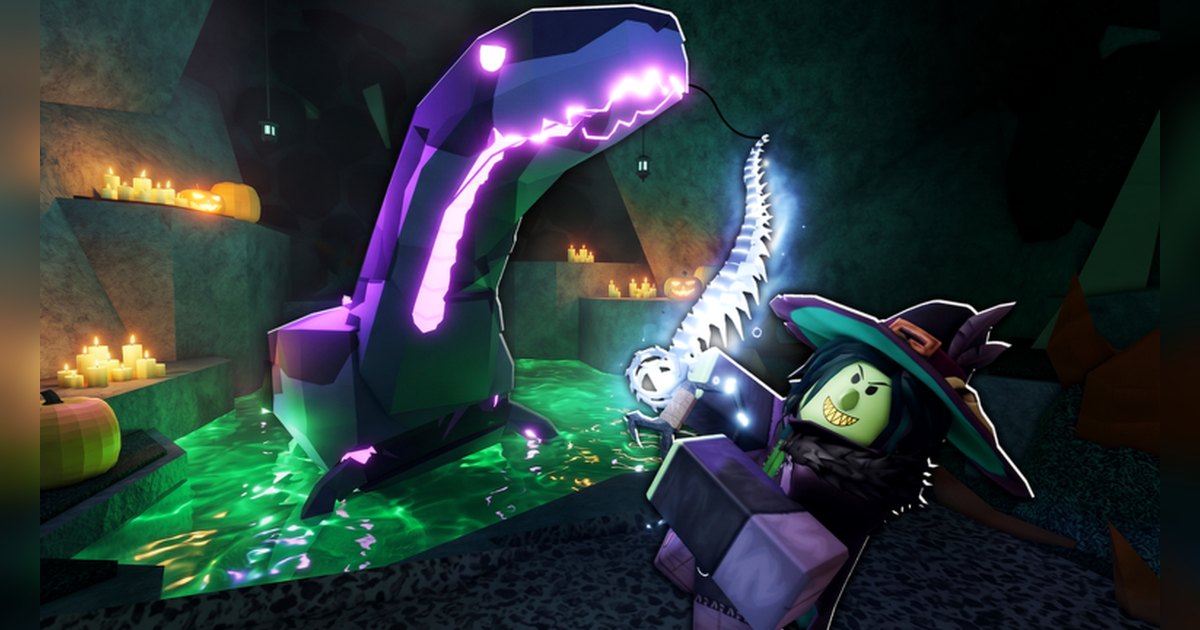

Fisch คือเกมที่กลายเป็นมาตรฐานของเกมตกปลาบน Roblox สร้างโดยกลุ่ม Fisching เมื่อวันที่ 13 มีนาคม 2024 และยังอัปเดตอยู่ ณ วันที่ 19 ตุลาคม 2026 ซึ่งเป็นวันที่เราเช็กตัวเลขในบทความนี้ คำอธิบายทางการแนะนำว่าเป็นการผจญภัยตกปลาที่คุณควบคุมการสำรวจและความคืบหน้าได้เอง สัญญาว่าปลาแต่ละตัวมีรูปแบบที่เป็นไปได้มากกว่า 400,000 แบบ และชวนให้ออกสำรวจโลกที่ขยายใหญ่ขึ้นเรื่อยๆ พร้อมคันเบ็ดคู่ใจ ในวันที่เช็กมีผู้เล่นพร้อมกันราว 68,000 คน ยอดเข้าชมราว 5 พันล้านครั้ง ยอด favourite ราว 3.69 ล้าน และหนึ่งเซิร์ฟเวอร์รองรับนักตกปลาได้สูงสุด 20 คน คู่มือนี้อิงจากวิธีควบคุมที่เขียนไว้ในคำอธิบายทางการ และโซนกับอีเวนต์ที่รายการ badge ยืนยันไว้ เพื่อให้เห็นว่าผลลัพธ์หายากใน Fisch มาจากตรงไหนจริงๆ และจะเก็บช่วงเวลาเหล่านั้นพร้อมเสียงบน PC ได้อย่างไร ส่วนการตั้งค่าอัดทั่วไปแยกไว้ในบทความ วิธีอัดเกม Roblox บน PC
สรุปสั้นๆ: ตามเส้นสีน้ำเงินให้ได้ แล้วปล่อยให้การอัดดูแลช่วงรอ
ฝีมือใน Fisch วัดกันหลังปลากินเบ็ด คำอธิบายทางการบอกให้กดค้างหรือคลิกเพื่อดึงแถบสีขาว ตามเส้นสีน้ำเงินให้ดีที่สุด และเขียนชัดว่าพลาดบ้างไม่เป็นไร มือใหม่จึงควรฝึกตามเส้นให้ต่อเนื่องมากกว่าพยายามเล่นให้เพอร์เฟกต์ คำถามต่อมาคือจะไปตกที่ไหน ตรงนี้รายการ badge ใช้แทนแผนที่ได้เลย แค่ badge ของ Bestiary ก็ระบุชื่อ Moosewood, Roslit, Sunstone Island, Terrapin Island, Snowcap Island, Roslit Volcano, Vertigo Caves, Mushgrove Swamp, Forsaken Shores, Brine Pool, Desolate Deep, The Depths, Ancient Archives, Ancient Isle, Overgrowth Caves, Frigid Cavern, Cryogenic Canal, Keepers Altar และ Ocean ไว้ครบ แต่ละโซนให้ badge เมื่อจับปลาทุกชนิดในโซนนั้นได้ เป้าหมายฝั่งของหายากก็เป็น badge เช่นกัน ได้แก่ จับปลา Shiny, จับปลา Legendary, ให้ Aquatic Appraiser ประเมินปลา, ใช้ Fish Abundance Radar ครั้งแรก, ลงเอนชานต์คันเบ็ดใน Keepers Altar และเหวี่ยงทุ่นลงในภูเขาไฟ มี badge บางอันที่ซ่อนคำอธิบายไว้ด้วยเครื่องหมายคำถาม แปลว่าตั้งใจให้ผู้เล่นค้นพบเองระหว่างเล่น สภาพอากาศและอีเวนต์เกิดขึ้นระดับเซิร์ฟเวอร์ badge ของ Aurora Borealis ระบุว่านับเฉพาะตอนที่คุณอยู่ในเซิร์ฟเวอร์ขณะอีเวนต์เริ่ม ตามทางการแล้วจึงเป็นอีเวนต์ที่ต้องนั่งรออยู่ในเซิร์ฟเวอร์ และเพราะช่วงรอคือส่วนที่ยาวที่สุด การเปิดอัดทิ้งไว้จึงเป็นตาข่ายที่ดีกว่าการพึ่งรีเฟล็กซ์ ฟีเจอร์จับภาพของ Roblox เองอยู่ในเมนูในเกมใต้หัวข้อ Capture และตามบทความช่วยเหลือทางการ สิ่งที่บันทึกได้คือภาพยาวสูงสุด 30 วินาที เสียงดึงเบ็ดและเสียงบรรยากาศจึงต้องพึ่งโปรแกรมอัดบน PC ถ้าอยากลองเกมตกปลาใหญ่อีกเกมที่วิธีควบคุมและเป้าหมายต่างไปเลย ดู ปลาหายากใน Fish It! และถ้าอยากได้ความรู้สึกแบบเดียวกันแต่เป็นการเก็บเกี่ยวผลผลิตแทนปลา ดู การกลายพันธุ์ใน Grow a Garden
รูทีนล่าปลาหายากใน Fisch
- 1ตั้งค่าการอัดและความยาวคลิปก่อนFisch ให้คุณรอปลากินเบ็ดนานแล้วตัดสินผลภายในไม่กี่วินาที การเปิดอัดทิ้งไว้แล้วปรับความยาวคลิปให้เข้ากับเซสชันจึงง่ายกว่า ฟีเจอร์จับภาพของ Roblox อยู่ในเมนูในเกมใต้ Capture บันทึกวิดีโอยาวสูงสุด 30 วินาทีไว้ในพื้นที่เก็บของแอป Roblox และส่งออกไปที่โฟลเดอร์ Videos บน PC ตามบทความช่วยเหลือทางการ สิ่งที่อยู่ในวิดีโอนั้นคือภาพ ถ้าอยากได้เสียงดึงเบ็ดและเสียงบรรยากาศในไฟล์ด้วย ให้เปิดโปรแกรมอัดบน PC Windows ก่อนเข้าเกม
- 2ค้นหา Fisch แล้วเข้าเกมค้นหา Fisch ใน Roblox แล้วเช็กว่าผู้สร้างคือ Fisching ชื่อเกมมีแท็กอีเวนต์ต่อท้าย ในวันที่เช็กเป็น Fisch [FISCHFRIGHT] และเปลี่ยนไปทุกครั้งที่อัปเดต ชื่อผู้สร้างจึงเป็นตัวยืนยันที่แน่นอนกว่า หนึ่งเซิร์ฟเวอร์รับได้ 20 คน และคำอธิบายทางการยังแซวว่าระหว่างทางอาจได้เพื่อนใหม่ติดเบ็ดมาด้วย ตามจุดตกปลาดีๆ จึงมักมีคนอื่นอยู่ด้วย ถ้าจะอัดบน PC ให้เปิด Roblox จากตัวที่ดาวน์โหลดจาก roblox.com
- 3เหวี่ยงเบ็ดแล้วรอปลากินตามคำอธิบายทางการ ให้กดค้างเพื่อเหวี่ยงทุ่น ระหว่างรอคุณเขย่าคันเบ็ดเพื่อเรียกปลาให้มาเร็วขึ้นได้ ถ้าจุดไหนรู้สึกปลากินช้าก็ควรเขย่าแทนการยืนเฉยๆ ในเซสชันแรก แค่เหวี่ยงซ้ำๆ ที่จุดเดิมในพื้นที่เริ่มต้นก็พอให้รู้ว่าปลากินเบ็ดใช้เวลานานแค่ไหน
- 4ดึงแถบสีขาวตามเส้นสีน้ำเงินเมื่อปลากินเบ็ด ให้กดค้างหรือคลิกเพื่อดึงแถบสีขาวและตามเส้นสีน้ำเงินให้ดีที่สุด ข้อความทางการบอกว่าพลาดบ้างไม่เป็นไร เมื่อแถบความคืบหน้าด้านล่างเต็ม ปลาจะขึ้นมาพร้อมแสดงชนิดและเกรด ระหว่างนี้มือที่จับเมาส์ไม่ว่าง จึงควรเปลี่ยนปุ่มลัดเซฟคลิปไปไว้ที่ปุ่มที่อีกมือกดถึง
- 5ใช้การขาย การประเมิน และเรดาร์ช่วยเร่งรายการ badge บอกระบบเศรษฐกิจของเกมไว้แบบเงียบๆ การขายปลาครั้งแรกเป็น badge การให้ Aquatic Appraiser ประเมินปลาเป็น badge และ badge ของการใช้ Fish Abundance Radar ยังเขียนเสริมว่ามีประโยชน์และควรมีไว้สักอัน สรุปคือปลาธรรมดาเอาไว้หาเงินซื้ออุปกรณ์ เรดาร์ชี้จุดที่ปลาชุม และตัวไหนดูมีค่าก็ส่งให้ผู้ประเมิน ราคาและผลการประเมินเปลี่ยนไปตามอัปเดต ให้ดูเงื่อนไขล่าสุดจากร้านค้าและ NPC ในเกม
- 6ปลดล็อกโซนใหม่และเติม Bestiary ให้ครบbadge ของ Bestiary ก็คือเส้นทางความคืบหน้าของเกม คุณเริ่มแถว Moosewood แล้วขยายไป Roslit, Sunstone Island, Terrapin Island และ Snowcap Island จากนั้นเข้าสู่พื้นที่แปลกตาขึ้นอย่าง Roslit Volcano, Vertigo Caves, Mushgrove Swamp และ Forsaken Shores และสุดท้ายคือ Brine Pool, Desolate Deep และ The Depths รวมถึง Ancient Archives, Ancient Isle, Overgrowth Caves, Frigid Cavern, Cryogenic Canal และ Keepers Altar ยังมี badge สำหรับ Ocean ทั้งหมดและการจับปลาทุกตัวในเกม เพดานจึงสูงมาก และมี badge บางอันที่ตั้งใจซ่อนคำอธิบายไว้ด้วยเครื่องหมายคำถาม
- 7เลือกช่วงเด็ดหลังจบเซสชันเมื่อทั้งเซสชันถูกอัดไว้ตั้งแต่ต้นจนจบ ค่อยมาเลือกทีหลังได้เลย หาช่วงที่ได้ปลา Legendary ตอนออโรร่าเริ่ม ตอนเหวี่ยงลงภูเขาไฟ และตอนเก็บโซนครบ แล้วตัดโดยเผื่อเวลาหัวท้ายนิดหน่อย ส่งออกเป็น 16:9 สำหรับอัปโหลดทั่วไป และ 9:16 สำหรับ Shorts, Reels หรือ TikTok ถ้าอยากรวมปลาหายากจากหลายเซสชันเป็นวิดีโอเดียว ให้ต่อคลิปใน DOR Studio ที่ใช้งานบนเบราว์เซอร์ ใส่ข้อความและเพลงพื้นหลังก่อนดาวน์โหลดเป็น mp4
ช่วงเวลาที่ควรเก็บไว้ใน Fisch และที่มาของแต่ละช่วง
| ช่วงเวลา | มาจากไหน | วิธีเก็บไว้ |
|---|---|---|
| ได้ปลา Legendary | การจับปลา Legendary เป็นเงื่อนไข badge ตรงตัว และผลจะตัดสินในไม่กี่วินาทีสุดท้ายก่อนแถบความคืบหน้าเต็ม | พอเริ่มดึงปลาแล้วอย่าไปยุ่งกับการอัด แล้วกดปุ่มลัดเซฟคลิปทันทีที่ผลขึ้นเพื่อเก็บ 30 วินาทีก่อนหน้า |
| วินาทีที่ Aurora Borealis เริ่มขึ้น | badge จะนับเฉพาะตอนที่คุณอยู่ในเซิร์ฟเวอร์ขณะอีเวนต์เริ่ม ไม่กี่วินาทีแรกที่ท้องฟ้าเปลี่ยนสีคือช็อตเด็ด | เวลาเริ่มขึ้นอยู่กับเซิร์ฟเวอร์ ให้เปิดอัดทั้งเซสชันทิ้งไว้แล้วตกปลาตามปกติ พอฟ้าเปลี่ยนสีค่อยกดปุ่มลัด |
| เหวี่ยงเบ็ดลงภูเขาไฟ | มี badge เฉพาะสำหรับการเหวี่ยงทุ่นลงภูเขาไฟที่ Roslit Volcano และแค่ฉากก็ทำให้ภาพดูดีแล้ว | ช่วงนี้วางแผนได้ จึงปรับความยาวคลิปเป็น 45 วินาที แล้วเก็บตั้งแต่ตอนเดินเข้าไปจนเหวี่ยงไว้ในคลิปเดียว |
| ลงเอนชานต์คันเบ็ดที่ Keepers Altar | การลงเอนชานต์คันเบ็ดในแท่นบูชามี badge ของตัวเอง และคันเบ็ดจะเปลี่ยนหน้าตาไปพร้อมเอฟเฟกต์ | ผลออกเร็ว จึงลดความยาวคลิปเหลือ 15 วินาทีแล้วเก็บแค่ผลเอนชานต์ |
| เก็บ Bestiary ของโซนครบ | Moosewood, Roslit, Sunstone Island และโซนอื่นๆ ต่างมี badge Bestiary ของตัวเอง ปลาตัวสุดท้ายของโซนจึงเหมือนเส้นชัยจริงๆ | คุณรู้อยู่แล้วว่าขาดปลาชนิดไหน จึงตั้งความยาวคลิปเป็น 60 วินาทีก่อนออกล่าตัวสุดท้าย |
| ปลา Shiny หรือผลการประเมิน | การจับปลา Shiny และการให้ Aquatic Appraiser ประเมินปลาอยู่ในรายการ badge ทั้งคู่ | การประเมินต้องกดผ่านบทสนทนา จึงควรตัดเฉพาะช่วงที่ผลขึ้นบนจอออกมาจากไฟล์อัดทั้งเซสชัน |
เช็กก่อนอัด Fisch ยาวๆ
- เปิด Roblox จากตัว PC ที่ติดตั้งผ่าน roblox.com แล้ว
- เปิดโปรแกรมอัดไว้ก่อนเข้าเกม เพื่อให้อัดเซสชันได้ตั้งแต่วินาทีแรกที่เข้า
- ปุ่มลัดเซฟคลิปอยู่ที่ปุ่มที่อีกมือกดถึง และไม่ชนกับปุ่มที่ใช้ดึงเบ็ด
- ตัดสินใจแล้วว่าจะเปลี่ยนความยาวคลิปตามสถานการณ์อย่างไร: 15 วินาทีสำหรับผลลัพธ์, 45 วินาทีสำหรับตอนเดินเข้าไป, 60 วินาทีสำหรับตอนเก็บโซนครบ
- มีพื้นที่ว่าง 30GB ขึ้นไป พอสำหรับเซสชันยาวหลายชั่วโมง
- ไมค์เปิดอยู่ และเช็กแล้วว่าเสียงเพื่อนที่ตกปลาด้วยกันเข้าไปอยู่ในไฟล์
เก็บทั้งเซสชัน Fisch ไว้ด้วย DOR
Fisch ทำให้คุณอยู่ที่จุดเดิมนานๆ ซึ่งเข้ากับโปรแกรมอัดพอดี DOR เป็นแอปฟรีบน PC Windows ที่ตรวจจับ Roblox ตัวที่ติดตั้งจาก roblox.com ได้ การอัดจะเริ่มเองเมื่อคุณเข้าเกม และหยุดเมื่อออกไปหน้าโฮมหรือปิด Roblox ฟีเจอร์นี้เปิดไว้ตั้งแต่แรก จัดการได้ที่การตั้งค่า Full Game Recording และแต่ละเกมจะเข้าไปอยู่ในคลังเป็นไฟล์ mp4 ไฟล์เดียว เปิด Roblox ก่อนเข้าเกมแล้วเซสชันจะถูกเก็บไว้ครบตั้งแต่วินาทีแรก ทันทีที่ได้ปลา Legendary หรือทันทีที่ฟ้าเปลี่ยนสีเพราะออโรร่า ให้กด F8 แล้ว 30 วินาทีก่อนหน้าจะถูกเซฟเป็นคลิปแยก เลือกได้ 15, 30, 45 และ 60 วินาที ปุ่มลัดใช้ได้ขณะกำลังอัดอยู่ในเกมและเปลี่ยนปุ่มได้ จึงแยกออกจากมือที่ใช้ดึงเบ็ดได้ เสียงเกมกับเสียงไมค์ถูกอัดรวมเป็นแทร็กเดียว ทั้งเสียงดึงเบ็ดและเสียงเพื่อนจึงอยู่ในไฟล์ครบ ไมค์เปิดเป็นค่าเริ่มต้นพร้อมระบบลดเสียงรบกวน วิดีโอค่าเริ่มต้นคือ 1080p ที่ 30fps และปรับเป็น 60fps ได้ ควรตั้งความละเอียด เฟรมเรต และความยาวคลิปก่อนเริ่มอัด เว้นพื้นที่ว่าง 30GB ขึ้นไปก็รองรับเซสชันหลายชั่วโมงได้สบาย หลังเล่นจบ คลังในแอปตัดช่วงระหว่างจุดเริ่มกับจุดจบได้ ส่งออกเป็น 16:9, 9:16 หรือ 1:1 โดยใส่ข้อความได้ในไฟล์ 1:1 และแชร์เป็นลิงก์ dor.gg ได้ ส่วน DOR Studio ใช้งานบนเบราว์เซอร์ได้ทันที รวมหลายคลิปเป็นวิดีโอเดียวพร้อมข้อความ เพลงพื้นหลัง และเทมเพลตเอฟเฟกต์ แล้วดาวน์โหลดเป็น mp4 ถ้าอยากลองอีกเกมที่สร้างจากรูทีนยาวๆ ที่ทำซ้ำได้ ดู คู่มือ Bee Swarm Simulator และถ้าอยากติดตามประกาศอัปเดตทันทีที่ออก ดู วิธีหากลุ่ม Roblox

