
สรุปก่อนเลย ถ้าแค่อยากเก็บช่วงสั้น ๆ แบบเร็ว ๆ ฟีเจอร์อัดในตัวของ Roblox ก็พอ แต่ถ้าจะทำคลิปลง YouTube หรือ Shorts หรือต้องการเสียงพูดและความยาว ต้องใช้โปรแกรมอัดภายนอก เพราะ Captures ในตัวใช้ได้ทั้งบนคอมและมือถือก็จริง แต่จำกัดคลิปละ 30 วินาที และไม่อัดเสียงวอยซ์แชตกับเสียงใน experience (อ้างอิง Roblox Help Center ทางการ ตรวจสอบเมื่อ 14 ตุลาคม 2026) ด้านล่างจะแยกอธิบายทีละขั้นระหว่างคอมกับมือถือ
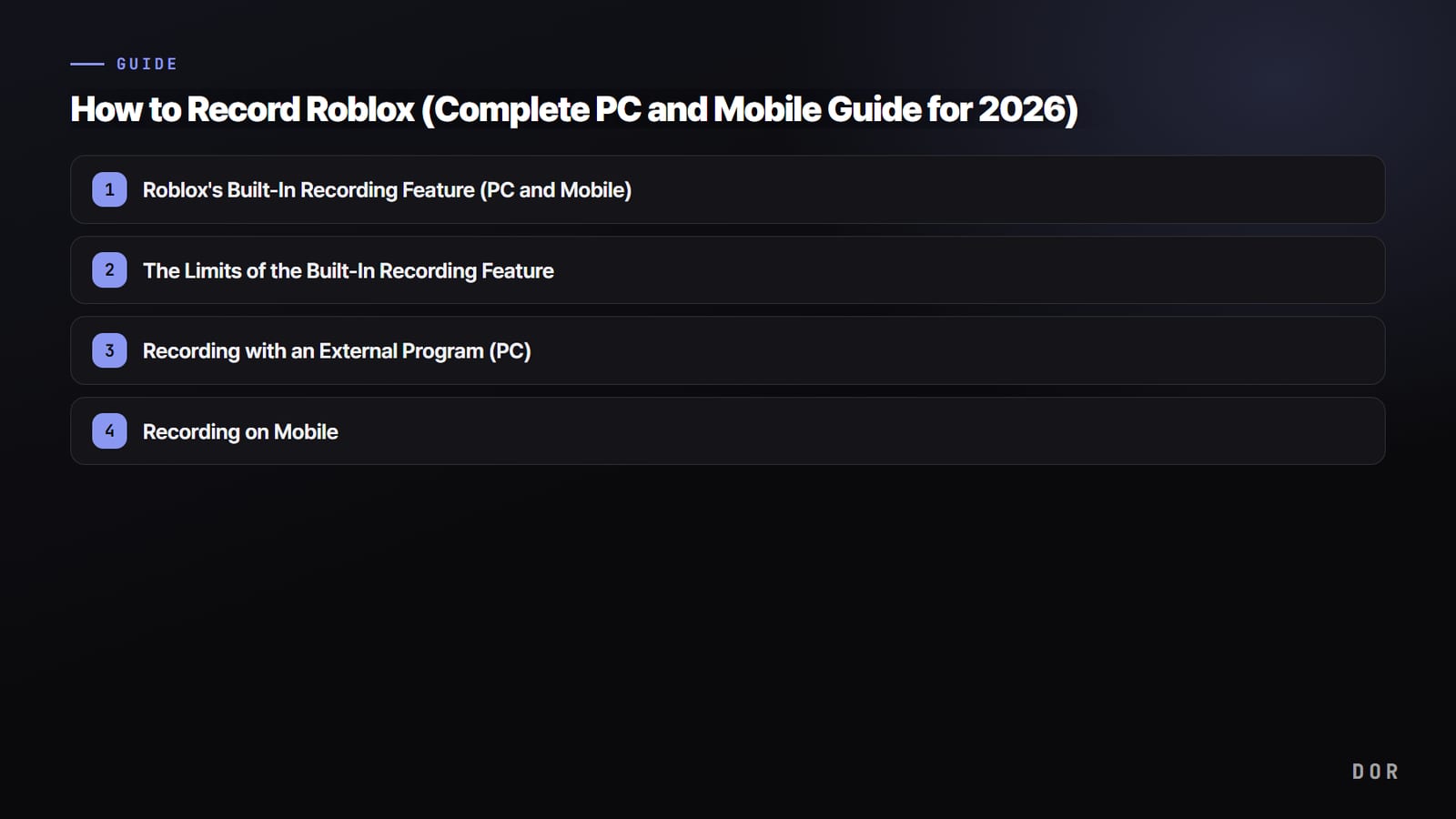
วิธีที่ 1. ฟีเจอร์อัดในตัวของ Roblox (คอมและมือถือ)
Roblox มีฟีเจอร์อัดพื้นฐานที่ใช้ได้เลยโดยไม่ต้องติดตั้งอะไรเพิ่ม สะดวกที่สุดสำหรับเก็บฉากเด็ดแบบทันทีระหว่างเล่น
- คลิกไอคอนเมนู Roblox ที่มุมซ้ายบนของหน้าจอเกม
- เลือกหัวข้อ Captures ในเมนู
- คลิกไอคอนจับภาพวิดีโอเพื่อเริ่มอัด จะมีสัญลักษณ์บอกว่ากำลังอัดอยู่
- คลิกไอคอนเดิมอีกครั้งเพื่อหยุดอัด แล้ววิดีโอจะถูกเซฟ
- วิดีโอจะถูกเก็บไว้ในพื้นที่ของแอป Roblox ก่อน เปิดดูได้ที่ Captures ในเมนู แล้วแตะไอคอนเซฟเพื่อส่งออกไปที่โฟลเดอร์ Videos บนคอม หรือคลังรูปบนมือถือ
ข้อจำกัดของฟีเจอร์อัดในตัว
การอัดในตัวเร็วและง่าย แต่ถ้าจะทำคลิปจริงจังยังขาดอีกหลายอย่าง นี่คือข้อจำกัดที่จะเจอจริง
- Roblox Help Center ทางการไม่ได้อธิบายการตั้งค่าความละเอียดหรือคุณภาพของวิดีโอที่จับไว้ ถ้าอยากเลือกคุณภาพเอง ให้อัดด้วยโปรแกรมภายนอกตามวิธีที่ 2 ด้านล่าง
- อัดได้ครั้งละไม่เกิน 30 วินาที ไม่เหมาะกับคลิปเกมเพลย์ยาว ๆ
- ไม่อัดวอยซ์แชตและเสียงในเกม ใส่เสียงพากย์ไม่ได้
- Captures จะตัด UI ใน experience และชื่อบนหัวอวตารออก และผู้สร้าง experience สามารถปิดการจับภาพของผู้เล่นใน experience นั้นได้
- บนมือถือมีฟีเจอร์ Captures เหมือนกัน ข้อจำกัด 30 วินาทีและไม่มีเสียงก็เหมือนกัน ถ้าจะอัดยาวขึ้นให้ใช้ฟีเจอร์อัดหน้าจอของมือถือเอง
Captures ของ Roblox (ภาพหน้าจอและวิดีโอ 30 วินาที) เซฟไว้ที่ไหน และเปิดดูยังไง
ภาพหน้าจอและวิดีโอที่ถ่ายด้วย Captures ในตัวจะไม่ไปอยู่ในโฟลเดอร์บนคอมหรือแกลเลอรีมือถือทันที ตาม Roblox Help Center ทางการ (ตรวจสอบเมื่อ 14 ตุลาคม 2026) ไฟล์จะถูกเก็บในพื้นที่ของแอป Roblox ก่อน และต้องแตะไอคอนเซฟในแกลเลอรี Captures เพื่อส่งออกไปที่อุปกรณ์ ถ้าถ่ายไว้แล้วหาไฟล์ไม่เจอ ส่วนใหญ่เป็นเพราะข้ามขั้นนี้ไป
- เปิดดู: ใน experience ให้เปิดเมนูมุมซ้ายบนแล้วเลือก Captures ด้านบน จะเห็นภาพหน้าจอและวิดีโอที่ถ่ายไว้ แตะเพื่อดูเต็มจอแล้วปัดดูต่อได้ และลบอันที่ไม่ต้องการด้วยไอคอนถังขยะ
- ส่งออกไปคอม: แตะไอคอนเซฟในแกลเลอรี Captures ภาพหน้าจอจะไปที่โฟลเดอร์ Pictures ส่วนวิดีโอไปที่โฟลเดอร์ Videos เปิด Pictures หรือ Videos ใน File Explorer แล้วเรียงตามวันที่แก้ไข ไฟล์ที่เพิ่งเซฟจะขึ้นมาบนสุด
- ส่งออกไปมือถือ: ไอคอนเซฟเดียวกันจะเซฟลงคลังรูป (แอป Photos บน iPhone หรือแกลเลอรีบน Android)
- ก่อนลบแอป: Captures ที่ยังไม่ได้ส่งออกจะถูกลบไปพร้อมแอป Roblox ถ้าจะลงใหม่เพื่อแก้ข้อผิดพลาด ให้เซฟอันที่อยากเก็บไว้ก่อน
- ถ้าไอคอนหายไป: เลือก Captures อีกครั้งในเมนูเดิมเพื่อแสดงหรือซ่อนไอคอนจับภาพทางขวาของหน้าจอ ถ้าจับภาพไม่ได้แค่ใน experience เดียว ผู้สร้าง experience นั้นอาจปิดการจับภาพของผู้เล่นไว้
วิธีเปิดโฟลเดอร์ Pictures บนคอมและวิธี PrintScreen แบบเดิมอยู่ใน ภาพหน้าจอ Roblox เซฟไว้ที่ไหน ส่วนการเช็กตามอาการเมื่อปุ่มหายหรือจับภาพแล้วไม่เซฟ ดูได้ที่ Captures ของ Roblox ใช้ไม่ได้
อยากอัดนานกว่า 30 วินาที?
วิดีโอจาก Captures ในตัวหยุดที่ 30 วินาที และไม่ติดเสียงวอยซ์แชตกับเสียงใน experience ถ้าอยากเก็บช่วงยาว ๆ อย่างการวิ่ง obby ครบทั้งด่าน หรือรอบเต็มของ experience สยองขวัญ หรือบทสนทนากับเพื่อน ต้องอัดด้วยวิธีอื่นตั้งแต่แรก
- อัดเองบนคอม: กดเริ่มและหยุดอัดด้วย Windows Game Bar หรือ OBS ตามวิธีที่ 2 ด้านล่าง ใน OBS ให้ทำตามคำแนะนำทางการของ Roblox คือใช้ Window Capture หรือ Display Capture แทน Game Capture
- อัดอัตโนมัติบนคอม: DOR เริ่มอัดเมื่อคุณเข้า experience ใน Roblox เวอร์ชัน PC ที่ดาวน์โหลดจาก roblox.com และหยุดเมื่อออก แต่ละ experience จึงกลายเป็นไฟล์ mp4 หนึ่งไฟล์แบบไม่จำกัดความยาว การเข้าครั้งแรก DOR อาจเริ่มอัดหลังเข้าไปแล้วราว 15 ถึง 20 วินาที
- เซฟแค่ช่วงเมื่อกี้ระหว่างอัดยาว: ขณะ DOR กำลังอัด กด F8 (เปลี่ยนปุ่มได้) เพื่อเซฟ 30 วินาทีก่อนหน้าเป็นคลิปแยก ตั้งความยาวได้ 15, 30, 45 หรือ 60 วินาที
- มือถือและแท็บเล็ต: ใช้ฟีเจอร์อัดหน้าจอของเครื่อง (Screen Recording บน iPhone หรือตัวอัดหน้าจอบน Android) DOR เป็นแอปสำหรับ Windows PC จึงเหมาะกับการอัด Roblox บนคอม ส่วนบนมือถือให้ใช้ตัวอัดหน้าจอของเครื่อง
ถ้าอยากเทียบว่าแต่ละเครื่องมืออัดได้นานแค่ไหน ดูที่ วิธีอัด Roblox ให้นานกว่า 30 วินาที สำหรับมือถือ ดูที่ วิธีอัด Roblox บนมือถือ และคลิป F8 ดูที่ วิธีตัดคลิป Roblox บนคอม
วิธีที่ 2. อัดด้วยโปรแกรมภายนอก (คอม)
ถ้าต้องการคุณภาพสูง คลิปยาว หรือมีเสียงพูด ให้ใช้โปรแกรมอัดหน้าจอบนคอม Windows มี Game Bar ที่ใช้ได้เลยโดยไม่ต้องติดตั้ง และถ้าต้องการตั้งค่าละเอียดขึ้น แนะนำ OBS Studio
อัดด้วย Windows Game Bar
- ขณะเปิด Roblox อยู่ กด Win + G บนคีย์บอร์ดเพื่อเปิด Game Bar
- กดปุ่มอัดวงกลมใน widget จับภาพ หรือใช้คีย์ลัด Win + Alt + R เพื่อเริ่มอัด
- เปิดไอคอนไมโครโฟนถ้าอยากอัดเสียงพากย์ไปด้วย
- กดคีย์ลัดเดิมอีกครั้งเพื่อหยุดอัด วิดีโอจะถูกเซฟไว้ในโฟลเดอร์ Captures
อัดด้วย OBS Studio
- ติดตั้งและเปิด OBS Studio ใช้ฟรี และตั้งความละเอียด เฟรมเรต และเสียงได้เอง
- ใน Add Source เลือก Window Capture แล้วเลือกหน้าต่าง Roblox หรือใช้ Display Capture Help Center ของ Roblox บอกว่า in-game capture ของ OBS มีปัญหากับ Roblox ที่รู้กันอยู่ และแนะนำให้ใช้ window capture หรือ desktop capture แทน
- ในการตั้งค่า เลือกคุณภาพและเฟรมเรตที่ต้องการ เช่น 1080p, 60fps
- กดปุ่ม Start Recording เล่นเกม แล้วจบด้วย Stop Recording
วิธีที่ 3. อัดบนมือถือ
บนมือถือยังใช้ Captures ในตัวจากวิธีที่ 1 ได้สูงสุด 30 วินาที ถ้าจะอัดนานกว่านั้น ให้ใช้ฟีเจอร์อัดหน้าจอของสมาร์ตโฟนเอง
- บน iPhone เพิ่มปุ่ม Screen Recording ใน Control Center แล้วกดปุ่มนั้นขณะเปิด Roblox เพื่ออัด
- บน Android เปิดการอัดหน้าจอจากแผง Quick Settings เช็กตัวเลือกเสียงและไมโครโฟน แล้วเริ่มอัด
- เมื่อหยุดอัด วิดีโอจะถูกเซฟลงแกลเลอรี ความยาวขึ้นอยู่กับพื้นที่เก็บข้อมูลของเครื่อง
อัดคุณภาพสูงแบบตรวจจับเกมอัตโนมัติด้วย DOR
ถ้าอยากเก็บทั้ง experience บนคอมแบบไม่ติดข้อจำกัดเรื่องความยาวและเสียงของการจับภาพในตัว ใช้ DOR ได้ DOR ตรวจจับ Roblox อัตโนมัติและอัดคุณภาพสูง พออัดเสร็จก็ตัดคลิปจากวิดีโอได้ทันทีและตัดต่อต่อได้เลย ไม่ต้องคอยกดเริ่มหยุดอัดเองทุกครั้ง จึงโฟกัสกับการเล่นได้เต็มที่
- เปิด DOR ทิ้งไว้ แอปจะตรวจจับ Roblox บนคอม (เวอร์ชันที่ดาวน์โหลดจาก roblox.com) เริ่มอัดเมื่อเข้า experience และหยุดเมื่อออก
- อัดที่ 1080p 30fps เป็นค่าเริ่มต้น (เลือก 60fps ได้) และเก็บทั้ง experience แบบไม่มีลิมิต 30 วินาที พร้อมอัดเสียงเกมและไมค์ไปด้วยกัน
- ตัดเฉพาะฉากเด็ดจากวิดีโอที่อัดไว้เป็นคลิปได้ทันที
- ไม่ใช่แค่ Roblox เกมอื่นอย่าง Minecraft ก็อัดและตัดต่อได้แบบเดียวกัน
สรุป
หลักง่าย ๆ คือ ช่วงสั้น ๆ เบา ๆ ใช้การจับภาพในตัวของ Roblox ส่วนคลิปที่ต้องมีเสียงพูด ความยาว หรือคุณภาพสูง ให้อัดด้วยโปรแกรมภายนอก และถ้าอยากจบทุกอย่างตั้งแต่อัด ตัดคลิป ไปจนถึงตัดต่อในที่เดียว ลองใช้ DOR ที่ตรวจจับ Roblox อัตโนมัติและอัดให้ทุก experience ที่คุณเข้าเล่น