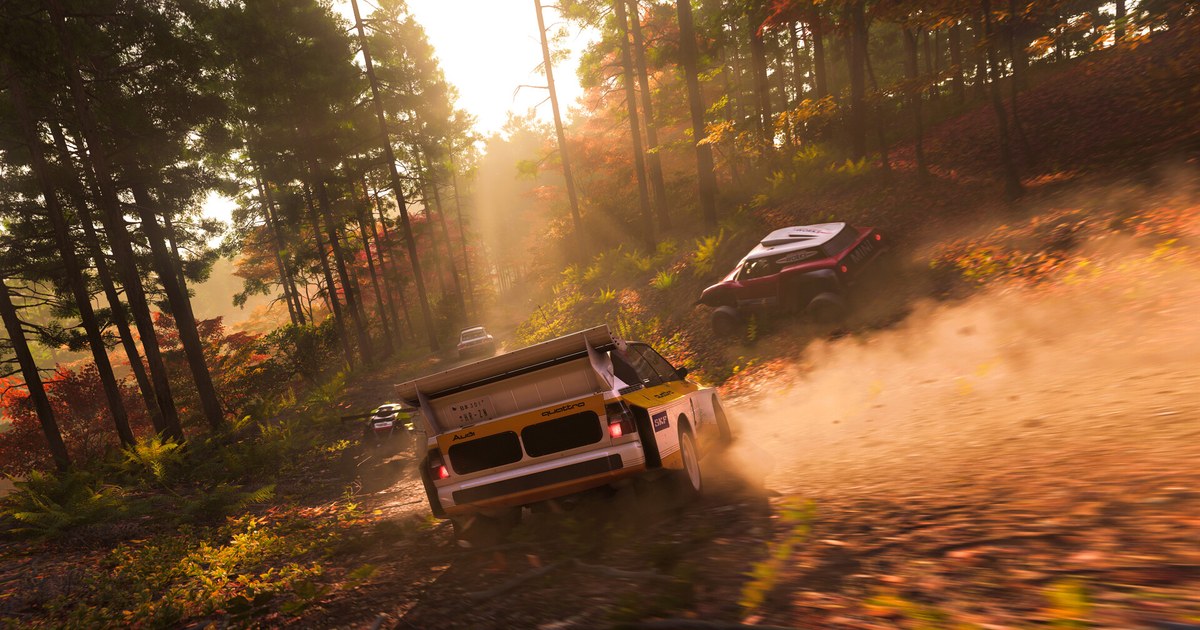

สรุปสั้น ๆ สำหรับการตั้งค่า Forza Horizon 6 บน PC ให้แก้ 3 อย่างก่อน คือปิด ray tracing เปิด upscaler (DLSS, FSR หรือ XeSS) และตั้ง Environment Texture Quality ตามขนาด VRAM ของการ์ดจอ สามอย่างนี้กำหนดเฟรมเรตเกือบทั้งหมด ส่วน shadows, fog และ motion blur ค่อยลดทีละตัวทีหลัง จากหน้า Steam สเปกขั้นต่ำคือ GTX 1650, RX 6500 XT หรือ Arc A380 พร้อม RAM 16GB และ SSD สเปกแนะนำคือ RTX 3060 Ti, RX 6700 XT หรือ Arc A580 ขนาดติดตั้ง 167GB (ข้อมูล ณ 24 พฤศจิกายน 2026) คู่มือแต่ละที่แนะนำค่าไม่ตรงกันในบางข้อ บทความนี้จึงใช้เฉพาะค่าเริ่มต้นที่หลายแหล่งตรงกัน ทุกครั้งที่ปรับให้เช็กว่าเฟรมเรตขึ้นจริง และเปิด overlay ไว้ก่อนด้วย วิธีแสดง FPS ในเกม
คำตอบ: ปิด ray tracing เปิด upscaler และตั้ง texture ให้พอดี VRAM
ข้อแรก ปิด ray traced reflections และ ray traced global illumination หลายรีวิวจัดให้สองตัวนี้กินเฟรมเรตมากที่สุด และยังใช้ VRAM เพิ่มอย่างน้อย 2GB ข้อสอง ใช้ upscaler แทนการลดความละเอียด การ์ด RTX ใช้ DLSS หรือ DLAA เป็นตัวเลือกหลัก Radeon RX 9000 series ใช้ FSR 4 และ Intel Arc ใช้ XeSS ส่วน FidelityFX CAS มีเสียงวิจารณ์ว่าภาพตอนเคลื่อนไหวดูอ่อน จึงข้ามไปได้ ข้อสาม ที่ 1440p ให้เริ่ม Environment Texture Quality ที่ High เมื่อมี VRAM 8GB ขึ้นไป Ultra เมื่อมี 10GB ขึ้นไป และ Extreme เมื่อมี 12GB ขึ้นไป เปิด frame generation เฉพาะตอนที่เฟรมเรตพื้นฐานอยู่ราว 60 fps
ลำดับการปรับค่าเพื่อให้ได้ FPS เพิ่ม
- 1เปิด FPS overlay และจดค่าตั้งต้นก่อนปรับอะไร ให้จดเฟรมเรตบนถนนช่วงเดิมไว้ เปิด overlay ตาม วิธีแสดง FPS ในเกม แล้วเลือกสองจุดเป็นค่าตั้งต้น คือจุดที่หนักอย่างการแข่งตอนกลางคืน และช่วงขับในโอเพนเวิลด์
- 2ใช้ความละเอียดเดิมของจอ และเริ่มจาก preset สูงคงความละเอียดตามจอของคุณ แล้วเริ่มจาก preset สูงอย่าง Extreme จากนั้นลดทีละตัวเลือก จะเห็นชัดว่าตัวไหนกินเฟรมจริง
- 3เปิด upscaler ที่เข้ากับการ์ดจอการ์ด RTX ใช้ DLSS หรือ DLAA ถ้าเฟรมเรตเหลือ การ์ด Radeon RX 9000 series ใช้ FSR 4 Intel Arc ใช้ XeSS และการ์ดรุ่นใหม่อื่น ๆ ใช้ FSR ถ้าเห็นภาพเงาตามหลังใต้ตัวรถ (ghosting) ให้ลอง upscaler ตัวอื่นแล้วเทียบกัน
- 4ปิด ray tracing แล้วเช็ก VRAMปิด ray traced reflections และ global illumination แล้วเลือก Environment Texture Quality โดยดูตัวเลข VRAM สดในหน้าตั้งค่า ถ้าการใช้งานชนเพดาน ให้ลด texture ลงหนึ่งขั้น
- 5ลด shadows, fog และ motion blur ทีละตัวปรับทีละตัวเลือกแล้ววัดถนนช่วงเดิมซ้ำ ลด shadows ก่อน ต่อด้วย volumetric fog และ motion blur แล้วหยุดเมื่อถึงเป้า ช่วงประมาณ 30 นาทีแรกอาจกระตุกเพราะการคอมไพล์ shader จึงอย่านำตัวเลขช่วงนั้นมาเป็นค่าตั้งต้น
ค่าเริ่มต้นการตั้งค่า Forza Horizon 6 บน PC
| ตัวเลือก | ค่าเริ่มต้น | เหตุผล |
|---|---|---|
| Environment Texture Quality | High เมื่อ VRAM 8GB ขึ้นไป, Ultra เมื่อ 10GB ขึ้นไป, Extreme เมื่อ 12GB ขึ้นไป (1440p) | เกี่ยวกับ VRAM มากกว่าเฟรมเรต ลดเฉพาะตอนหน่วยความจำไม่พอ |
| Environment Geometry | High | พอตั้ง texture เป็น High แล้ว geometry ก็ผูกไว้ที่ High ด้วย |
| Ray traced reflections และ GI | Off | กินเฟรมเรตมากที่สุด และใช้ VRAM เพิ่มอย่างน้อย 2GB |
| Screen Space Reflections | High | ช่วยให้การสะท้อนยังดูดีเมื่อปิด ray tracing |
| Shadows และ Night Shadows | Medium ถึง High | แต่ละคู่มือแนะนำไม่ตรงกัน ให้ปรับทีละขั้นพร้อมดู fps |
| Volumetric Fog | Low ถึง Medium | สังเกตความต่างยาก แต่กินเฟรมเรตพอสมควร |
| Motion Blur | Off หรือ Short | ปิดหรือตั้งสั้นดีต่อเฟรมเรตมากกว่า |
| Upscaler | DLSS, FSR หรือ XeSS ตามการ์ดจอ | ภาพไม่เบลอเท่าการลดความละเอียด |
เช็กก่อนจบ
- ปิด ray traced reflections และ global illumination แล้ว
- เปิด upscaler ที่เข้ากับการ์ดจอแล้ว
- Environment Texture Quality ไม่เกินเพดาน VRAM ที่ใช้ได้
- เปิด frame generation เฉพาะตอนเฟรมเรตพื้นฐานอยู่ราว 60
- วัดถนนช่วงเดิมซ้ำทุกครั้งหลังปรับค่า
อัดเซสชันเต็มด้วย DOR ก่อนและหลังปรับค่า
DOR เป็นโปรแกรมอัดเกมบน Windows ที่ใช้ฟรี พอเปิดเกมที่รองรับ โปรแกรมจะตรวจจับให้เองและอัดทั้งเซสชันตั้งแต่เปิดจนปิดเกม ไฟล์ที่อัดจะรวมอยู่ใน My Clips ในแอป การเก็บวิดีโอก่อนและหลังปรับค่าไว้ทำให้เทียบฉากเดียวกันทีหลังได้ง่าย และตัดเฉพาะโค้งหรือช่วงดริฟต์ที่ชอบในแอปแล้วบันทึกเก็บไว้ได้ คุณภาพการอัดแบบฟรีสูงสุด 720p และ 1080p ที่ 30 และ 60 fps ตั้งให้อัด 60 fps ตาม วิธีอัดเกม 60fps ได้เลย บนการ์ด NVIDIA ที่รองรับอย่างซีรีส์ RTX DOR อัดด้วยการเข้ารหัสฮาร์ดแวร์ NVENC จะต่อคลิปที่ตัดแล้วใน DOR Studio ใส่ข้อความหรือ BGM ส่งออกเป็น mp4 หรือแชร์เป็นลิงก์ dor.gg ก็ได้ และงานจาก DOR ไม่มีลายน้ำ ขั้นตอนการแชร์อยู่ใน วิธีแชร์วิดีโอ Forza Horizon 6

