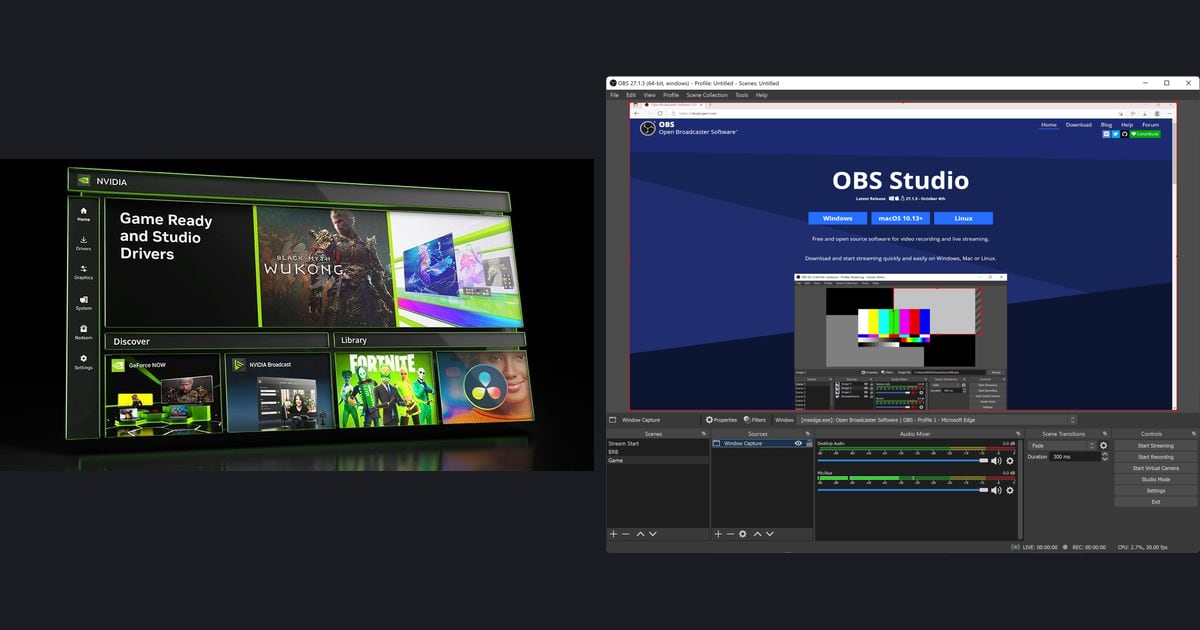

จะใช้อะไรแทน Fraps ขึ้นอยู่กับว่าคุณต้องการอัดเกม ตัวนับ FPS บนจอ หรือทั้งสองอย่าง ตามหน้าทางการ OBS, NVIDIA app, Xbox Game Bar และ AMD Software อัดได้ทั้งหมด และ NVIDIA app กับ AMD Software มีโอเวอร์เลย์ FPS ณ วันที่ 30 กันยายน 2026 เว็บของ Fraps ระบุเวอร์ชันล่าสุดคือ 3.5.99 (26 กุมภาพันธ์ 2013) และหน้าดาวน์โหลดระบุแค่ Windows XP, 2003, Vista และ 7 ไม่พูดถึง Windows 10 หรือ 11 บทความนี้จึงไม่ยืนยันว่าใช้บน Windows 11 ได้หรือไม่ คู่มือนี้ครอบคลุมแค่การอัดและโอเวอร์เลย์ FPS ถ้าหาตัวแทน NVIDIA ShadowPlay ดูได้ที่ โปรแกรมแทน ShadowPlay
สรุปสั้น ๆ: เลือกตามสิ่งที่ต้องใช้
แทนที่จะตัดสินว่าตัวไหนชนะ เลือกตามเงื่อนไขจะแม่นกว่า ถ้าอยากได้ทั้งการอัดและโอเวอร์เลย์ FPS ในโปรแกรมเดียว การ์ดจอ NVIDIA ให้ดู NVIDIA app ส่วนการ์ด AMD Radeon ให้ดู AMD Software ถ้าอยากคุมซีนและเสียงแบบละเอียด OBS Studio คือตัวเลือก และถ้ากำลังหาตัวแทน OBS เอง ดูที่ โปรแกรมแทน OBS ถ้าแค่อยากอัดด้วยปุ่มลัดเดียว Xbox Game Bar ใน Windows ก็น่าลอง ส่วนใครจะใช้ Fraps ต่อ ให้อ่านรายการระบบปฏิบัติการที่รองรับในหน้าทางการก่อน แล้วลองทดสอบสั้น ๆ บนคอมตัวเอง
เทียบข้อมูลจากหน้าทางการ (ตรวจสอบ 30 กันยายน 2026)
| โปรแกรม | สิ่งที่หน้าทางการระบุ | ยังไม่ยืนยัน หรือควรรู้ไว้ |
|---|---|---|
| Fraps | เวอร์ชันล่าสุด 3.5.99 (26 กุมภาพันธ์ 2013) ทำมาสำหรับเกม DirectX และ OpenGL มีตัวนับ FPS ที่มุมจอ วัดเฟรมเรตระหว่างสองจุด อัดวิดีโอ และแคปหน้าจอ ปุ่มลัดอัดวิดีโอเริ่มต้นคือ F9 เวอร์ชันจดทะเบียนราคา $37 อัดได้ไม่จำกัดเวลา ไม่มีลายน้ำบนวิดีโอ และอัปเดตฟรี หน้าดาวน์โหลดระบุ Windows XP, 2003, Vista และ 7 | ไม่มี Windows 10 หรือ 11 ในรายการ ข้อจำกัดของเวอร์ชันฟรีไม่ได้ระบุไว้ชัดในเว็บทางการ FAQ ทางการบอกว่าไฟล์วิดีโอใหญ่ และการอัดอาจกระทบเกมอย่างเห็นได้ชัด |
| OBS Studio | ซอฟต์แวร์ฟรีโอเพนซอร์สสำหรับอัดวิดีโอและไลฟ์สตรีม เวอร์ชันปัจจุบัน 32.2.2 รองรับ Windows 10 และ 11 ต้องใช้ GPU ที่รองรับ DirectX 10.1 คู่มือ Quick Start พูดถึง Game Capture (เฉพาะ Windows) การจับเสียงเดสก์ท็อปและไมโครโฟนเป็นค่าเริ่มต้น และ Auto-Configuration Wizard | สเปกที่รองรับไม่ได้รับประกันว่าจะอัดได้ และความต้องการ CPU ต่างกันมากตามเอนโค้ดเดอร์ ความละเอียด เฟรมเรต และความซับซ้อนของซีน มีแถบ Stats แต่ยังยืนยันจากเอกสารทางการไม่ได้ว่าแสดงอะไรบ้าง |
| NVIDIA app | โอเวอร์เลย์แสดง FPS และสถิติประสิทธิภาพแบบเรียลไทม์ ปรับรายการได้ เช่น การใช้งาน GPU และ CPU และ FPS 1% Low มีการอัด ShadowPlay, Instant Replay แบบ DVR และการแคปหน้าจอ อัดแบบแมนนวลได้สูงสุด 8K HDR ที่ 30fps หรือ 4K HDR ที่ 120fps | ปุ่มลัดมาจากโพสต์เปิดตัวเดือนพฤศจิกายน 2024 (โอเวอร์เลย์ Alt+Z, อัด Alt+F9) ควรเช็กในโอเวอร์เลย์เวอร์ชันปัจจุบัน รุ่น GPU ที่รองรับและสเปกขั้นต่ำยังยืนยันไม่ได้ |
| Xbox Game Bar | เปิดด้วย Windows key+G เริ่มหรือหยุดอัดด้วย Windows key+Alt+R และเปิดปิดไมค์ระหว่างอัดด้วย Windows key+Alt+M คลิปเซฟเป็น MP4 ในโฟลเดอร์ Captures ภายใน Videos ชื่อไฟล์มีชื่อเกมหรือแอปพร้อมวันที่และเวลา | การแสดง FPS ข้อจำกัดเวลาอัด และตัวเลือกคุณภาพ ยังยืนยันจากแหล่งทางการที่ผ่านการตรวจไม่ได้ จึงไม่ได้ใส่ไว้ |
| AMD Software: Adrenalin Edition | มีฟีเจอร์ Record ในตัวเมื่อติดตั้งแบบเต็ม แสดงเฟรมเรต เฟรมไทม์ และการใช้งาน GPU กับ CPU เป็นโอเวอร์เลย์หรือบันทึกลงไฟล์ได้ ปุ่มลัดเปิดปิดโอเวอร์เลย์เริ่มต้นคือ Ctrl+Shift+O โปรไฟล์การอัดมี Low, Medium, High และ Custom เอนโค้ดเป็น AV1, HEVC หรือ AVC และมี Instant Replay กับแทร็กไมค์แยก | ออกแบบสำหรับการ์ดจอ AMD Radeon เอกสารอัปเดตเดือนพฤศจิกายน 2024 และอธิบาย Adrenalin 23.9.1 หน้าจอปัจจุบันจึงอาจต่างไป และบางความละเอียดกับ 60fps ใช้ไม่ได้ใน GPU บางรุ่น |
| DOR | แอปเดสก์ท็อป Windows ฟรี ตรวจจับเกมที่รองรับเองและอัดทั้งแมตช์เป็น mp4 ใช้เอนโค้ดฮาร์ดแวร์ NVENC บนการ์ดจอ NVIDIA ที่รองรับอย่างซีรีส์ RTX อัดเสียงเกมกับไมค์พร้อมกัน และเก็บคลิปไว้ในคลังในแอป | เน้นงานอัดเกม ถ้าต้องการตัวนับ FPS ใช้คู่กับโปรแกรมด้านบนได้ คลิปไฮไลต์อัตโนมัติทำงานเฉพาะในบางเกมที่รองรับ ส่วนเกมอื่นในรายชื่อที่รองรับจะอัดทั้งแมตช์ให้ |
เช็กลิสต์ก่อนเลือก
- ตัดสินใจแล้วว่าต้องการอัดเกม หรือแค่ตัวนับ FPS บนจอ
- เช็กแล้วว่าการ์ดจอเป็น NVIDIA หรือ AMD Radeon และใส่โปรแกรมของค่ายนั้นไว้ในตัวเลือก
- เช็กแล้วว่าหน้าทางการของตัวเลือกระบุ Windows เวอร์ชันที่ใช้อยู่
- ลองอัดทดสอบ 1 ถึง 2 นาที และได้ยินทั้งเสียงเกมและไมค์
- ยืนยันแล้วว่าโฟลเดอร์เซฟและฟอร์แมตไฟล์เหมาะกับวิธีตัดต่อและแชร์ของตัวเอง
- เทียบเฟรมเรตในฉากเดียวกันตอนเปิดและปิดการอัดแล้ว
ย้ายจาก Fraps: อะไรจดไว้ อะไรต้องตั้งใหม่
- 1จดค่าที่ใช้ใน Fraps ตอนนี้ไม่มีข้อมูลทางการว่าย้ายไฟล์ตั้งค่า Fraps ไปโปรแกรมอื่นได้ ให้ถือว่าเป็นการลอกค่าด้วยมือ จดปุ่มลัดอัดวิดีโอ (ค่าเริ่มต้น F9) เฟรมเรต Half-size หรือ Full-size การเปิด Record Sound และโฟลเดอร์อัด จะได้รู้ว่าต้องหาค่าที่ตรงกันตรงไหนในโปรแกรมใหม่
- 2ตั้งปุ่มลัดเริ่มและหยุดอัดใหม่F9 เป็นค่าของ Fraps โปรแกรมอื่นมีปุ่มของตัวเอง ใน OBS ตั้งปุ่มลัดเองในหน้าตั้งค่า Xbox Game Bar ใช้ Windows key+Alt+R ส่วน NVIDIA app โพสต์เปิดตัวระบุไว้ว่า Alt+F9 ซึ่งเช็กได้ในโอเวอร์เลย์ และอย่าลืมเช็กว่าไม่ชนกับปุ่มที่ใช้ในเกม
- 3ตั้งเฟรมเรตและเสียงให้ตรงกันเลือกเฟรมเรตเดียวกับที่ใช้ใน Fraps ในหน้าตั้งค่าการอัดของโปรแกรมใหม่ OBS จะรัน Auto-Configuration Wizard ตอนเปิดครั้งแรก และเปิดใหม่ได้จากเมนู Tools ส่วน AMD Software ให้เลือกโปรไฟล์การอัด Low, Medium, High หรือ Custom เรื่องเสียง ให้หาตัวเลือกที่ตรงกับ Record Sound ของ Fraps แล้วยืนยันว่าจับทั้งเสียงเกมและไมค์
- 4ยืนยันโฟลเดอร์เซฟและฟอร์แมตไฟล์Fraps เปลี่ยนโฟลเดอร์อัดได้ Xbox Game Bar เซฟไฟล์ MP4 ในโฟลเดอร์ Captures ภายใน Videos และ AMD Software ใช้ Radeon ReLive ใน Videos เป็นค่าเริ่มต้น ใน OBS ให้ดูรายการเกี่ยวกับการอัดในหน้า Output ของ Settings หลังอัดครั้งแรก เปิดโฟลเดอร์ดูว่าไฟล์ไปอยู่ไหนและเป็นฟอร์แมตอะไร
- 5เช็กตำแหน่งตัวนับ FPS และว่าติดไปในวิดีโอไหมFraps แสดง FPS ที่มุมใดมุมหนึ่งจากสี่มุมจอ NVIDIA app ให้เลือกรายการในโอเวอร์เลย์ได้ ส่วน AMD Software เลือกตำแหน่งโอเวอร์เลย์ได้ทั้ง Top Left, Top Right (ค่าเริ่มต้น), Bottom Left, Bottom Right หรือ Custom และตั้งได้ว่าจะให้โอเวอร์เลย์ติดไปในวิดีโอที่อัดหรือไม่ ลองอัดคลิปสั้น ๆ แล้วดูว่าตัวเลข FPS ติดอยู่ในวิดีโอไหม
ถ้าอยากอัดเกมโดยไม่ต้องตั้งค่าอะไร
ถ้าไม่อยากเลือกปุ่มลัดหรือโปรไฟล์ และแค่อยากให้เริ่มอัดเองเมื่อเปิดเกม DOR เป็นตัวเลือกที่สามได้ เป็นแอปเดสก์ท็อป Windows ฟรีที่ตรวจจับเกมที่รองรับเองและเซฟทั้งแมตช์เป็น mp4 บนการ์ดจอ NVIDIA ที่รองรับอย่างซีรีส์ RTX จะใช้เอนโค้ดฮาร์ดแวร์ NVENC ในการอัด เสียงเกมกับไมค์ถูกอัดพร้อมกัน และตัดต่อได้ในคลังของแอปหรือใน DOR Studio ที่เปิดบนเบราว์เซอร์ได้โดยไม่ต้องติดตั้ง DOR เน้นงานอัดเกม ถ้าอยากเห็น FPS บนจอก็ใช้คู่กับโปรแกรมด้านบนได้ คลิปไฮไลต์อัตโนมัติมีเฉพาะใน League of Legends, VALORANT, PUBG, FC Online, Fortnite, Counter-Strike 2 และ Overwatch ส่วนเกมอื่นที่รองรับจะอัดทั้งแมตช์ไว้ให้ พื้นฐานดูที่ วิธีอัดเกมฟรี และวิธีเลือกโปรแกรมอัดดูที่ วิธีเลือกโปรแกรมอัดเกมที่เบาเครื่อง