คำตอบสั้น ๆ: โปรแกรมอัดคลิปที่ดีที่สุดสำหรับคอมสเปคต่ำ คือตัวที่ทำสามอย่างได้โดยไม่วุ่นวาย คือเข้ารหัสบนการ์ดจอแทน CPU (NVIDIA NVENC, AMD หรือ Intel Quick Sync) ลดเป็น 720p หรือ 30fps ได้เมื่อเครื่องเริ่มไม่ไหว และไม่เกะกะระหว่างเล่น ตัวที่คนนิยมเลือกคือ Medal, Outplayed, NVIDIA app, OBS Studio และ DOR ตารางด้านล่างเทียบเฉพาะจุดที่สำคัญกับคอมงบน้อย ส่วนที่เหลือของคู่มือนี้อธิบายว่าทำไม hardware encoding ถึงเป็นตัวที่ทำให้โปรแกรมอัดไม่กินประสิทธิภาพ และจะตั้งค่าโปรแกรมอัดตัวไหนก็ได้ให้เฟรมเรตนิ่งยังไง
บทความนี้จะนิยามก่อนว่าการอัดแบบเบาหมายถึงอะไร ชี้เงื่อนไขที่กำหนดโหลดจริง ๆ แล้วเทียบโปรแกรมอัดที่คนใช้กันบ่อยในมุมโหลดเครื่อง สุดท้ายจะไล่ค่าที่ช่วยรักษาเฟรมเรตแม้บนคอมสเปคต่ำทีละขั้น และแนะนำเครื่องมือที่มีเงื่อนไขเหล่านี้เป็นค่าเริ่มต้น
โปรแกรมอัดคลิปสำหรับคอมสเปคต่ำ: เทียบ Medal, Outplayed, NVIDIA app, OBS และ DOR
| แอป | วิธีอัดและสิ่งที่ต้องเช็ก | เหมาะกับใคร |
|---|---|---|
| Medal | แอปอัดและแชร์คลิปฟรี ในแพ็กเกจฟรี คลิปที่ดาวน์โหลดจะมีลายน้ำ และอัปโหลดได้สูงสุด 1080p กับ 20 นาที Premium ปลดข้อจำกัดเหล่านี้ | คนที่เน้นโพสต์คลิปและแชร์ให้เร็ว |
| Outplayed | รันบนไคลเอนต์ Overwolf ซึ่งจะถูกติดตั้งมาด้วย จับจังหวะเด็ดในเกมที่รองรับให้อัตโนมัติ ใช้ฟรีแบบมีโฆษณา สมัครสมาชิกเพื่อเอาโฆษณาออก | คนที่ใช้แอปของ Overwolf อยู่แล้ว |
| NVIDIA app | ใช้ได้เฉพาะการ์ด GeForce เข้ารหัสด้วย NVENC และเซฟช่วงไม่กี่นาทีล่าสุดด้วยปุ่มลัดผ่าน Instant Replay | เจ้าของการ์ด GeForce ที่ชอบเซฟคลิปด้วยปุ่มลัด |
| OBS Studio | ฟรีและโอเพนซอร์ส คุณตั้ง encoder ความละเอียด และ replay buffer เอง บนเครื่องสเปคไม่แรง การเลือก hardware encoder คือขั้นตอนสำคัญที่สุด | สายชอบปรับแต่งและคนที่สตรีมด้วย |
| DOR | แอป Windows ฟรี อัดทั้งแมตช์อัตโนมัติเมื่อเกมที่รองรับเริ่มขึ้น และใช้ NVENC บนการ์ด NVIDIA ที่รองรับ อัดฟรีได้ที่ 720p หรือ 1080p แบบ 30 หรือ 60fps (ค่าเริ่มต้น 1080p 30fps) | คนที่อยากเปิดทิ้งไว้แล้วเลือกจังหวะหลังจบแมตช์ |
กำลังหาโปรแกรมแทน Medal สำหรับคอมสเปคต่ำอยู่ใช่ไหม ให้วัดทุกตัวด้วยสามคำถามเดียวกัน คือส่งงานเข้ารหัสให้การ์ดจอหรือเปล่า ลดเป็น 720p หรือ 30fps ได้ไหมเมื่อเครื่องไม่ไหว และระหว่างเล่นต้องไปยุ่งกับมันน้อยแค่ไหน DOR เหมาะกับคนที่อยากตั้งค่าให้น้อยที่สุด เพราะอัดทั้งแมตช์ให้เองเมื่อเปิดเกมที่รองรับ และใน 8 เกม (League of Legends, VALORANT, PUBG, FC Online, Fortnite, CS2, Overwatch และ SUPERVIVE) ยังเซฟไฮไลต์เป็นคลิปอัตโนมัติด้วย ถ้าอยากได้ค่าตั้งทีละขั้นสำหรับเครื่องไม่แรง ดู คู่มืออัดเกมบนคอมสเปคต่ำ และถ้าอยากเทียบแบบตัวต่อตัวละเอียดขึ้น อ่าน เทียบโปรแกรมแทน Medal กับ เทียบโปรแกรมแทน Outplayed
การอัดแบบเบาหมายถึงอะไรกันแน่
ที่คนเรียกกันว่า 'โปรแกรมอัดเบา ๆ' จริง ๆ ผสมสองความหมายเข้าด้วยกัน หนึ่งคือขนาดติดตั้งเล็ก เปิดแล้วไม่หนักเครื่อง อีกหนึ่งคือระหว่างอัดไม่ไปกินเฟรมเรตของเกม สำหรับเกมเมอร์ ข้อสองคือเรื่องที่สำคัญจริง ไฟล์ติดตั้งจะหลักสิบหรือหลักร้อย MB ก็ไม่สำคัญเท่าเกมต้องไม่กระตุก ในบทความนี้ 'เบา' จึงหมายถึง 'เปิดอัดแล้วเฟรมเรตในเกมแทบไม่ตก'
เฟรมเรตจะตกมากแค่ไหน ต่างกันมากตามโปรแกรมและค่าที่ตั้ง แม้จะเป็นเครื่องเดียวกัน โปรแกรมอัดที่ทำมาดีจะใช้ CPU แค่หลักหน่วยถึงสิบกว่าเปอร์เซ็นต์ตอนอัด 1080p ส่วนตัวที่ตั้งค่าผิดอาจกิน CPU เกือบครึ่งเพื่ออัดหน้าจอเดียวกัน บนโน้ตบุ๊กระดับดูอัลคอร์ ความต่างนี้คือความต่างระหว่าง 'เล่นลื่น' กับ 'ภาพสไลด์'
เงื่อนไขแรกที่กำหนดโหลด: hardware encoding
การอัดคือการจับภาพหน้าจอ แล้วบีบอัด (เข้ารหัส) วิดีโอนั้นเพื่อเซฟเป็นไฟล์ การเข้ารหัสนี้คือโหลดส่วนใหญ่ จะเบาแค่ไหนขึ้นกับว่าการเข้ารหัสเกิดขึ้นที่ไหน
- Software encoding (x264): บีบอัดด้วย CPU คุณภาพและการบีบอัดดีมาก แต่กินคอร์ CPU หนัก พอรันเกมบน CPU ตัวเดียวกันเฟรมเรตจึงตก ถ้าไม่ใช่เครื่องสเปคสูง ถือเป็นภาระใหญ่สำหรับการอัดเกม
- Hardware encoding (NVIDIA NVENC): ชิปเข้ารหัสเฉพาะในการ์ดจอรับงานบีบอัดไป เพราะเป็นวงจรแยกจากส่วนประมวลผลกราฟิกที่ใช้เรนเดอร์เกม จึงอัดได้โดยประสิทธิภาพเกมแทบไม่ตก ถือเป็นมาตรฐานของการอัดเกมแบบเบา
- Hardware encoding (AMD, Intel QuickSync): encoder ของการ์ดจอ AMD และ QuickSync ของกราฟิกออนบอร์ด Intel ช่วยลดภาระ CPU ด้วยหลักการเดียวกัน ถึงไม่มีการ์ด Nvidia ก็อัดแบบเบาได้
สรุปคือ ทางแยกแรกของการอัดแบบเบาคือ 'ย้ายการเข้ารหัสจาก CPU ไปการ์ดจอแล้วหรือยัง' การ์ดจอรุ่นใหม่ ๆ ส่วนใหญ่ (ฝั่ง Nvidia คือ GeForce GTX 600 ขึ้นไป) มี hardware encoder ในตัว แค่เปลี่ยน encoder เป็น NVENC ในค่าตั้ง โปรแกรมเดิมก็เบาลงมาก
เงื่อนไขที่สอง: background capture ที่โหลดต่ำ
สำคัญพอ ๆ กับการเข้ารหัสคือวิธีจับภาพหน้าจอ ถ้าวิธีจับภาพหนัก ต่อให้ encoder เบา เฟรมเรตก็ยังแกว่ง อีกเรื่องที่สำคัญคือ 'ภาระของการเปิดทิ้งไว้ตลอด' จังหวะไฮไลต์มาแบบไม่บอกล่วงหน้า เกมเมอร์หลายคนจึงเปิดอัดไว้ตลอดเกม ถ้าการจับภาพหนัก ทั้งเซสชันการเล่นก็จะโดนผลกระทบ
Background capture คือวิธีที่ไม่ซ้อนงานหนัก ๆ ทับบนหน้าจอเกม แต่รับเฟรมจากเบื้องหลังแล้วเซฟเงียบ ๆ background capture ที่ทำมาดีจะดึงเฟรมที่เกมวาดผ่านเส้นทางที่มีประสิทธิภาพแล้วส่งให้ encoder โหลดจึงน้อยจนแทบไม่รู้สึกว่าเปิดอยู่ โปรแกรมอัดแบบเบาต้องมี 'hardware encoding + background capture โหลดต่ำ' ทำงานเข้าขากัน
Instant replay buffer กับการอัดทั้งแมตช์ ต่างกันตรงไหนจริง ๆ
replay buffer (NVIDIA Instant Replay, replay buffer ของ OBS และอื่น ๆ) จะเข้ารหัสอยู่เบื้องหลังตลอด เก็บแค่ช่วงล่าสุดไว้ชั่วคราว แล้วเขียนลงไฟล์เมื่อคุณกดปุ่มลัด แปลว่าโหลดการเข้ารหัสพอ ๆ กับการอัดทั้งแมตช์ ความต่างอยู่ที่การเขียนดิสก์และพื้นที่เก็บ buffer เก็บแค่จังหวะที่คุณเซฟ ส่วนการอัดทั้งแมตช์ใช้พื้นที่มากกว่า แต่ย้อนกลับไปเลือกจังหวะไหนก็ได้ทีหลัง ถ้าเป้าหมายคือเฟรมเรตนิ่งบนคอมสเปคต่ำ ให้ดู hardware encoding กับความละเอียดหรือ fps ก่อน ไม่ใช่วิธีเซฟ
เทียบโหลดเครื่องของโปรแกรมอัดยอดนิยม
นี่คือสรุปโปรแกรมอัดที่ใช้กันบ่อยในมุมโหลดเครื่อง ตัวเลขจริงต่างไปตามสเปคและค่าที่ตั้ง จึงควรอ่านเป็น 'แนวโน้ม' ของโหลดจะแม่นที่สุด
- OBS Studio: ฟรีและโอเพนซอร์ส ถ้าใช้ซอฟต์แวร์ (x264) จะกิน CPU สูง แต่เปลี่ยน encoder เป็น NVENC แล้วโหลดลดลงมาก ปรับแต่งได้ยืดหยุ่นที่สุด แต่ต้องใช้เวลาตั้งค่าตอนแรกเยอะ
- Bandicam: เน้นการอัดเกม จับภาพโดยเกาะกับ graphics API โดยตรงและรองรับ NVENC เปิด hardware encoding แล้วโหลดค่อนข้างต่ำ เวอร์ชันฟรีมีลายน้ำและจำกัดเวลา
- Xbox Game Bar: มากับ Windows 10 และ 11 อยู่แล้ว เป็นส่วนหนึ่งของระบบปฏิบัติการจึงไม่ต้องติดตั้งเพิ่มและโหลดพื้นฐานต่ำ แต่ฟีเจอร์เรียบง่าย และบางเกมอาจจับภาพไม่ติด
- NVIDIA app (เดิมคือ GeForce Experience): สำหรับผู้ใช้ GeForce ใช้ NVENC จึงโหลดต่ำ และจุดเด่นคือฟีเจอร์เซฟทันทีอย่าง Instant Replay แต่ต้องใช้การ์ดจอ Nvidia
- DOR: เช็กการ์ดจอแล้วเลือก encoder ให้เอง บนการ์ด NVIDIA ที่รองรับอย่างซีรีส์ RTX จะอัดด้วย NVENC hardware encoding ตรวจจับเกมที่รองรับแล้วอัดทั้งแมตช์ และใน 8 เกม (League of Legends, VALORANT, PUBG, FC Online, Fortnite, CS2, Overwatch และ SUPERVIVE) ยังเซฟไฮไลต์เป็นคลิปอัตโนมัติ ใช้ฟรี และไฟล์อัดกับคลิปอัตโนมัติที่เซฟลงเครื่องไม่มีลายน้ำ
สรุปตารางในบรรทัดเดียว: ไม่ว่าโปรแกรมไหน 'เปิด hardware encoding หรือยัง' กำหนดความเบาไปแล้ว 80% OBS ก็เบาถ้ารันด้วย NVENC ส่วนเครื่องมือที่ออกแบบรอบ hardware encoding ตั้งแต่แรกอย่าง Bandicam และ NVIDIA app ก็โหลดต่ำแม้ไม่ตั้งค่าอะไรพิเศษ เช่นเดียวกับ DOR บนการ์ด NVIDIA ที่รองรับอย่างซีรีส์ RTX ถ้ามีการอัดที่เริ่มและหยุดเองด้วย ก็มีค่าที่ต้องกังวลน้อยลงไปอีกหนึ่งอย่าง
ค่าที่ช่วยรักษาเฟรมเรตบนคอมสเปคต่ำ
ก่อนจะเปลี่ยนโปรแกรม แค่ปรับค่าก็ลดโหลดได้มากแล้ว ยิ่งสเปคต่ำ ยิ่งควรเช็กตามลำดับด้านล่าง
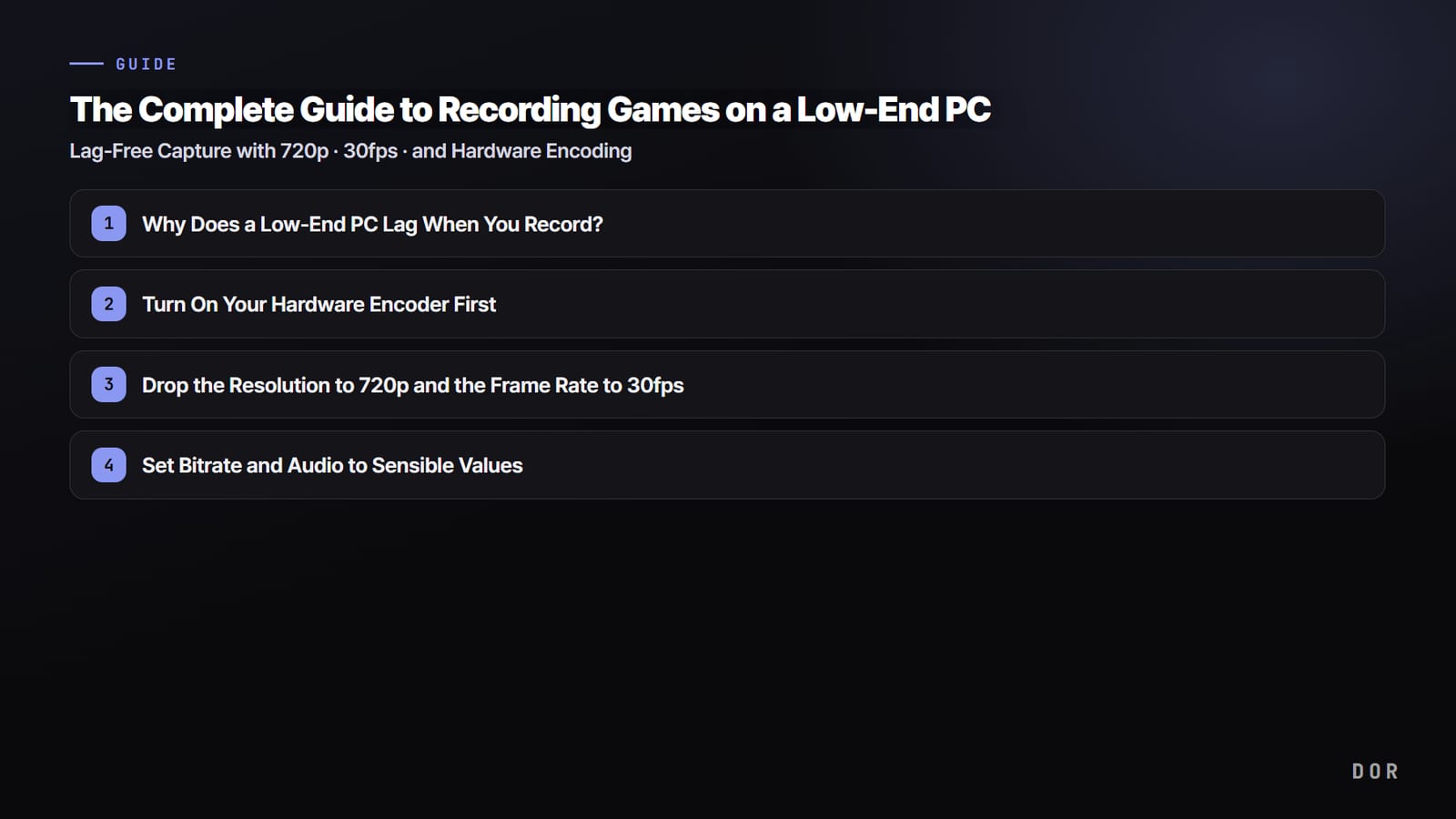
- เปลี่ยน encoder เป็น hardware: ทำก่อนและได้ผลมากที่สุด เปลี่ยนจากซอฟต์แวร์ (x264) เป็น NVENC หรือ hardware encoder
- ความละเอียดและเฟรมเรตเท่าที่จำเป็น: อัด 1440p 144fps หนักมาก 1080p 60fps พอสำหรับการอัปโหลดส่วนใหญ่และโหลดต่ำกว่ามาก
- บิตเรตอย่าสูงเกิน: ผูกกับคุณภาพโดยตรง แต่ถ้าดันขึ้นโดยไม่คิด การเขียนดิสก์และโหลดจะเพิ่ม เริ่มที่ค่าพอดีสำหรับ 1080p แล้วค่อยเพิ่มเมื่อจำเป็น
- เหลือพื้นที่ในไดรฟ์ไว้: การอัดทั้งแมตช์กับ replay buffer ใช้โหลดการเข้ารหัสพอ ๆ กัน เก็บพื้นที่ว่างในไดรฟ์ที่เก็บไฟล์อัดไว้ และถ้าแอปมีฟีเจอร์ลบวิดีโอเก่าอัตโนมัติก็เปิดไว้
แค่ตั้งให้ตรงสี่ข้อนี้ ปัญหา 'เปิดอัดแล้วเกมกระตุก' ส่วนใหญ่ก็หายไป โดยเฉพาะข้อแรก การเปลี่ยนเป็น hardware encoding ได้ผลมากกว่าอีกสามข้อรวมกัน
ทำไม DOR ถึงถูกจูนมาเพื่อการอัดแบบเบา
DOR ออกแบบมาให้กระทบเฟรมเรตเกมน้อย ด้วย background capture บวก NVENC hardware encoding บนการ์ด NVIDIA ที่รองรับอย่างซีรีส์ RTX background capture ซึ่งเป็นหนึ่งในสองเงื่อนไขที่พูดถึงข้างต้นเป็นค่าเริ่มต้นตั้งแต่แรก และ DOR เช็กการ์ดจอแล้วเลือก encoder ให้เอง จึงไม่ต้องไปไล่หาในค่าตั้ง งานเข้ารหัสจะส่งไปที่ชิปเฉพาะในการ์ดจอ ผลจริงต่างกันไปตามเครื่อง ลองเทียบเฟรมเรตตอนเปิดและปิดอัดสักครั้งตามทริกท้ายบทความ
นอกจากนี้ DOR ตรวจจับเกมที่รองรับเมื่อเปิดเกม อัดทั้งแมตช์อยู่เบื้องหลัง และไฟล์อัดจะรวมอยู่ในแอป จังหวะอย่างเอซใน Valorant Pentakillใน League of Legends หรือการน็อกใน PUBG จะถูกตัดออกมาเป็นคลิปไฮไลต์อัตโนมัติ คลิปอัตโนมัติทำงานใน 8 เกม (League of Legends, VALORANT, PUBG, FC Online, Fortnite, CS2, Overwatch และ SUPERVIVE) ส่วนเกมอื่นที่รองรับ แมตช์ทั้งหมดถูกอัดไว้แล้ว คุณแค่ตัดจังหวะที่ต้องการแล้วเซฟ คุณภาพการอัดแบบฟรีคือ 720p หรือ 1080p แบบ 30 หรือ 60fps (ค่าเริ่มต้น 1080p 30fps) และถ้าเครื่องตึงก็ลดเป็น 720p 30fps ได้ ใช้ฟรี และไฟล์อัดกับคลิปอัตโนมัติที่เซฟลงเครื่องไม่มีลายน้ำ

เล่นเกมไหน หลักการก็เหมือนกัน
หลักการอัดแบบเบาไม่เลือกเกม ไม่ว่าจะเป็นการยิงปะทะดุเดือดใน Valorant ขับรถซิ่งที่ภาพหมุนเร็วใน PUBG หรือช่วงท้ายเกมที่ตีกันใหญ่ใน League of Legends ตราบใดที่มี hardware encoding กับ background capture หนุนอยู่ เฟรมเรตที่เสียไปจากการอัดก็น้อย แค่เข้าไปดูตัวอย่างคลิปอัตโนมัติและค่าที่แนะนำในหน้าของเกมที่คุณเล่นบ่อยที่สุด แล้วเริ่มได้เลย
สรุปอีกครั้ง เกณฑ์เลือกโปรแกรมอัดเกมแบบเบานั้นง่าย ใช้ hardware encoding ไหม ไม่เกะกะเกมด้วย background capture หรือเปล่า และเซฟเฉพาะจังหวะที่ต้องการได้อย่างมีประสิทธิภาพไหม เลือกเครื่องมือที่มีสามข้อนี้เป็นค่าเริ่มต้น ต่อให้คอมไม่ใช่สเปคสูง คุณก็รักษาเฟรมเรตไว้ได้พร้อมเก็บทุกฉากเด็ด