
เซฟฉากฆ่าหรือไฟต์ทีมที่แบกมาเป็นคลิปไว้แล้ว แต่พอจะลงโปรแกรมตัดต่อ ไฟล์ใหญ่หลาย GB แค่ติดตั้งก็กินเวลาไปหลายนาที ตัดเสร็จส่งออกได้ก็ดันมีลายน้ำแปะมุมจอ จริง ๆ แล้วสิ่งที่สำคัญกับการตัดต่อคลิปเกมเหลือแค่สามข้อ คือ (1) ติดตั้งไม่ยุ่งยาก (2) ไฟล์ที่ได้ไม่มีลายน้ำ และ (3) ตัดกับใส่ซับได้เสร็จเร็ว ขอแค่ครบสามข้อนี้ ก็ไม่จำเป็นต้องมีการเกรดสีระดับหนังเพื่อเกลาไฮไลต์เกม บทความนี้เทียบโปรแกรมตัดต่อฟรีที่ใช้ได้จริง ณ ปี 2026 โดยแบ่งเป็นแบบลงเครื่องกับแบบเบราว์เซอร์ และสรุปขั้นตอนตัดต่อที่เหมาะกับคลิปเกม
โปรแกรมบนเครื่องกับแบบเบราว์เซอร์ต่างกันยังไง
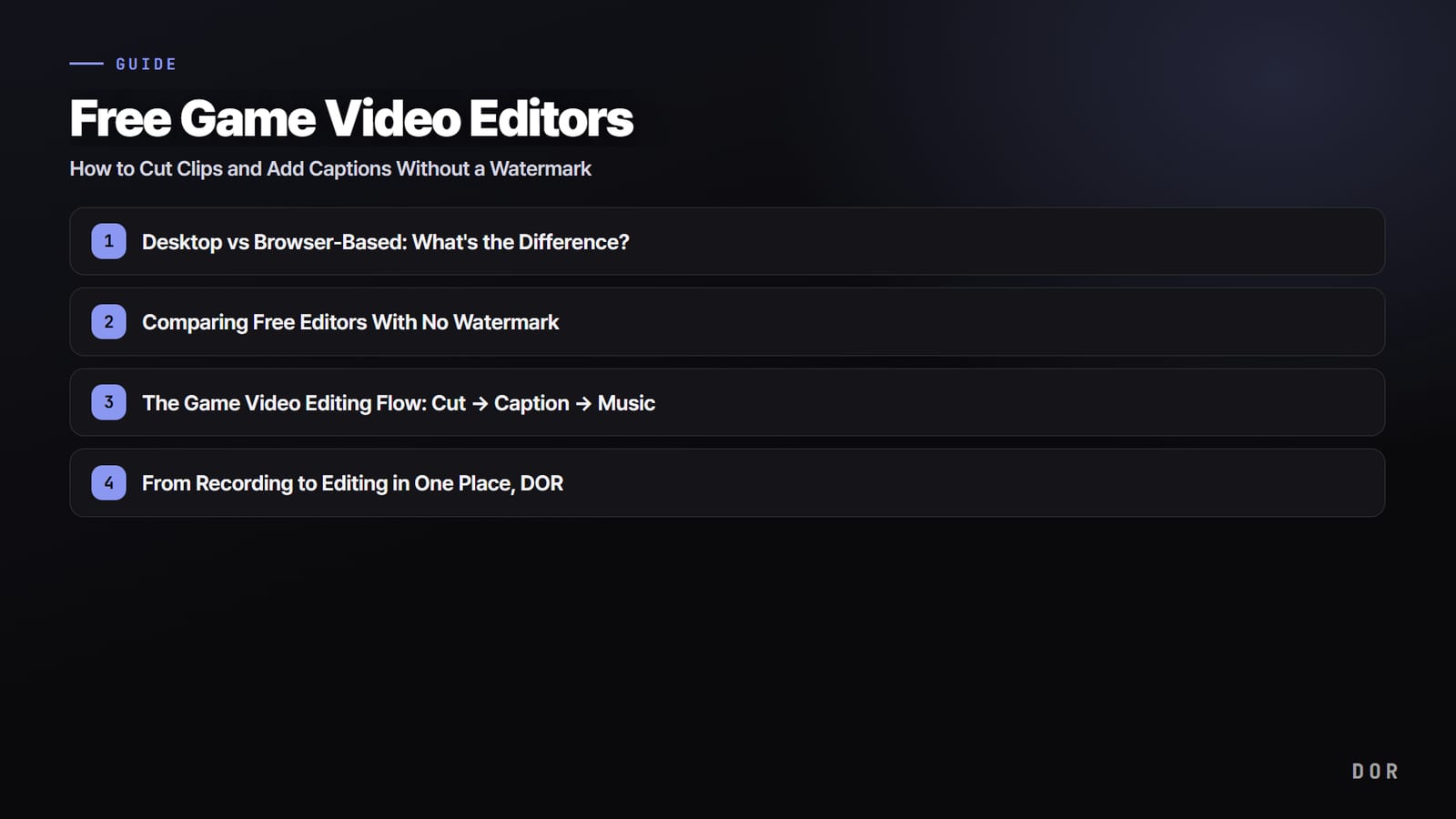
โปรแกรมตัดต่อฟรีแบ่งคร่าว ๆ ได้เป็นแบบที่ติดตั้งลงคอมกับแบบที่เปิดในเว็บเบราว์เซอร์ได้เลย แบบลงเครื่องใช้ทรัพยากรของ PC โดยตรง จึงเสถียรกับงานยาวหรือความละเอียดสูง และทำฟีเจอร์ลึก ๆ อย่างเกรดสีหรือทรานซิชันได้ แลกกับไฟล์ใหญ่และต้องใช้เวลาเรียนรู้ช่วงแรก ส่วนแบบเบราว์เซอร์เริ่มตัดต่อได้ทันทีที่เข้าเว็บโดยไม่ต้องติดตั้ง เหมาะกับงานเบา ๆ อย่างตัดคลิปเกม 30 วินาทีถึง 1 นาทีแล้ววางซับทับ
คลิปเกมส่วนใหญ่สั้น และมักเป็นงานแบบเกลาฉากเดียวให้ไวแล้วแชร์ หลายครั้งแบบเบราว์เซอร์ที่เปิดคลิปที่อัดไว้แล้วตัดกับใส่ซับให้จบ จึงเหมาะกว่าโปรแกรมใหญ่ที่ฟีเจอร์แน่น กลับกัน ถ้าอยากต่อหลายคลิปเป็นรีลไฮไลต์ยาว ๆ หรือปรับสีละเอียด แบบลงเครื่องจะได้เปรียบ แค่ตัดสินใจว่างานของเราเป็นแบบไหน ก็เลือกได้ง่ายแล้ว
เทียบโปรแกรมตัดต่อฟรีที่ไม่มีลายน้ำ
ด้านล่างคือโปรแกรมหลัก ๆ ที่ใช้ฟรีได้โดยไม่มีลายน้ำ ณ ปี 2026 เราสรุปแพลตฟอร์ม เรื่องลายน้ำ ความยาก และจุดเด่นของแต่ละตัวไว้ ข้อควรรู้คือ ต่อให้เป็นโปรแกรมฟรี ถ้าใช้เอฟเฟกต์ที่ต้องจ่ายเงินหรือสต็อกพรีเมียมบางอย่าง อาจส่งออกไม่ได้หรือมีลายน้ำติดมา ใช้แค่คลิปของตัวเองกับแอสเซตฟรีจะปลอดภัยที่สุด
- DaVinci Resolve, ลงเครื่อง (Windows/Mac/Linux) / ไม่มีลายน้ำ (จะมีเฉพาะตอนใช้เอฟเฟกต์ที่มีแค่ในรุ่น Studio) / ยาก / ฟรีแต่เกรดสีและตัดต่อได้ระดับมืออาชีพ ส่งออกได้ถึง 4K/60fps แต่ต้องเรียนรู้สักพักถึงจะใช้ได้เต็มที่
- Shotcut, ลงเครื่อง (Windows/Mac/Linux) / ไม่มีลายน้ำ / ปานกลาง / โอเพนซอร์สฟรีทั้งหมด เปิดไฟล์ได้หลายฟอร์แมตโดยไม่ต้องลงโคเดกเพิ่ม และส่งออกได้สะอาด
- Kdenlive, ลงเครื่อง (Windows/Mac/Linux) / ไม่มีลายน้ำ / ปานกลาง / โอเพนซอร์สที่ฟีเจอร์ค่อนข้างครบและลึก มีมัลติแทร็ก ซับ และเอฟเฟกต์ทรานซิชันให้ใช้ฟรี
- Clipchamp, เบราว์เซอร์ (เว็บ/แอป Windows) / ไม่มีลายน้ำ / ง่าย / ส่งออก 1080p ฟรีไม่มีลายน้ำ แต่ถ้าใส่สต็อกพรีเมียมจะมีหน้าชวนอัปเกรด
- CapCut, ลงเครื่อง/มือถือ/เว็บ / ไม่มีลายน้ำ (ปิดการแทรกอัตโนมัติได้) / ง่าย / ซับอัตโนมัติกับเทมเพลตเด่น ทำคลิปสั้นได้ไว แต่บางฟีเจอร์กำลังย้ายไปเป็นแบบเสียเงิน ควรเช็กขอบเขตของฟรีก่อน
- Canva, เบราว์เซอร์ (เว็บ) / ไม่มีลายน้ำ (เมื่อใช้สื่อที่อัปโหลดเองและแอสเซตฟรี) / ง่าย / ลากซับและข้อความใส่ได้ในทีเดียว เหมาะกับการตัดต่อเบา ๆ
ขั้นตอนตัดต่อคลิปเกม: ตัด → ใส่ซับ → ใส่เพลง
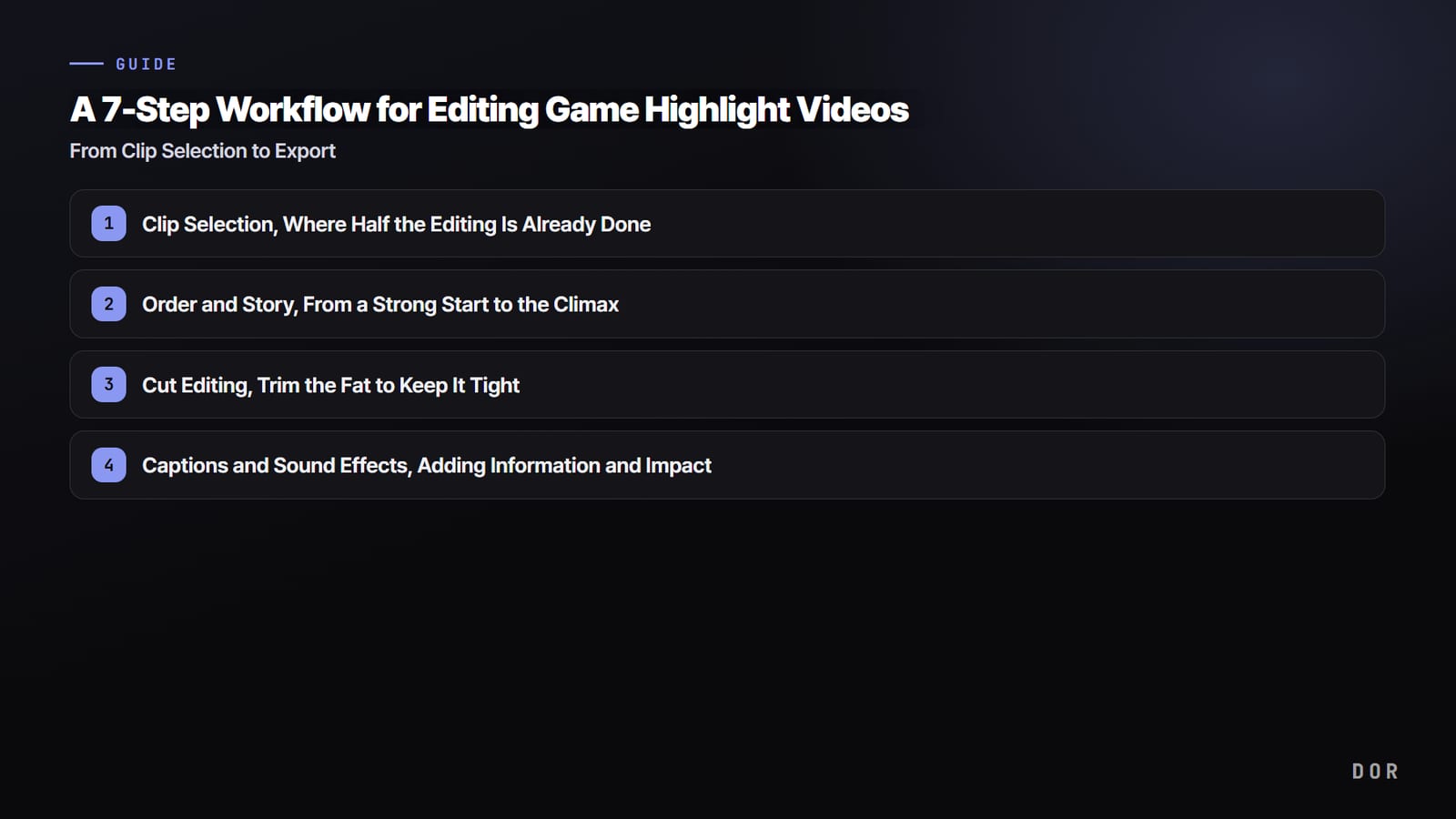
ไม่ว่าจะใช้โปรแกรมไหน โครงของการตัดต่อคลิปเกมก็คล้ายกัน ทำตามสามขั้นนี้ก็ได้ไฮไลต์ที่ดูดีแล้ว แทนที่จะโลภใช้ฟีเจอร์เยอะ ๆ ตั้งแต่แรก ทำให้เสร็จทีละอย่างตามลำดับ ตัด ใส่ซับ ใส่เพลง จะเร็วกว่า
ขั้นที่ 1: ตัดส่วนเยิ่นเย้อทิ้ง
เริ่มจากวางคลิปบนไทม์ไลน์แล้วตัดส่วนที่ไม่จำเป็นก่อนและหลังฉากสำคัญออก สำหรับคลิปเกม ให้เริ่มก่อนจังหวะชี้ขาด 2 ถึง 3 วินาที และเก็บไว้แค่ถึงหลังจบฉากนิดเดียว ความลุ้นจะไม่หาย ถ้าคลิปเดียวมีหลายฉากเด็ด ให้ตัดช่วงยืดยาดระหว่างนั้นออกแล้วต่อเข้าด้วยกันเพื่อให้กระชับ แค่ตัดให้เนียนก็เสร็จไปครึ่งคลิปแล้ว
ขั้นที่ 2: ใส่ซับบอกบริบท
ต่อมาคือซับสั้น ๆ อธิบายสถานการณ์ บรรทัดเดียวอย่าง '1v3 clutch' หรือ 'อัลติเข้าเต็ม ๆ' ก็ทำให้คนดูเข้าใจฉากได้ทันที ให้ตัวหนังสือมีขอบหรือพื้นหลังเข้มเพื่อให้อ่านง่าย และวางไว้ในจุดที่ไม่ทับ UI เกมหรือศัตรู ซับไม่ต้องยาว สั้นและตรงประเด็นจะไม่ทำให้หลุดอารมณ์
ขั้นที่ 3: ใส่เพลงให้เข้าอารมณ์
สุดท้ายใส่เพลงประกอบเพื่อปูอารมณ์ ไฟต์ทีมที่ตึงเครียดเข้ากับเพลงจังหวะเร็ว ส่วนการเล่นชิล ๆ เข้ากับเพลงเบา ๆ แค่อย่าลืมเบาเสียงเพลงไว้ เสียงในเกม (เสียงปืน เสียงสกิล เสียงปิง) จะได้ไม่จม และเพื่อเลี่ยงปัญหาลิขสิทธิ์ ให้ใช้เพลงฟรีที่โปรแกรมมีให้หรือเพลงปลอดค่าลิขสิทธิ์
อัดจนตัดต่อจบในที่เดียวด้วย DOR
ไล่ดูทั้งหมดแล้วจะเห็นความยุ่งยากอย่างหนึ่งชัดเจน คืออัดด้วยโปรแกรมอัดหน้าจอ แล้วต้องลงโปรแกรมตัดต่อแยกอีกตัวและย้ายไฟล์ไปตัดต่อ ขั้นตอนลงโปรแกรมหนัก ๆ เพื่อเกลาคลิปเดียว หาไฟล์แล้วนำเข้า ส่งออกแล้วแชร์ใหม่ เปลืองแรงกว่าที่คิด
DOR รวมขั้นตอนนี้ไว้เป็นหนึ่งเดียว คลิปที่อัดหน้าจอเกมไว้ เปิดใน DOR บนเบราว์เซอร์ได้เลยโดยไม่ต้องติดตั้งแยก ตัด ใส่ซับ ใส่เพลง แล้วส่งออกได้ฟรี เพราะการอัด ตัดต่อ และแชร์จบในที่เดียว จึงไม่ต้องย้ายไฟล์หรือลงโปรแกรมใหม่ สำหรับงานคลิปเกมที่เกลาแล้วโพสต์ไว ๆ โครงสร้างที่มีทั้งตัวอัดและโปรแกรมตัดต่อฟรีมาด้วยกันแบบนี้ช่วยประหยัดเวลาได้มาก วิดีโอที่ DOR เซฟไว้ใน PC ไม่มีลายน้ำ และ DOR Pro จะเอาลายน้ำออกจากไฟล์ที่ส่งออกและงานที่ตัดต่อด้วย

ควรเลือกโปรแกรมไหนดี
สรุปคือเกณฑ์การเลือกอยู่ที่ความหนักของงาน ถ้าอยากต่อหลายคลิปเป็นไฮไลต์ยาวและเกรดสีจริงจัง โปรแกรมบนเครื่องอย่าง DaVinci Resolve หรือ Kdenlive จะเหมาะ กลับกัน ถ้าเป้าหมายคือตัดคลิปเกมสั้น ๆ ใส่แค่ซับแล้วโพสต์ไว ๆ แบบเบราว์เซอร์ที่เปิดได้ทันทีโดยไม่ต้องติดตั้งจะคุ้มกว่ามาก โดยเฉพาะคลิปที่อัดด้วย DOR การตัดต่อตรงนั้นเลยแล้วส่งออกฟรีโดยไม่ต้องย้ายไฟล์ คือทางที่เร็วที่สุด