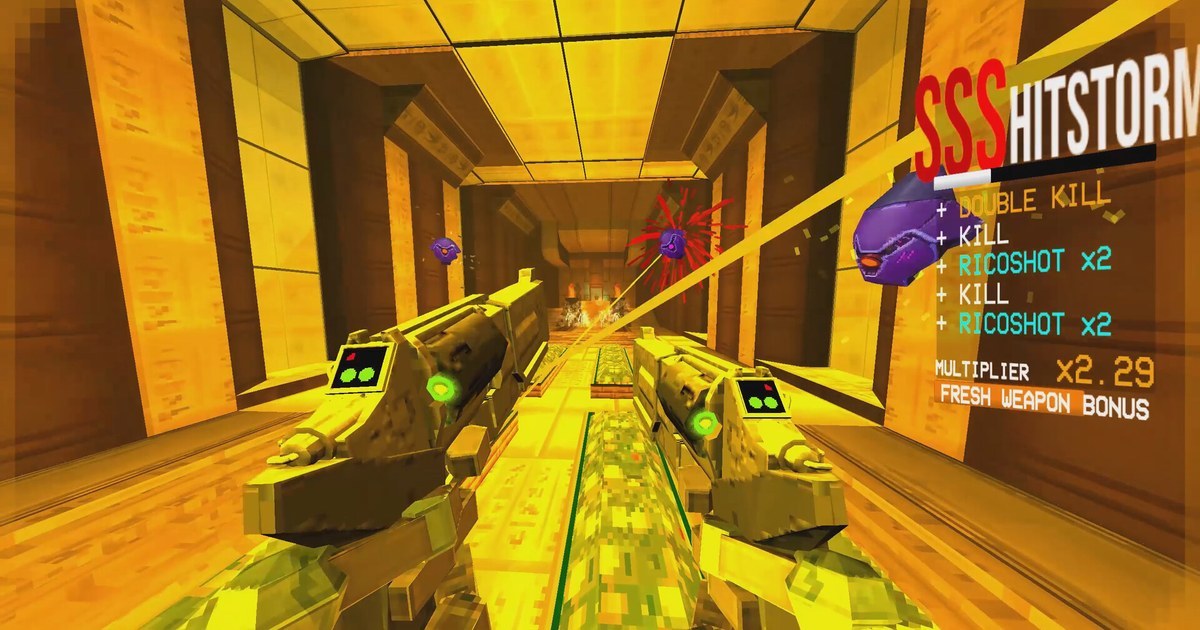
สรุปสั้น ๆ คือ ทำคลิปเกมสำหรับฟีด Instagram เป็นสี่เหลี่ยมจัตุรัส 1:1 และเก็บช่วงที่อยากโชว์ไว้ตรงกลางเฟรม จัตุรัส 1080×1080 ที่ตัดจากคลิป 1920×1080 เหลือความกว้างแค่ราว 56% ดังนั้นการตัดสินใจว่าจะเก็บอะไรก่อนครอปคืองานหลักทั้งหมด วิดีโอที่ส่งออกเป็นจัตุรัสจะแสดงเป็นเฟรมเดียวสะอาด ๆ ในฟีด คุณจึงไม่ต้องอัปโหลดคลิปกว้างแล้วเห็นช่วงสำคัญถูกบีบหรือตัดทีหลัง Reels เต็มจอแนวตั้ง (9:16) เป็นอีกรูปทรง ซึ่งอธิบายไว้ใน วิธีโพสต์คลิปเกมลง Instagram Reels บทความนี้เน้นเฉพาะวิดีโอจัตุรัสสำหรับฟีด Instagram เคยเปลี่ยนเลย์เอาต์มาก่อน รายละเอียดที่นี่จึงอิงตามวันที่ 24 พฤศจิกายน 2026 และหน้าตัวอย่างก่อนโพสต์คือคำตัดสินสุดท้าย
สรุป: ส่งออก 1:1 และวางแอ็กชันไว้กลางเฟรม
สำหรับฟีด โดยทั่วไปคุณจะเลือกระหว่างจัตุรัส 1:1 แนวตั้งกว่าอย่าง 4:5 และ 9:16 สำหรับ Reels หลายคู่มือบอกว่า 4:5 เต็มหน้าจอฟีดมากกว่า แต่เกมถ่ายเป็นภาพกว้าง ยิ่งอัตราส่วนสูงยิ่งต้องตัดส่วนข้างออกมาก จัตุรัส 1:1 ตัดความกว้างออกในระดับพอรับได้ และเป็นหนึ่งในสามอัตราส่วน (16:9, 9:16, 1:1) ที่เลือกได้ในขั้นตอนเดียวในเครื่องมือตัดของแอป DOR จึงใช้แรงน้อยที่สุด ถ้าต้องการเวอร์ชันแนวตั้ง ทำตาม วิธีทำวิดีโอเกมแนวตั้ง (9:16) สองกฎสำคัญเมื่อครอปเป็นจัตุรัส คือเลือกเฉพาะช่วงที่การปะทะหรือคิลเกิดใกล้กลางภาพ และวางข้อความให้ห่างจากขอบพอสมควร มีรายงานว่ากริดโปรไฟล์ใช้ช่องแนวตั้ง 3:4 ดังนั้นเฟรมปกของวิดีโอจัตุรัสก็ควรอยู่กลางภาพเพื่อให้ดูดีตรงนั้นด้วย
วิธีเปลี่ยนคลิปเกมเป็นจัตุรัส 1:1
- 1เลือกช่วงที่ต้องการเก็บก่อนจำไว้ว่าจะเหลือความกว้างแค่ราว 56% จึงเลือกการปะทะ คิล หรือการพลิกเกมที่เกิดใกล้กลางเฟรม ถ้าแอ็กชันเกิดที่ซ้ายสุดหรือขวาสุด จะอ่านยากในจัตุรัส จึงควรข้ามไป
- 2ตัดคลิปเป็น 1:1 ในแอปในเครื่องมือตัดของแอป DOR เลือก 1:1 และตั้งจุดเริ่มกับจุดจบ เริ่มก่อนช่วงเด็ดสองถึงสามวินาทีและจบหลังผลลัพธ์ราวหนึ่งวินาทีกำลังดีสำหรับการดู เคล็ดลับการตัดแบบละเอียดอยู่ใน วิธีตัดคลิปเกม
- 3รวมหลายช่วงใน Studioถ้าต้องการใส่มากกว่าหนึ่งช่วงในวิดีโอเดียว ให้รวมคลิปใน DOR Studio (dor.gg/studio) วิดีโอฟีดที่สั้นกว่าดูจนจบง่ายกว่า สามถึงสี่ช่วงก็เพียงพอ ลำดับขั้นตอนอยู่ใน วิธีรวมคลิปเกม
- 4เก็บข้อความไว้ในโซนปลอดภัยตอนเพิ่มข้อความใน Studio ให้อยู่ลึกเข้ามาในเฟรม ภายในกลางภาพประมาณ 80% ข้อความที่ติดขอบอาจชนกับส่วนติดต่อผู้ใช้ของ Instagram หรือถูกครอปในกริดโปรไฟล์ ใช้ข้อความนั้นอธิบายข้อมูลจากมินิแมปหรือคิลฟีดที่ถูกครอปทิ้งไป
- 5ใส่ BGM และเอฟเฟกต์แต่น้อยหลายคนเลื่อนฟีดโดยปิดเสียง จึงทำให้แน่ใจก่อนว่าฉากและข้อความเข้าใจได้โดยไม่ต้องมีเสียง จากนั้นค่อยใส่ BGM และเอฟเฟกต์อย่าง shake zoom เท่าที่จำเป็น
- 6ส่งออก mp4 และดูตัวอย่างบนมือถือยืนยันอัตราส่วน 1:1 แล้วส่งออกเป็น mp4 หรือแชร์ลิงก์ dor.gg สรุปรูปแบบการส่งออกอยู่ใน รูปแบบการส่งออกคลิปของ DOR ก่อนโพสต์ เปิดตัวอย่างบนมือถือและเช็กว่าช่วงสำคัญกับข้อความไม่ถูกตัด
องค์ประกอบบนหน้าจอเป็นอย่างไรเมื่อครอป 1:1
| องค์ประกอบบนหน้าจอ | เมื่อครอป 1:1 | ควรทำอย่างไร |
|---|---|---|
| crosshair และการปะทะ | อยู่ตรงกลางและยังอยู่ | เลือกคลิปที่การปะทะจบอยู่รอบ crosshair |
| มินิแมป | หลายเกมวางไว้ที่มุม จึงหายง่าย | ถ้าข้อมูลมินิแมปสำคัญ ให้อธิบายสถานการณ์ด้วยข้อความสั้น ๆ |
| คิลฟีด | มักลอยอยู่ที่มุมและถูกตัด | ย้ายจำนวนคิลหรือผลลัพธ์ไปไว้ในข้อความบนหน้าจอ |
| เลือดและกระสุน | หายไปเมื่ออยู่ใกล้ขอบ | ต่อให้เห็นก็เล็กมาก อย่าพึ่งพา |
| แอ็กชันที่ซ้ายสุดหรือขวาสุด | ความกว้างราว 44% หายไป | ข้ามช่วงนั้นหรือใช้คลิปอื่นแทน |
| ข้อความและแคปชันบนหน้าจอ | ถูกตัดหรืออึดอัดตรงขอบ | วางไว้ในกลางภาพ ห่างจากขอบ |
| ปกในกริดโปรไฟล์ | แสดงจากกลางภาพเป็นหลักในช่อง 3:4 | เก็บช่วงที่ใช้เป็นปกไว้กลางเฟรม |
เช็กก่อนโพสต์
- ช่วงสำคัญเกิดขึ้นกลางเฟรม
- ข้อมูลที่เคยพึ่งมินิแมปหรือคิลฟีดถูกย้ายมาเป็นข้อความแล้ว
- ข้อความอยู่ลึกเข้ามาจากขอบ
- คลิปเข้าใจได้แม้ปิดเสียง
- เฟรมปกอยู่กลางภาพในตัวอย่างบนมือถือ
ทำคลิปจัตุรัสสำหรับ Instagram ด้วย DOR
DOR เป็นแอปอัดเกมบน Windows ที่ใช้ฟรี เมื่อเปิดเกมที่รองรับ แอปจะตรวจจับอัตโนมัติและอัดทั้งแมตช์ และเก็บการอัดไว้ใน My Clips ในแอป สำหรับ League of Legends, VALORANT, PUBG, FC Online, Fortnite, CS2 และ Overwatch เหตุการณ์อย่างคิลจะถูกบันทึกเป็นคลิปไฮไลต์อัตโนมัติด้วย ส่วนเกมอื่นจะบันทึกทั้งเซสชัน แล้วคุณตัดช่วงที่ต้องการด้วยตนเอง เครื่องมือตัดของแอปเลือก 16:9, 9:16 หรือ 1:1 ได้ ทำคลิปจัตุรัสได้ทันที ถ้าจะรวมหลายช่วง ใช้ DOR Studio (dor.gg/studio) รวมคลิป เปลี่ยนอัตราส่วน ใส่ข้อความ BGM และเทมเพลตเอฟเฟกต์อย่าง shake zoom และ punch zoom แล้วส่งออกเป็น mp4 หรือแชร์ลิงก์ dor.gg ผลงานจาก DOR ไม่มีลายน้ำ

