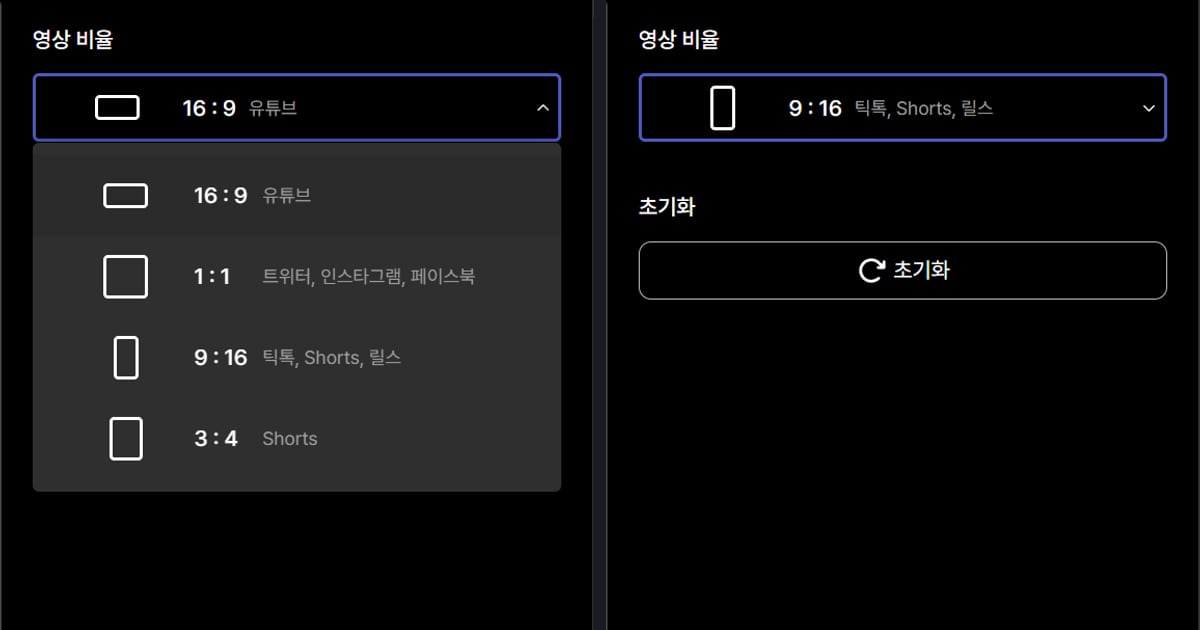

9:16 คือเฟรมแนวตั้งที่เต็มจอมือถือบน Shorts, Reels และ TikTok ถ้าจะเปลี่ยนวิดีโอแนวนอนเป็นแบบนี้ ให้ฟีเจอร์ auto reframe ของโปรแกรมตัดต่อสร้างเฟรม 9:16 ให้ ส่วน YouTube Shorts ขอแค่เป็นวิดีโอสี่เหลี่ยมจัตุรัสหรือแนวตั้งและยาวไม่เกิน 3 นาที คู่มือนี้ใช้ชื่อเมนูทางการของ Premiere Pro และ CapCut ที่เช็กเมื่อ 6 ตุลาคม 2026 และเทียบระหว่างการครอปภาพกับการเก็บภาพไว้ทั้งหมดแล้วเติมพื้นที่ว่าง ถ้าเป็นวิดีโอจากมือถือทั่วไป โปรแกรมอย่าง CapCut เร็วที่สุด ส่วนคลิปเกมบนพีซีมีทางลัดคือครอปเป็น 9:16 ในแอปที่ใช้อัดได้เลย ขั้นตอนเต็มสำหรับคลิปเกมอยู่ใน เปลี่ยนคลิปเกมเป็นวิดีโอสั้นแนวตั้ง
ครอปภาพหรือเติมพื้นหลัง: เลือกยังไง
วิดีโอแนวนอนเปลี่ยนเป็นแนวตั้งได้สองวิธีหลัก การครอปคือวางกรอบแนวตั้งทับภาพกว้าง แล้วตัดทุกอย่างนอกกรอบทิ้ง ส่วนการเติมพื้นหลังคือเก็บภาพไว้ทั้งหมด เปลี่ยนแค่อัตราส่วนแคนวาส แล้วปิดพื้นที่ว่างด้านบนและล่างด้วยพื้นหลัง ถ้าแอ็กชันสำคัญอยู่กลางเฟรม ลองครอปก่อน ถ้าข้อมูลสองข้างจอสำคัญ ลองเติมพื้นหลังก่อน แต่ไม่มีวิธีไหนดีกว่าเสมอ ขึ้นอยู่กับฟุตเทจ ณ วันที่ 6 ตุลาคม 2026 หน้าช่วยเหลือของ YouTube ระบุว่าวิดีโอจากช่องทั่วไปจะนับเป็น Short เมื่ออัปโหลดหลัง 15 ตุลาคม 2024 เป็นสี่เหลี่ยมจัตุรัสหรือแนวตั้ง และยาวไม่เกิน 3 นาที พอไฟล์พร้อมแล้ว ไปต่อที่ ขั้นตอนแรกในการอัปโหลด YouTube Shorts
ทำวิดีโอแนวตั้งใน Premiere Pro และ CapCut
- 1เช็กไฟล์ต้นทางและปลายทางถ้าปลายทางคือ YouTube Shorts เริ่มจากทำให้เป็นสี่เหลี่ยมจัตุรัสหรือแนวตั้ง และยาวไม่เกิน 3 นาที 9:16 เป็นตัวอย่างหนึ่งของแนวตั้ง ให้เปิดดูต้นฉบับก่อนว่าฉากที่อยากเก็บอยู่ในกรอบแนวตั้งได้ไหม ข้อกำหนดของแพลตฟอร์มอื่นให้เช็กจากเอกสารของบริการนั้นเอง 1080×1920 เป็นความละเอียดที่คนส่วนใหญ่ใช้ส่งออก แต่หน้าช่วยเหลือของ YouTube ไม่ได้กำหนดเป็นข้อบังคับ
- 2สร้างซีเควนซ์ Auto Reframe ใน Premiere Proเลือกซีเควนซ์ในพาเนล Project แล้วเปิด Sequence > Auto Reframe Sequence เลือกพรีเซ็ต Target Aspect Ratio หรือกำหนดอัตราส่วนเอง Premiere จะสร้างซีเควนซ์สำเนาขนาดใหม่ และใส่ Auto Reframe ให้ทุกคลิป พิมพ์ความกว้างและความสูงเองได้ ถ้าอยากเริ่มแบบแมนนวลทั้งหมด ใช้ File > New > Sequence แล้วไปที่แท็บ Settings > Video > Frame Size
- 3เลือกระดับ Motion Trackingเมนู Motion Tracking มี Slower Motion สำหรับภาพที่กล้องแทบไม่ขยับ Default สำหรับคอนเทนต์ส่วนใหญ่ และ Faster Motion สำหรับภาพที่เคลื่อนไหวเยอะ ซึ่งจะเพิ่มคีย์เฟรมจำนวนมาก Adobe ระบุว่าแอ็กชันเร็วมาก ๆ อาจดูไม่ดีเมื่อใช้ Default สำหรับซีเควนซ์ที่มีคีย์เฟรมซับซ้อนหรือปรับความเร็ว ตัวเลือก Clip Nesting จะคงการเคลื่อนไหวเดิมไว้ แต่ทรานซิชันแบบนุ่มนวลจะไม่ถูกเก็บไว้อย่างถูกต้อง
- 4เปิดดูแล้วปรับละเอียดหลังใส่เอฟเฟกต์ ให้เล่นตั้งแต่ต้นจนจบ แล้วหาช่วงที่ตัวหลักในภาพหลุดออกจากกรอบแนวตั้ง ซีเควนซ์ที่ซับซ้อนอาจต้องปรับคีย์เฟรมเองหลัง reframe ถ้าใส่เอฟเฟกต์ให้คลิปเดียว พาเนล Effect Controls มี Adjust Position, Reframe Offset, Reframe Scale และ Reframe Rotation ให้ปรับละเอียดขึ้น
- 5เปลี่ยนแคนวาสใน CapCut เวอร์ชันพีซีในโปรแกรม CapCut บนเดสก์ท็อป นำวิดีโอเข้าด้วย Import คลิก Ratio เพื่อเปลี่ยนแคนวาสจากแนวนอนเป็นแนวตั้ง แล้วเลือก 9:16 ใต้ Auto reframe ในส่วน Basic อีกทางคือใช้ Resize ที่อยู่เหนือไทม์ไลน์ คู่มือของ CapCut พูดถึง Background fillers สำหรับเติมพื้นที่ว่างด้วย แต่ไม่ได้บอกเส้นทางเมนูชัดเจน ให้หาบนหน้าจอเอง เสร็จแล้วกด Export ที่มุมขวาบนเพื่อปรับโคเดก บิตเรต ฟอร์แมต และคุณภาพ
- 6อัปโหลดผ่าน YouTube Studioลงชื่อเข้า YouTube Studio เลือก CREATE > Upload videos แล้วเลือกไฟล์ อัปโหลดได้พร้อมกันสูงสุด 15 ไฟล์ และกรอกรายละเอียดให้ครบด้วย EDIT DRAFT ก่อนเผยแพร่
เทียบแต่ละวิธี (อ้างอิงเอกสารทางการเท่านั้น)
| วิธี | ใช้เมื่อ | เอกสารทางการบอกว่า |
|---|---|---|
| Premiere Pro: Sequence > Auto Reframe Sequence | อยากแปลงทั้งซีเควนซ์เป็นแนวตั้งในครั้งเดียว โดยกรอบตามตัวหลักในภาพที่เคลื่อนที่ | เลือก Target Aspect Ratio แล้วจะได้ซีเควนซ์สำเนาขนาดใหม่ เก็บไว้ในโฟลเดอร์ Auto Reframe Sequences ของพาเนล Project |
| Premiere Pro: Auto Reframe เฉพาะคลิปเดียว | มีแค่บางคลิปที่ต้องเป็นแนวตั้ง หรืออยากขยับตำแหน่งเอง | ใส่ Auto Reframe จาก Video Effects > Transform ให้คลิป แล้วปรับ Motion Tracking ในพาเนล Effect Controls |
| CapCut: Ratio > Basic > Auto reframe | อยากได้วิดีโอที่นำเข้ามาบนแคนวาส 9:16 ทันที | เป็นเส้นทางตามคู่มือของ CapCut และเมนูอาจต่างกันในแต่ละเวอร์ชัน |
| CapCut: Resize และ Background fillers | อยากเก็บภาพไว้ทั้งหมดแล้วเติมแค่พื้นที่ว่าง | มีตัวเลือกขอบเบลอ สีพื้น หรือรูปของคุณเอง แต่คู่มือไม่ได้บอกเส้นทางเมนูที่แน่ชัด |
| ตัดคลิปในไลบรารี DOR และ Studio | อยากเปลี่ยนคลิปเกมที่อัดบนพีซีเป็นคลิปแนวตั้งทันที | เลือกอัตราส่วน 16:9, 9:16 หรือ 1:1 ตอนตัดคลิป แล้วแชร์ลิงก์หรือดาวน์โหลด mp4 จาก Studio |
เช็กก่อนส่งออก
- ยืนยันเงื่อนไข Shorts ครบทั้งสามข้อแล้วหรือยัง: อัปโหลดหลัง 15 ตุลาคม 2024, เป็นสี่เหลี่ยมจัตุรัสหรือแนวตั้ง และยาวไม่เกิน 3 นาที
- เล่นวิดีโอที่ reframe แล้วจนจบ และหาช่วงที่ตัวหลักในภาพหลุดเฟรมแล้วหรือยัง
- ฟุตเทจที่เคลื่อนไหวเยอะ เลือกระดับ Motion Tracking ให้เหมาะ เช่น Faster Motion แล้วหรือยัง
- รู้แล้วใช่ไหมว่า Clip Nesting บนซีเควนซ์ซับซ้อนจะเก็บทรานซิชันแบบนุ่มนวลไว้ไม่ถูกต้อง
- เช็กความละเอียด ฟอร์แมต และเฟรมเรตตอนส่งออกด้วยตัวเอง และแยกไฟล์ต้นฉบับไว้แล้วหรือยัง
DOR ช่วยอะไรได้บ้าง ทั้งก่อนและหลังครอป
ถ้าคุณโพสต์คลิปเกมบนพีซีเป็นวิดีโอสั้นแนวตั้ง DOR ทำได้ครบตั้งแต่อัดไปจนถึงตัดเป็น 9:16 ในแอปเดียว DOR เป็นแอป Windows ฟรีที่ตรวจจับเกมที่รองรับเมื่อคุณเปิดเกม อัดทั้งแมตช์ และรวบรวมไฟล์ไว้ในคลังคลิปของแอป VALORANT และ Fortnite (บนพีซี) อยู่ในกลุ่มเกมที่มีคลิปไฮไลต์อัตโนมัติจากการคิล ส่วนเกมที่รองรับอื่น ๆ คุณตัดช่วงที่ต้องการจากไฟล์ที่อัดอัตโนมัติแล้วเซฟไว้ได้ บนการ์ดจอ NVIDIA ที่รองรับอย่างซีรีส์ RTX DOR อัดด้วยการเข้ารหัสฮาร์ดแวร์ NVENC และเก็บเสียงเกมกับไมค์ไว้ด้วยกัน ไฟล์ที่มีเสียงพากย์ของคุณจึงพร้อมใช้ทันที ในเครื่องมือตัดคลิปของแอป ตั้งจุดเริ่มและจุดจบ แล้วเลือกอัตราส่วน 9:16 ก็ได้คลิปแนวตั้ง มี 16:9 และ 1:1 ให้เลือกด้วย และลิงก์ dor.gg เปิดเล่นบนเบราว์เซอร์มือถือได้ โปรแกรมตัดต่อคลิปบนเบราว์เซอร์ของ DOR ที่ไม่ต้องติดตั้ง ชื่อ Studio รวมวิดีโอหลายไฟล์ เปลี่ยนอัตราส่วน ใส่เทมเพลตเอฟเฟกต์อย่าง shake zoom และ punch zoom ข้อความ เพลงประกอบ และปรับระดับเสียงได้ จากนั้นดาวน์โหลด mp4 หรือแชร์ลิงก์ ถ้าอยากเก็บงานต่อบนมือถือ อ่าน แต่งคลิปเกมแนวตั้งใน CapCut ต่อได้ ขั้นตอน auto reframe และการเติมพื้นหลังในคู่มือนี้อ้างอิงจากขั้นตอนทางการของ Premiere Pro และ CapCut