
สรุปก่อน: ดูสามบรรทัดใน Task Manager ตลอดหนึ่งแมตช์ก่อนซื้อแรม
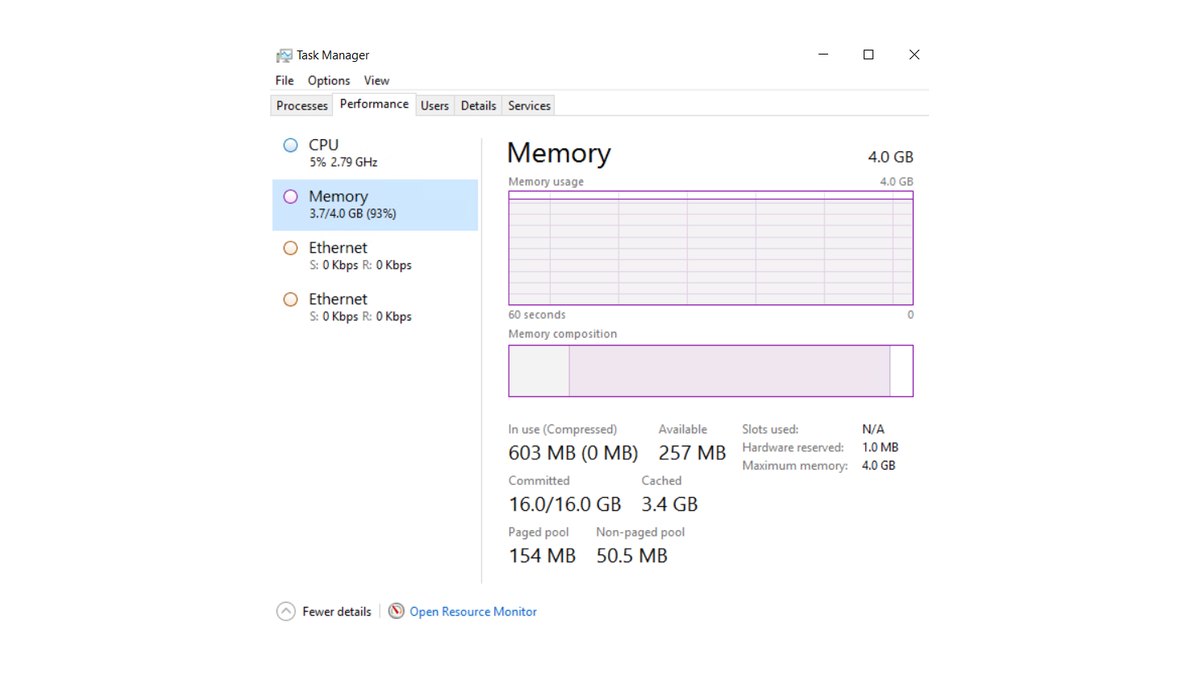
คำตอบสั้น ๆ คือ ถ้าเล่น League of Legends, VALORANT หรือ Counter-Strike 2 เป็นหลัก แรม 16GB แบบสองแถว (2x8GB) ก็พอ ถ้าเล่นเกม AAA ที่สเปกขั้นต่ำเริ่มที่ 16GB อยู่แล้ว เช่น Battlefield 6 หรือ Monster Hunter Wilds เปิด Discord, Chrome และโปรแกรมอัดค้างไว้ และใช้การ์ดจอ VRAM 8GB ให้ไป 32GB (2x16GB) และถ้าตอนนี้คอมของคุณใส่แรมแถวเดียว ให้แก้เรื่องนั้นก่อนเพิ่มความจุ ทั้งหมดนี้ไม่ควรเดา ให้เล่นหนึ่งแมตช์แบบที่เล่นตามปกติทุกอย่าง แล้วอ่าน In use (Compressed), Committed และ Slots used ในหน้า Memory ของ Task Manager
- In use อยู่ต่ำกว่า 80% ระหว่างเล่น Committed ยังห่างจากเพดานมาก และ Alt+Tab ลื่น: แรมพอแล้ว ไม่ต้องอัปเกรด ถ้าเฟรมเรตมีปัญหาให้ไปดูการ์ดจอหรือซีพียูแทน
- Committed ชนเพดาน hard fault ขึ้นใน Resource Monitor ตลอดตอนเล่น และ Alt+Tab ค้างไปหลายวินาที: แรมไม่พอ ปิดแอปเบื้องหลังก่อน ถ้ายังเหมือนเดิมให้ไป 32GB (2x16GB)
- Slots used ขึ้น 1 of 2 หรือ 1 of 4: คุณกำลังใช้ single channel ให้ซื้อแรมชุดคู่ที่เข้าชุดกันก่อนจะซื้อความจุเพิ่ม
- เล่นเกมไม่ต้องใช้ 64GB ในรีวิวผลวัด 48GB และ 64GB แทบไม่ต่างจาก 32GB
ใช้แรมสูงไม่ได้แปลว่าต้องเพิ่มแรม
หลายคนเปิด Task Manager เห็นแถบหน่วยความจำเกือบเต็ม แล้วคิดว่าต้องอัปเกรด Microsoft พูดถึงเรื่องนี้ตรง ๆ ในบล็อก Windows เดือนพฤศจิกายน 2026 ว่าแม้บนคอมแรม 8GB, Task Manager ก็อาจแสดงว่าหน่วยความจำส่วนใหญ่ถูกใช้อยู่ และนั่นอย่างเดียวไม่ได้แปลว่าระบบตึงมือ Windows ใช้หน่วยความจำว่างให้เป็นประโยชน์ด้วยการเตรียมแอปและข้อมูลไว้ล่วงหน้า แล้วคืนให้เมื่อโปรแกรมอื่นต้องการ ประเด็นของ Microsoft คือบททดสอบจริงอยู่ที่คอมยังตอบสนองไวหรือไม่ ไม่ใช่เหลือหน่วยความจำเท่าไร รีวิวผลวัดชิ้นหนึ่งก็เห็นเรื่องเดียวกันจากอีกมุม คือสองเกมใช้หน่วยความจำบนระบบ 16GB น้อยกว่าบนระบบ 64GB ซึ่งผู้รีวิวมองว่าเป็นผลจากการบีบอัดหน่วยความจำและหน่วยความจำเสมือนของ Windows ที่เข้ามาช่วย เปอร์เซ็นต์ของ In use จึงขยับตามความจุที่ใส่และสิ่งที่ Windows กำลังทำ และไม่ใช่เหตุผลที่ดีพอให้ซื้อแรมด้วยตัวมันเอง
Committed เป็นสัญญาณที่ดีกว่า มันแสดงสองตัวเลข ตัวแรกคือหน่วยความจำที่โปรแกรมต่าง ๆ ได้รับสัญญาไว้ตอนนี้ ตัวที่สองคือเพดาน commit (commit limit) ตามเอกสารของ Microsoft เพดาน commit เท่ากับแรมจริงบวกกับ page file และเมื่อ commit แตะเพดาน โปรแกรมอาจขอหน่วยความจำไม่ได้ และอาจค้างหรือเด้งออก คู่มือนี้จึงดูสี่อย่างพร้อมกัน คือ In use, ตัวเลขสองตัวของ Committed, hard fault และอาการค้างที่เกิดขึ้นจริง กฎที่ว่าการอัปเกรดแรมจะไม่เพิ่มเฟรมเรตถ้า In use อยู่ต่ำกว่า 80% ระหว่างเล่น มาจากคู่มือการเลือกซื้อของผู้ผลิตเมนบอร์ด ให้ใช้เป็นเกณฑ์หนึ่งสำหรับตัดการอัปเกรดที่ไม่ช่วยออกไป ไม่ใช่หลักฐานว่าแรมไม่พอเมื่อเกิน 80%
| สิ่งที่เห็นใน Task Manager | ความหมาย | ควรทำอะไร | ประเภทหลักฐาน |
|---|---|---|---|
| In use ต่ำกว่า 80% ระหว่างเล่น | ยังมีที่ว่างพอ | ยังไม่ต้องซื้อแรม เช็กการ์ดจอและซีพียูก่อน | เกณฑ์จากคู่มือผู้ผลิต |
| In use สูงแต่ไม่กระตุกหรือค้าง | น่าจะเป็นแคชและการบีบอัดตามปกติ | เช็ก Committed และ hard fault ด้วย | คำอธิบายของ Microsoft |
| ตัวเลขแรกของ Committed เท่ากับตัวที่สอง | ใกล้เพดาน commit เสี่ยงค้างหรือเด้ง | ปิดแอปเบื้องหลัง แล้วไป 32GB ถ้าจำเป็น | เอกสารของ Microsoft |
| hard fault สูงตลอดและ Alt+Tab ค้าง | ไดรฟ์กำลังทำงานแทนแรม | พิจารณา 32GB (2x16GB) | คำอธิบายตัวนับของ Windows |
| Slots used 1 of 2 หรือ 1 of 4 | Single channel | แรมชุดคู่ใส่ในสล็อตตามคู่มือ (ปกติคือ A2 และ B2) | คู่มือเมนบอร์ดและรีวิวผลวัด |
| Slots used 2 of 4 แต่ขนาดไม่เท่ากัน | ไม่ใช่ชุดที่เข้าคู่กัน | เปลี่ยนเป็นแรมสองแถวที่เหมือนกัน | คู่มือเมนบอร์ด |
| Shared GPU memory พุ่งสูง | VRAM ล้นมาใช้แรมของระบบ | ลดค่าเท็กซ์เจอร์ก่อน การ์ด 8GB เอนไปทาง 32GB | คำอธิบายของ Windows และรีวิวผลวัด |
วิธีเช็กการใช้แรมขณะเล่นเกม
- 1เปิดหน้า Memory ใน Task Managerกด Ctrl+Shift+Esc เปิดแท็บ Performance แล้วเลือก Memory ตัวเลขมุมขวาบนคือความจุที่ใส่ ใต้กราฟจะเห็น In use (Compressed), Available, Committed, Cached, Speed, Slots used และ Hardware reserved ส่วน Hardware reserved ถูกกันไว้ให้ BIOS และไดรเวอร์อุปกรณ์บางตัว หน่วยความจำที่ใช้ได้จึงดูน้อยกว่าที่ใส่ไว้เล็กน้อย
- 2เปิดทุกอย่างที่ปกติเปิดอยู่เปิด Discord แท็บเบราว์เซอร์ ลอนเชอร์เกม และแอปอัดเกมแบบที่ทำในคืนปกติ สเปกทางการของเกมคิดจากการเปิดแค่เกมอย่างเดียว ตัวเลขที่สำคัญจึงเป็นตัวเลขจากการใช้งานจริงของคุณ
- 3เล่นจบหนึ่งแมตช์แล้วจดค่าสูงสุดเล่น League จบหนึ่งเกมหรือ PUBG จบหนึ่งรอบ แล้ว Alt+Tab ออกมาทันทีและจด In use กับตัวเลขแรกของ Committed กราฟของ Task Manager แสดงแค่ 60 วินาทีล่าสุด จึงต้องเช็กทันทีหลังจบแมตช์ และจดด้วยว่าตอนสลับหน้าจอกลางเกม จอค้างไปหลายวินาทีหรือเปล่า
- 4เช็ก hard fault ใน Resource Monitorคลิก Open Resource Monitor ที่ด้านล่างของ Task Manager แล้วไปที่แท็บ Memory คอลัมน์ hard faults per second คือค่าเฉลี่ยจำนวน hard page fault ต่อวินาทีในหนึ่งนาทีล่าสุด ถ้าโปรเซสของเกมขึ้นค่าสูงตรงนี้ตลอด แปลว่า Windows กำลังใช้ไดรฟ์ทดแทนแรมที่ขาด
- 5ดู Slots used2 of 4 คือใส่สองแถว 1 of 4 คือแถวเดียว ถ้าขึ้น 2 of 4 แต่แถวหนึ่ง 8GB อีกแถว 16GB แปลว่าไม่ใช่ชุดที่เข้าคู่กัน ถ้าใส่สองแถว ให้ยืนยันด้วยว่าอยู่ในสล็อตที่คู่มือเมนบอร์ดแนะนำ ปกติคือ A2 และ B2
- 6เทียบกับตารางตัดสินใจเอาตัวเลขของคุณไปเทียบกับตารางด้านบนแล้วเลือกหนึ่งทาง คือเพิ่มความจุ เปลี่ยนเป็นสองแถว หรือปล่อยไว้ ถ้า Speed ต่ำกว่าสเปกบนแรม นั่นเป็นปัญหาการตั้งค่า ไม่ใช่ความจุ ให้อ่าน คู่มือตั้งค่า XMP และ EXPO Speed จะแสดงเป็น MHz หรือ MT/s แล้วแต่เวอร์ชัน Windows
เช็ก dual channel ก่อน: Slots used สำคัญกว่าความจุ
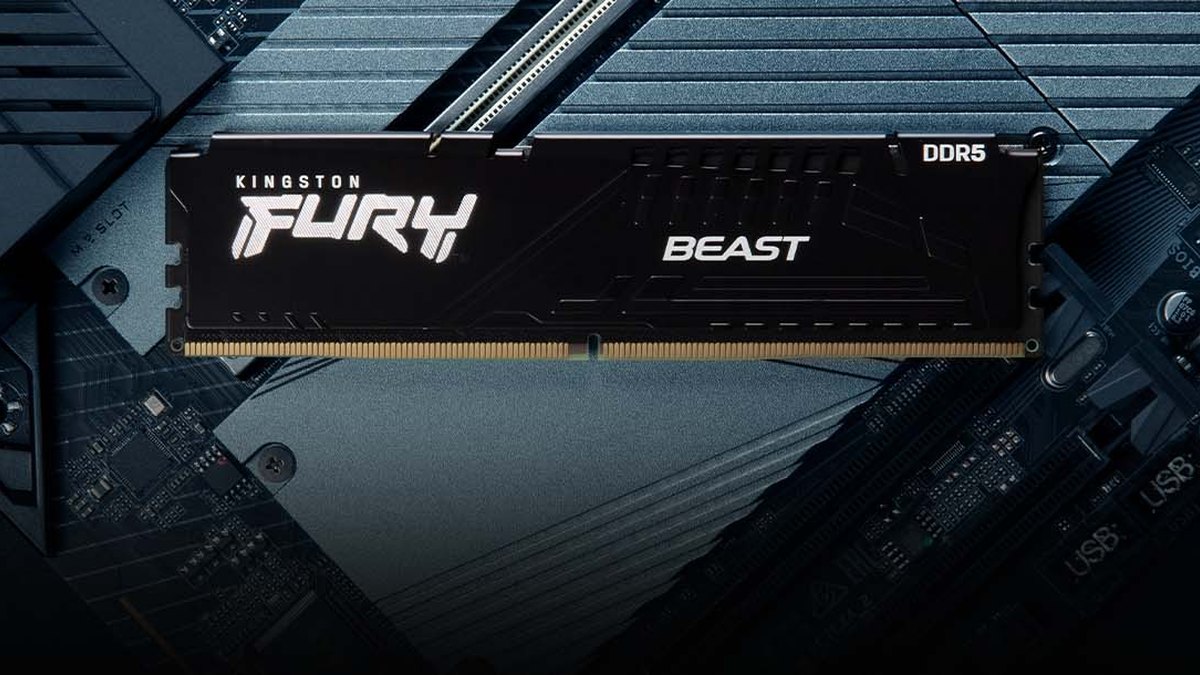
เวลาอาการกระตุกถูกโทษว่าเป็นเพราะแรม กฎของเราคือเช็กจำนวนแถวก่อนจำนวนกิกะไบต์ ถ้า Slots used ขึ้น 1 of 4 แปลว่าใส่แถวเดียว และซีพียูกำลังใช้หน่วยความจำแบบ single channel คู่มือเมนบอร์ดสี่สล็อตแนะนำให้ใส่สองแถวในสล็อต A2 และ B2 ระบุว่า dual channel ต้องใช้แรมสองแถวที่ยี่ห้อ ความเร็ว ความจุ และชิปเหมือนกัน และระบุว่าใส่หนึ่งหรือสามแถวจะไม่เปิด dual channel ถ้าไม่แน่ใจว่าใช้เมนบอร์ดหรือแรมรุ่นไหน ดู วิธีเช็กสเปกคอมใน Windows 11 แล้วไปเปิดคู่มือของบอร์ดรุ่นนั้น
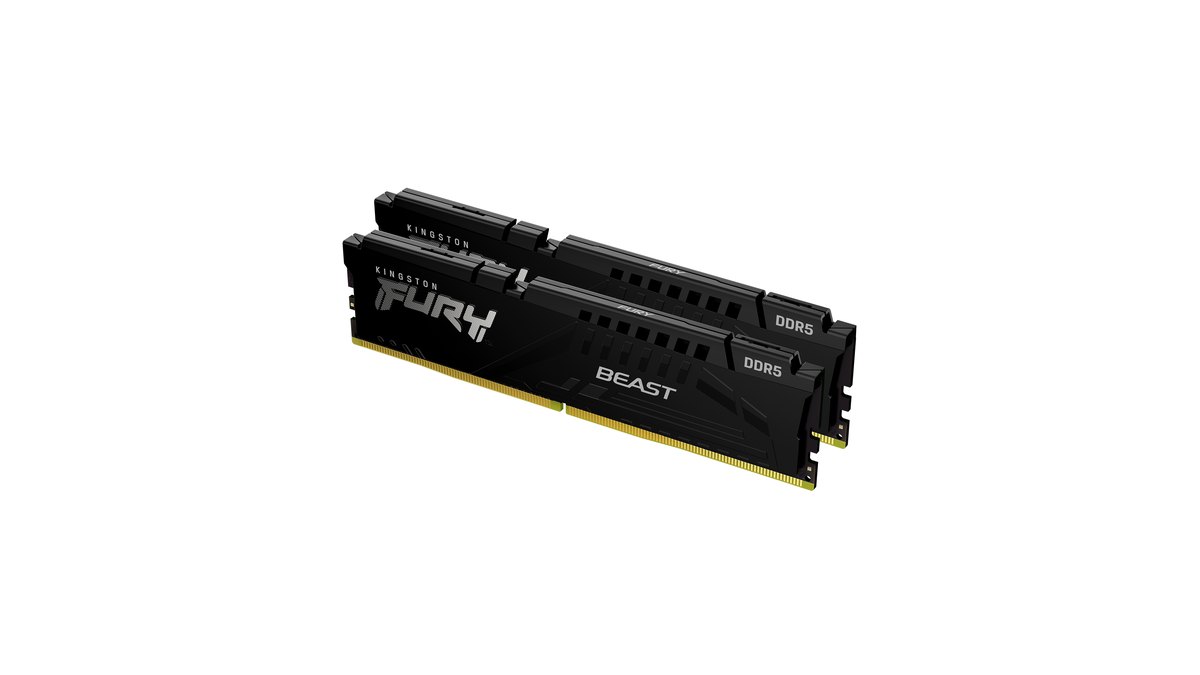
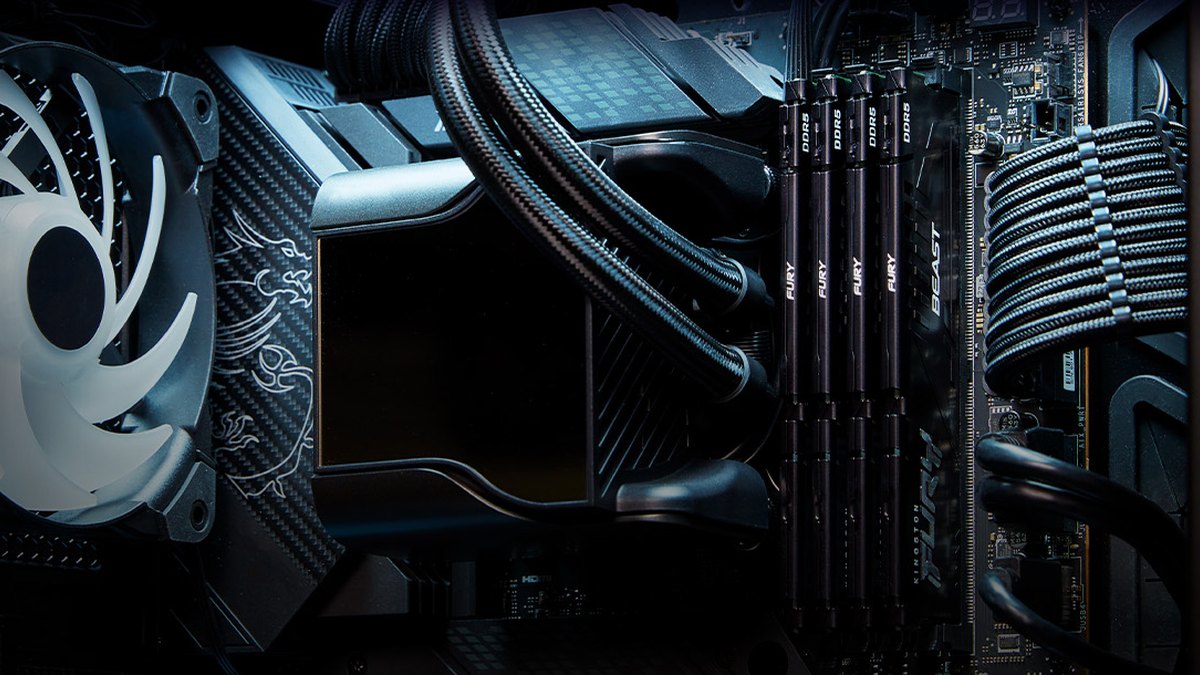
รีวิวผลวัดแสดงให้เห็นว่าทำไมสองแถวถึงสำคัญ แรม 16GB แถวเดียวได้เฟรมเรตเฉลี่ยต่ำกว่า 16GB สองแถว 4 ถึง 8% ที่ 1080p และ Overwatch กับ Cyberpunk 2077 ตามหลังเกิน 20% แล้วแต่ความละเอียดและซีพียู แม้บน Ryzen 7 9800X3D, single channel ก็ยังต่ำกว่าเฉลี่ย 4% และ 1% low ต่ำกว่า 8% ที่ 1080p ช่องว่างแคบลงแต่ไม่หายไป การทดสอบนั้นเพิ่มความจุรวมเป็นสองเท่าด้วย แต่การเทียบ 16GB กับ 32GB ด้านล่างพบว่าบนระบบที่สะอาด ความจุต่างกันน้อยมาก เราจึงมองว่าช่องว่างส่วนใหญ่มาจากผลของ channel ถ้าดูแบนด์วิดท์ DDR5-4800 แถวเดียวให้ 38.4GB/s และสองแถวแบบ dual channel ให้ 76.8GB/s การทดสอบของผู้ผลิตแรมเองก็ได้ข้อสรุปเดียวกัน คือการใส่แรมให้ถูกแบบหลาย channel ช่วยมากกว่าการเพิ่มความจุ ทางที่ปลอดภัยที่สุดคือซื้อแรมชุดคู่ตั้งแต่แรก ยกตัวอย่าง Kingston FURY Beast DDR5 มีทั้งแบบแถวเดียว (8, 16, 32 และ 64GB) และชุดสองแถว (16, 32, 64 และ 128GB) ความเร็ว 5200 ถึง 6800MT/s รับรอง Intel XMP 3.0 และ AMD EXPO มี on die ECC และรับประกันตลอดอายุการใช้งาน การเพิ่มแถวที่สองที่เป็นพาร์ตนัมเบอร์เดียวกันเป๊ะในภายหลังมักใช้ได้ แต่ผู้ผลิตระบุว่าความต่างจากการผลิตอาจทำให้ไม่เสถียรได้บ้างเป็นครั้งคราว
แรมขั้นต่ำทางการแยกตามเกม และเมื่อไหร่ที่ 16GB หรือ 32GB เหมาะ
ตัวเลขในตารางนี้มาจากสเปกทางการของเกมเท่านั้น สเปกเหล่านั้นคิดจากการเปิดเกมอย่างเดียว ถ้าคุณเปิด Discord เบราว์เซอร์ และโปรแกรมอัดไว้ด้วยก็อาจต้องใช้มากกว่า ถ้าคุณเข้ามาเพราะอยากรู้ว่า League of Legends กินแรมเท่าไร Riot ระบุขั้นต่ำ 2GB และแนะนำ 4GB เกณฑ์ของเราจึงเป็นว่า 16GB แบบสองแถวเหลือที่ว่างสบาย ๆ แม้จะเปิดโปรแกรมอัดและสตรีมไว้ สเปกการ์ดจอและ Windows ของ League ดูได้ที่ สเปกคอม League of Legends และตัวอย่างเกมฟอร์มยักษ์ที่เริ่มที่ 16GB ดูได้ที่ สเปกคอม Monster Hunter Wilds
| เกม | แรมทางการ (ขั้นต่ำ / แนะนำ) | 16GB (2x8GB) พอเมื่อ | สัญญาณว่าต้องใช้ 32GB (2x16GB) |
|---|---|---|---|
| League of Legends | 2GB / 4GB | แทบทุกกรณี แม้เปิดอัดหรือสตรีม | แท็บเบราว์เซอร์หรือเครื่องมือสตรีมเยอะจน Committed ชนเพดาน |
| VALORANT | 4GB / 4GB | แทบทุกกรณี | เหมือนข้างบน |
| Counter-Strike 2 | 8GB / ไม่ระบุ | แทบทุกกรณี | เหมือนข้างบน |
| Overwatch | 6GB / 8GB | ความจุมักพอ | แก้ single channel ก่อน แรมแถวเดียววัดได้ช้ากว่าเกิน 20% |
| PUBG: BATTLEGROUNDS | 8GB / 16GB | เปิดแอปเบื้องหลังน้อย | เปิด Discord เบราว์เซอร์ และโปรแกรมอัด และ Committed สูง |
| Battlefield 6 | 16GB / 16GB | เปิดแค่เกม | คุณเปิดแอปเบื้องหลังค้างไว้ |
| Call of Duty: Black Ops 7 | 8GB / 12GB | เปิดแค่เกม | คุณเปิดแอปเบื้องหลังค้างไว้ |
| Monster Hunter Wilds | 16GB / 16GB | เปิดแค่เกม | แอปเบื้องหลังเยอะบนการ์ดจอ VRAM 8GB |
| Cyberpunk 2077 | 12GB / 16GB | เปิดแค่เกม | แรมแถวเดียวหรือโหลดเบื้องหลังหนัก |
16GB vs 32GB: รีวิวผลวัดพบอะไร
ผลวัดที่เทียบ 16GB กับ 32GB เล่าเรื่องได้ค่อนข้างชัด บนระบบที่สะอาดและเปิดแอปเบื้องหลังน้อยที่สุด ทั้งบน RTX 5090 และ RTX 5060 ภาพรวมต่างกันน้อย มีแค่ PUBG บน RTX 5090 ที่ช้ากว่าราว 3% เมื่อใช้ 16GB บนระบบที่วุ่นวาย คือเปิด Chrome สิบแท็บ วิดีโอสี่ตัว Discord แอปแชต และลอนเชอร์อีกหลายตัว การใช้หน่วยความจำรวมขณะเล่นขึ้นไปถึง 17 ถึง 23GB ถึงอย่างนั้น RTX 5090 ก็ยังไม่ต่างในภาพรวม แต่บน RTX 5060 ที่มี 8GB ช่องว่างระหว่าง 16GB กับ 32GB ชัดขึ้นมาก มากที่สุดใน Monster Hunter Wilds และ Stellar Blade เมื่อ VRAM ไม่พอ ความจุแรมของระบบจะสำคัญขึ้น ส่วนการขยับเกิน 32GB ไป 48GB หรือ 64GB แทบไม่ต่าง รีวิวนี้เปิดเผยว่าได้รับแรมสนับสนุน และผู้อ่านบางคนรู้สึกว่ายังจับสถานการณ์ที่ไดรฟ์ทำงานแทนแรมได้ไม่ครบ จึงไม่ใช่เหตุผลที่จะบอกว่า 16GB ตกยุค
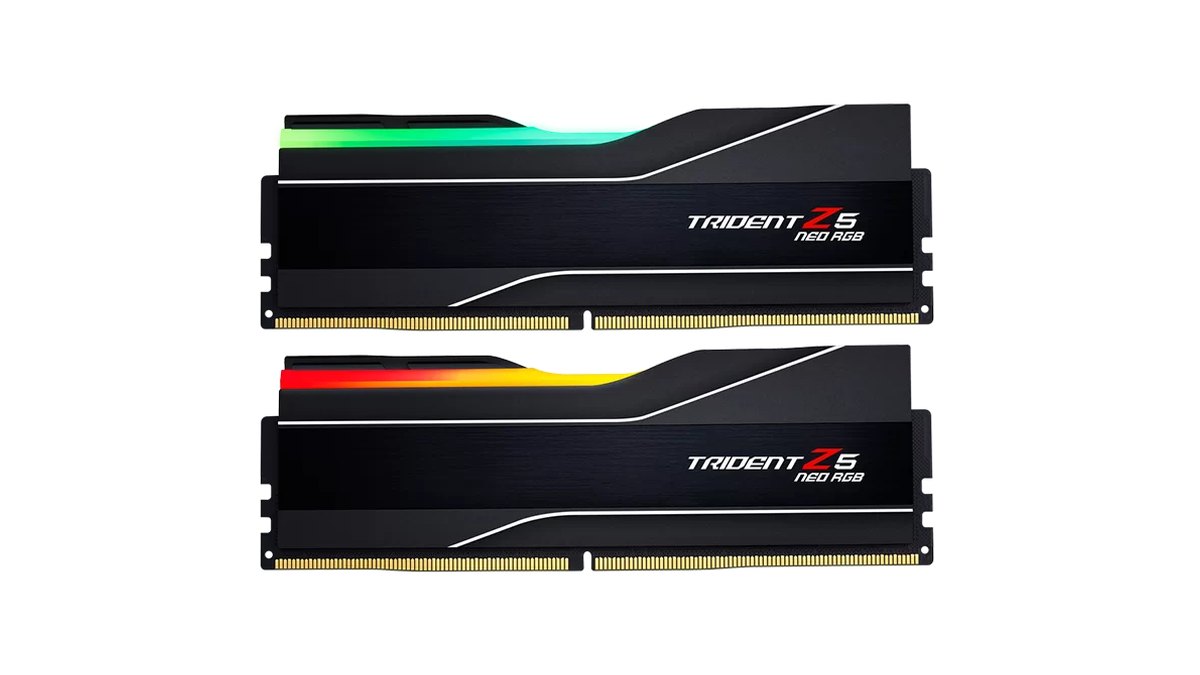
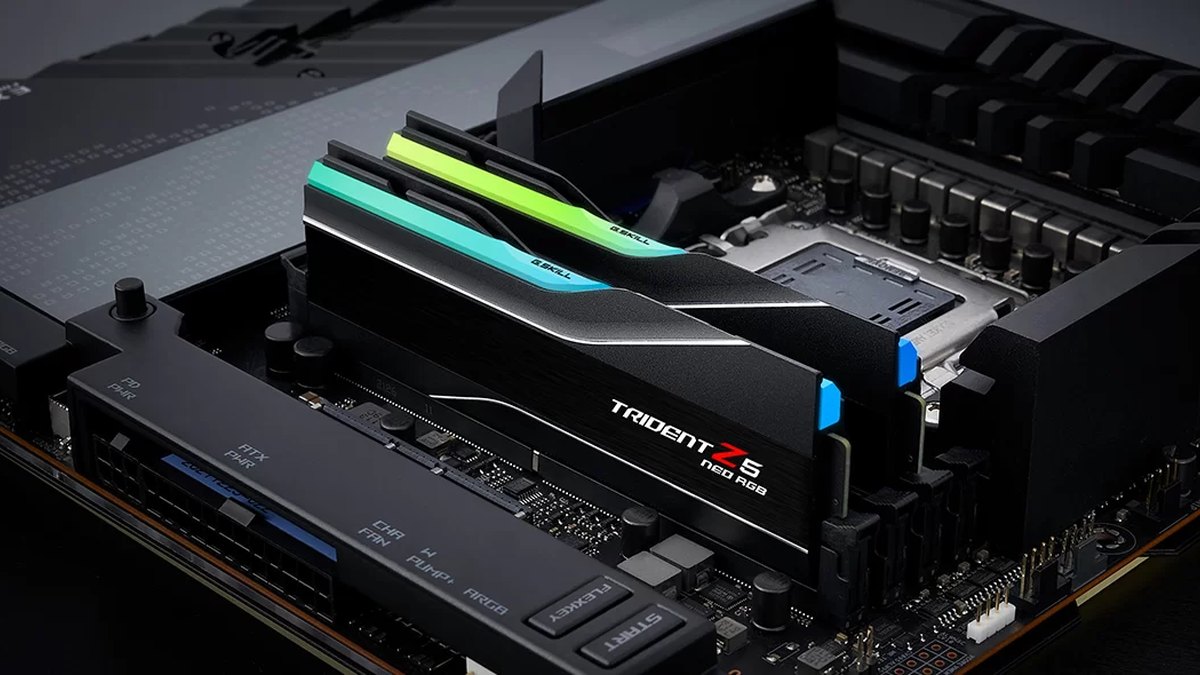
สรุปคือ เกมอีสปอร์ตเล่นได้ดีบน 16GB (2x8GB) ส่วนเกม AAA ที่ขั้นต่ำ 16GB เปิดแอปเบื้องหลังเยอะ และใช้การ์ดจอ 8GB คุ้มที่จะไป 32GB (2x16GB) Steam Hardware Survey เดือนตุลาคม 2026 ก็มี 16GB และ 32GB อยู่อันดับหนึ่งและสอง ราคาแรมขึ้นแรงตั้งแต่ครึ่งหลังของปี 2025 และยังสูงอยู่ในเดือนพฤศจิกายน 2026 การยืนยันว่าแรมไม่พอจริงด้วยขั้นตอนข้างบนจึงดีกว่าการอัปเกรดตามความรู้สึก ถ้ากำลังวางแผนประกอบคอมใหม่ ข้อสรุปนี้ตรงกับตาราง 16GB กับ 32GB ใน คู่มือเลือกซื้อคอมเล่นเกม แรม G.SKILL Trident Z5 Neo RGB ในภาพด้านบนเป็นชุด 64GB (2x32GB) สเปก DDR5-6000 CL30-40-40-96 ที่ 1.40V รองรับ Intel XMP 3.0 และ AMD EXPO บูตที่ความเร็วมาตรฐานจนกว่าคุณจะเปิดโปรไฟล์ใน BIOS และรับประกันตลอดอายุการใช้งานแบบมีเงื่อนไข
ราคา (ณ วันที่ 10 พฤศจิกายน 2026)
| สินค้า | ราคาเปิดตัว (MSRP) | ช่วงราคาขายจริง |
|---|---|---|
| Kingston FURY Beast DDR5-6000 CL30 32GB (ชุด 16GB×2) | เช็กกับร้านค้า | ราว $790 (ร้านค้าใหญ่ในอเมริการายหนึ่ง) |
| G.SKILL Trident Z5 Neo RGB DDR5-6000 CL30 64GB (ชุด 32GB×2) | เช็กกับร้านค้า | เช็กกับร้านค้า |
ราคาแรมขึ้นแรงตั้งแต่ครึ่งหลังของปี 2025 ชุดเดียวกันจึงอาจราคาต่างกันมากตามร้านและสัปดาห์ ตัวเลขข้างบนคือราคาปกติที่ลงไว้ ณ วันที่ 10 พฤศจิกายน 2026 ไม่รวมราคาคูปองและราคาโฆษณา สำหรับราคาเปิดตัวและช่องที่เขียนว่าเช็กกับร้านค้า ให้ยืนยันพาร์ตนัมเบอร์และราคาวันนี้ที่ร้านก่อนซื้อ เมื่อแรม 32GB หนึ่งชุดราคาสูงขนาดนี้ การยืนยันว่าแรมไม่พอจริงก่อนจึงสำคัญกว่าที่เคย
7 ข้อผิดพลาดที่เจอบ่อย
- ซื้อแรมเพราะ In use ขึ้น 90% โดยไม่ได้เช็ก Committed, hard fault หรืออาการค้างที่เกิดขึ้นจริง
- วัดตอนเปิดแค่เกม ทั้งที่ในชีวิตจริงเปิด Discord เบราว์เซอร์ และโปรแกรมอัดไว้ด้วย
- เพิ่มแรมต่างยี่ห้อเข้าไปคู่กับแรม 16GB เดิม ซึ่งอาจไม่ตรงเงื่อนไขยี่ห้อ ความเร็ว ความจุ และชิปตามคู่มือ
- เพิ่มแรม 16GB หนึ่งแถวเข้าไปกับชุด 2x8GB เพื่อให้ได้ 32GB แทนที่จะซื้อชุด 2x16GB ที่เข้าคู่กัน
- ใส่แรมสองแถวในสล็อตของ channel เดียวกัน แทนคู่สล็อตที่คู่มือแนะนำ ปกติคือ A2 และ B2
- ซื้อ 64GB ไว้เล่นเกม ซึ่งวัดได้แทบเท่ากับ 32GB
- ปิด page file ซึ่งทำให้เพดาน commit ลดลงและเพิ่มความเสี่ยงค้างหรือเด้ง ให้ปล่อยเป็น system managed
เกมเมอร์พูดว่าอย่างไร: ราคา 16GB และแรมแถวเดียว
มีสี่ประเด็นที่โผล่ซ้ำในฟอรัมฮาร์ดแวร์ ข้อแรก ผู้เล่นทั้งในเกาหลี ญี่ปุ่น ไต้หวัน เวียดนาม และคอมมูนิตี้ภาษาอังกฤษกำลังเลื่อนการอัปเกรดเพราะราคาแรม และในฟอรัมภาษาอังกฤษ คำตอบที่เจอบ่อยคือ 32GB เหลือเฟือสำหรับเกม และ 64GB รอได้ระหว่างที่ราคายังสูง ข้อสอง เรื่องว่า 16GB ยังพอไหม ฝั่งหนึ่งบอกว่าพอถ้าปิดแอปเบื้องหลัง อีกฝั่งบอกว่า Chrome, Discord และลอนเชอร์ทำให้ตึง อีกคำตอบที่เห็นในหลายที่คือ ถ้าแรมไม่ได้ขาด เพิ่มความจุไปก็ไม่ได้เปลี่ยนอะไร ข้อสาม คนเตือนซ้ำ ๆ ว่าอย่าใช้แรมแถวเดียว โดยเฉพาะผู้ใช้ AMD ที่ถูกบอกให้ใส่สองแถว ข้อสี่ การใส่ขนาดปนกันอย่าง 8+16+8 ไม่แนะนำ ควรใช้คู่ที่เข้าชุด และมีคนบอกว่าสี่แถวหรือชุดปนกันทำให้ XMP เสถียรยากขึ้น มีเคสในฟอรัมที่ใช้แรม 99% และกระตุกใน Overwatch บนแรม 16GB แถวเดียว ได้คำตอบตั้งแต่หน่วยความจำเสมือน การแคชเชเดอร์ตอนเปิดเกมครั้งแรก ไปจนถึง single channel เพราะสาเหตุต่างกันได้ การวัดบนคอมของคุณเองจึงเป็นทางที่เร็วกว่า
วิธียืนยันว่าอัปเกรดได้ผล
หลังเปลี่ยนแรม ให้เช็กสามอย่างในหน้า Memory ของ Task Manager ก่อน คือความจุที่ใส่ Slots used ที่ขึ้น 2 of 4 และ Speed จากนั้นทำหกขั้นตอนข้างบนซ้ำด้วยเกมเดิม ฉากเดิม และแอปเบื้องหลังชุดเดิม แล้วเทียบค่าสูงสุดของ Committed และ hard fault ใน Resource Monitor ถ้าช่องว่างระหว่างตัวเลขสองตัวของ Committed กว้างขึ้น และอาการค้างตอน Alt+Tab กับ hard fault ลดลง แปลว่าอัปเกรดได้ผล ถ้าตัวเลขดูเหมือนเดิมแต่เฟรมเรตยังมีปัญหา คอขวดอยู่ที่การ์ดจอ ซีพียู หรือการตั้งค่าเกม ไม่ใช่หน่วยความจำ
เทียบฉากเดิมก่อนและหลังด้วย DOR
ถ้าคุณเปิดโปรแกรมอัดตลอดเวลาที่เล่นเกม ก็ควรวัดตอนเปิดโปรแกรมอัดด้วย DOR เป็นแอป Windows ฟรีที่ตรวจเจอเกมที่รองรับเมื่อคุณเปิดเกม และอัดทั้งแมตช์ให้อัตโนมัติ การทำตามขั้นตอนข้างบนโดยเปิด DOR ไว้จึงได้ค่าการใช้หน่วยความจำจริงที่รวมการอัดแล้ว ทั้งก่อนและหลังเปลี่ยนจากแรมแถวเดียวเป็นสองแถว หรือจาก 16GB เป็น 32GB ให้อัดฉากเดิมด้วยการตั้งค่าการอัดเดิม แล้วเปิดคลิปเทียบกันใน My Clips เพื่อดูอาการกระตุกและค้างด้วยตาตัวเอง ใน League of Legends การอัดรีเพลย์และการชมเกม (spectator) เปิดเป็นค่าเริ่มต้น การเปิดรีเพลย์ .rofl ไฟล์เดิมจะอัดใหม่อีกครั้ง ทำให้คุณดูไฟต์ทีมเดิมซ้ำได้เป๊ะ สำหรับเกมอื่น ให้ตัดช่วงที่ต้องการจากการอัดอัตโนมัติแล้วบันทึกไว้ บนการ์ดจอ NVIDIA ที่รองรับอย่างซีรีส์ RTX, DOR อัดด้วยการเข้ารหัสฮาร์ดแวร์ NVENC ภาพรวมเรื่องฮาร์ดแวร์สำหรับอัดเกมดูได้ที่ สเปกคอมแนะนำสำหรับอัดเกม