คำตอบสั้น ๆ: ถ้าแรมระบุความเร็วสูงกว่าค่าเริ่มต้น ต้องเปิด XMP หรือ EXPO เอง
แรม DDR5 สายประสิทธิภาพที่ขายเป็น 6000 MT/s ขึ้นไป มักเริ่มทำงานที่ค่าพื้นฐาน JEDEC ราว 4800 MT/s ความเร็วที่พิมพ์บนกล่องอยู่ในโปรไฟล์โอเวอร์คล็อกที่เก็บไว้ในตัวแรม และ BIOS จะใช้ค่านั้นก็ต่อเมื่อเราเลือกเท่านั้น บนระบบ Intel โปรไฟล์นี้เรียกว่า XMP ส่วนบน AMD Ryzen AM5 เรียกว่า EXPO วิธีที่แนะนำง่ายมาก: ใส่แรมชุดคู่สองแถวจากกล่องเดียวกัน เปิดโปรไฟล์ 1 (บนบอร์ด ASUS คือ XMP I หรือ EXPO I) เซฟ รีบูต แล้วเช็กว่า Task Manager แสดงค่าใกล้กับสเปกแล้ว ถ้าบูตไม่ขึ้น การเคลียร์ CMOS จะคืนทุกอย่างกลับมา ราคาแรมพุ่งขึ้นแรงในปีที่ผ่านมา ยิ่งควรเช็กให้แน่ว่าได้ความเร็วตามที่จ่ายเงินไปจริง ถ้าไม่แน่ใจว่าใช้แรมรุ่นไหนหรือใส่กี่แถว เริ่มจาก วิธีเช็กสเปกคอมใน Windows 11
ทำไมแรมวิ่งไม่เต็มบัส: ค่า JEDEC และสเปกแรมของ CPU
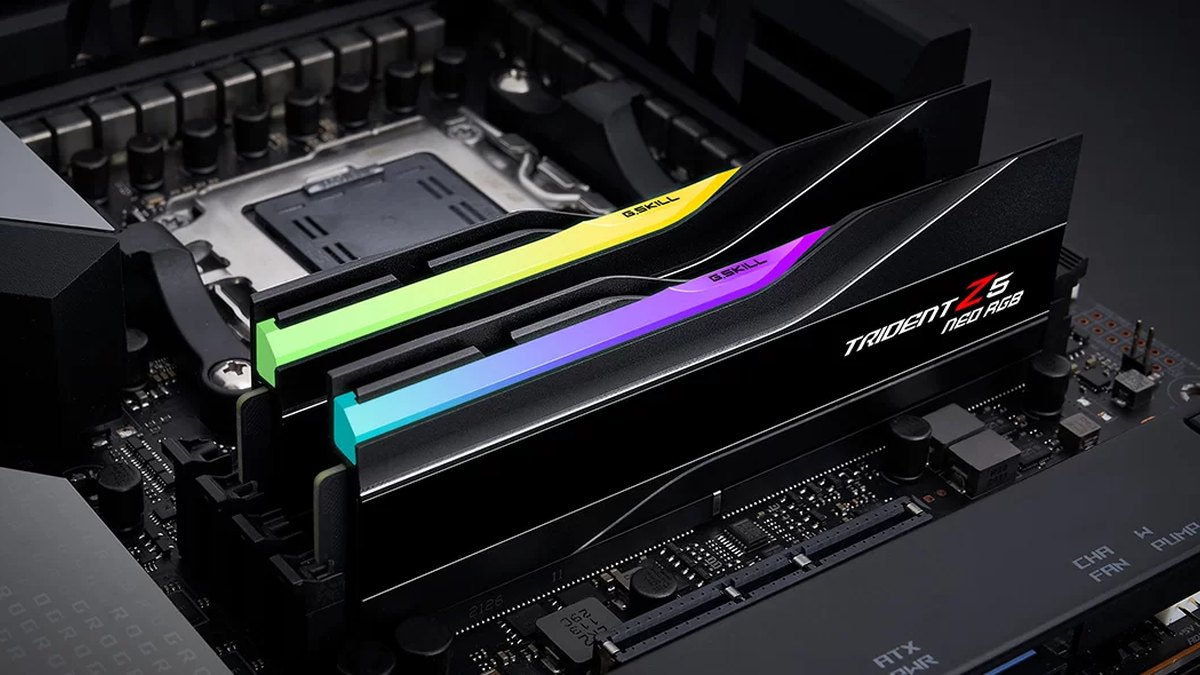
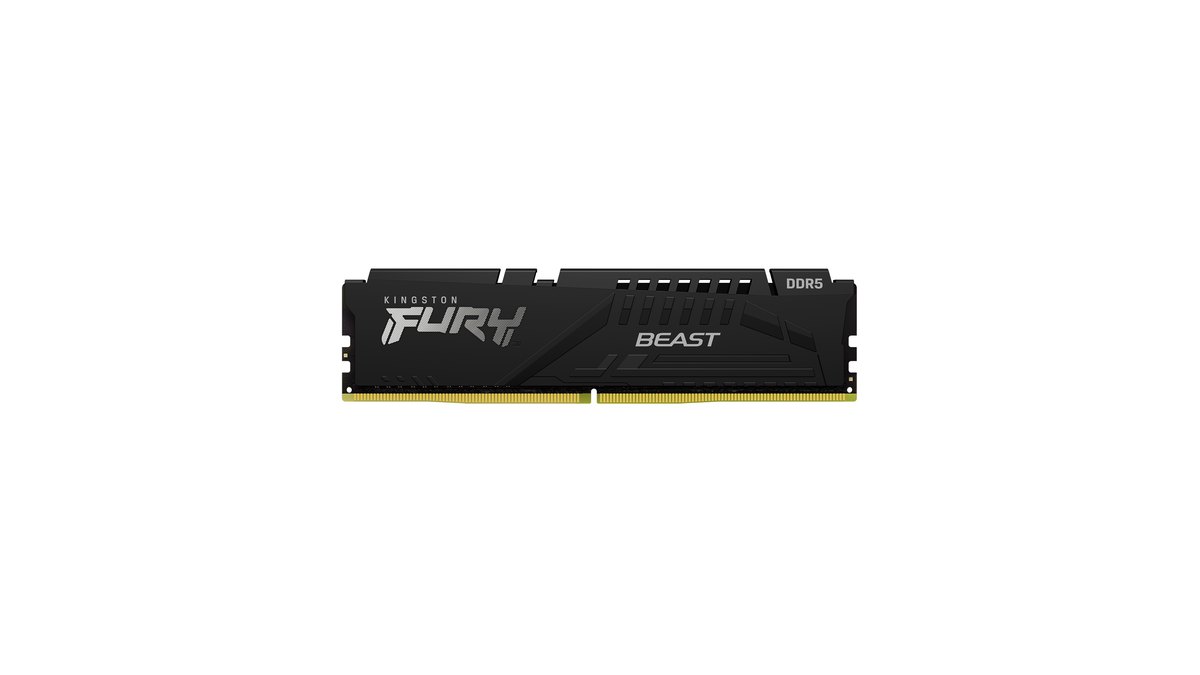
แรม DDR5 ทุกแถวมีการตั้งค่าสองชั้น ชั้นแรกคือค่ามาตรฐาน JEDEC ที่บอร์ดที่รองรับทุกตัวบูตได้ ชั้นที่สองคือโปรไฟล์ XMP หรือ EXPO ซึ่งเป็นชุดความเร็ว ไทมิ่ง และแรงดันไฟที่ผู้ผลิตแรมยืนยันไว้สำหรับชุดนั้น BIOS จะบูตด้วยค่า JEDEC ที่ปลอดภัยก่อน แล้วรอให้เราเลือกโปรไฟล์เอง ยกตัวอย่าง G.SKILL Trident Z5 Neo RGB 64GB 6000 (F5-6000J3040G32GX2-TZ5NR): สเปกทางการระบุค่าเริ่มต้น 4800 MT/s ที่ 1.10V และจะเป็น 6000 MT/s CL30-40-40-96 ที่ 1.40V ก็ต่อเมื่อเปิด XMP หรือ EXPO แล้วเท่านั้น อัตราส่งข้อมูลต่างกันถึง 25 เปอร์เซ็นต์ ส่วนรุ่น 32GB ของแรม 6000 รุ่นเดียวกันใช้ไทมิ่งและแรงดันไฟต่างกัน จึงควรดูฉลากบนแรมของตัวเองเสมอ DDR5 เปิดตัวปลายปี 2021 ด้วยค่าพื้นฐาน JEDEC 4800 CL40 และมาตรฐานขยับขึ้นมาเป็น 5600 CL46 แล้ว จุดที่ต้องรู้คือความเร็วในโปรไฟล์มักสูงกว่าสเปกแรมทางการของผู้ผลิต CPU เช่น Ryzen 7 9800X3D รองรับ DDR5-5600 เมื่อใส่สองแถว และ DDR5-3600 เมื่อใส่สี่แถว ส่วน Core i7-14700K ระบุ DDR5 5600 ในมุมของแรม ความเร็ว XMP หรือ EXPO คือความเร็วปกติตามสเปก แต่ในมุมของ CPU คือการทำงานนอกสเปก
| รายการ | ค่า | ความหมาย |
|---|---|---|
| ค่าพื้นฐาน JEDEC แรก ๆ ของ DDR5 | 4800 MT/s CL40 | จุดที่แรมสายประสิทธิภาพหลายรุ่นวิ่งอยู่ก่อนเปิดโปรไฟล์ |
| มาตรฐาน JEDEC ของ DDR5 ปัจจุบัน | 5600 MT/s CL46 | วิ่งที่ความเร็วนี้ได้ทันทีถ้า CPU รองรับ |
| Ryzen 7 9800X3D สูงสุดตามสเปก (2 / 4 แถว) | DDR5-5600 / DDR5-3600 | EXPO 6000 อยู่นอกสเปก ใส่สี่แถวความเร็วลดลงมาก |
| Core Ultra 9 285K ตามหน้าทางการ | สูงสุด DDR5 6400 MT/s | รีวิวที่วัดผลระบุ 5600 สำหรับแรมหนึ่งแถวต่อแชนเนล แหล่งข้อมูลจึงไม่ตรงกัน |
| โปรไฟล์ XMP 3.0 หรือ EXPO ทั่วไป | 6000 MT/s CL30 | ความเร็วตามสเปกที่ได้หลังเปิดโปรไฟล์แล้วเท่านั้น |
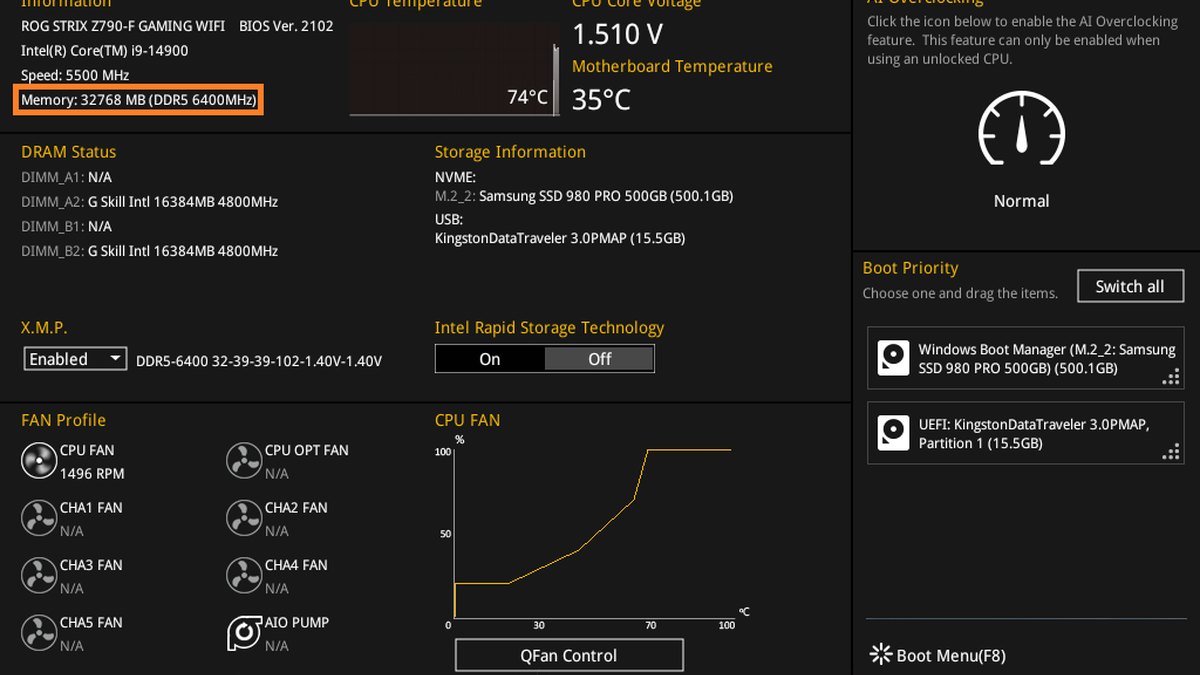
ภาพหน้าจอจากหน้าซัพพอร์ตของ ASUS ข้างบนเห็นความต่างชัดเจน DRAM Status รายสล็อตยังเป็น 4800MHz แต่พอสลับ X.M.P. เป็น Enabled ค่าหน่วยความจำรวมเปลี่ยนเป็น DDR5 6400 ทันที บรรทัดโปรไฟล์ยังแสดงความเร็ว ไทมิ่ง และแรงดันไฟ จึงเทียบกับสติกเกอร์บนแรมได้ก่อนเซฟ Intel XMP 3.0 ใช้กับ DDR5 เท่านั้น เก็บโปรไฟล์ได้สูงสุดห้าชุด เป็นของผู้ผลิตแรมสามชุดและให้เราเขียนทับเองได้อีกสองชุด ส่วน AMD EXPO คือรูปแบบโปรไฟล์ DDR5 ที่ออกแบบมาสำหรับ Ryzen AM5 และตอนนี้ครอบคลุมแรมที่ได้การรับรอง Ultra Low Latency (ULL) ซึ่งจูนไทมิ่งรองและไทมิ่งลำดับสามมาด้วย
เปิด XMP หรือ EXPO ใน 6 ขั้นตอน
- 1เช็กความเร็วตอนนี้กด Ctrl+Shift+Esc เปิด Task Manager ไปที่แท็บ Performance แล้วเลือก Memory จดตัวเลขข้าง Speed และจำนวนสล็อตที่ใช้ (เช่น 2 of 4) ถ้าแรม 6000 แสดงราว 4800 แปลว่ายังไม่ได้เปิดโปรไฟล์
- 2เข้า BIOSรีสตาร์ตแล้วกดปุ่ม Delete รัว ๆ ตอนเครื่องเริ่มทำงาน บางบอร์ดใช้ F2 ได้ด้วย บอร์ด ASUS จะเปิดที่ EZ Mode ให้กด F7 เพื่อสลับไป Advanced Mode
- 3หาตัวเลือกโปรไฟล์แรมถ้าหน้าจอแบบง่ายมีรายการอย่าง X.M.P. หรือ A-XMP/EXPO Profile ให้เปิดที่นั่นได้เลย ถ้าไม่มี ให้ดูใน Ai Tweaker (ASUS), OC (MSI), Tweaker (GIGABYTE) หรือ OC Tweaker (ASRock) ในหน้าขั้นสูง ชื่อที่พบบ่อยอยู่ในตารางด้านล่าง
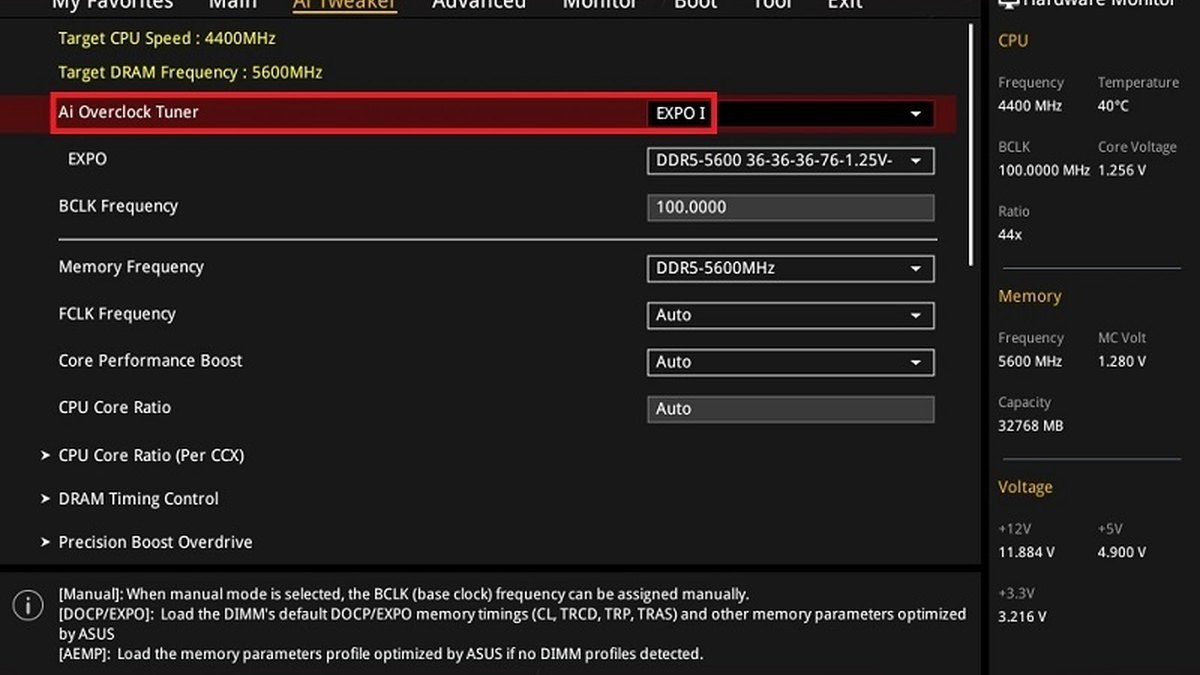
- 4เลือกโปรไฟล์ 1 แล้วเซฟเลือกโปรไฟล์ XMP แรกบน Intel หรือโปรไฟล์ EXPO แรกบน AMD (บน ASUS คือ XMP I หรือ EXPO I) ข้ามตัวเลือกพิเศษอย่าง XMP Tweaked ที่ผู้ผลิตบอร์ดบีบไทมิ่งเพิ่ม ซึ่งไม่รับประกันความเสถียร กด F10 เพื่อเซฟและรีสตาร์ต
- 5ให้เวลาบูตครั้งแรกDDR5 จะทำ memory training ตอนเริ่มด้วยค่าใหม่ครั้งแรก ไฟ DRAM บนบอร์ดกะพริบช่วงนี้ถือว่าปกติ ถ้าภาพขึ้นช้ากว่าปกติให้รอ อย่าตัดไฟ ถ้าบอร์ดมี Memory Context Restore การเปิดไว้จะช่วยให้บูตครั้งต่อไปข้ามการเทรนซ้ำได้เท่าที่ทำได้ และ POST เร็วขึ้น
- 6เช็กความเร็วและความเสถียรกลับเข้า Windows แล้วเช็กว่า Task Manager แสดงความเร็วใกล้สเปก จากนั้นรันโปรแกรมทดสอบแรมอย่าง Windows Memory Diagnostic และเล่นเกมที่เล่นประจำสักสองสามแมตช์ เพื่อให้แน่ใจว่าไม่มีเกมเด้งหรือจอฟ้า
เมนูอยู่ตรงไหนในบอร์ด ASUS, MSI, GIGABYTE และ ASRock
ชื่อเมนูต่างกันไปตามแบรนด์เมนบอร์ด และแม้แบรนด์เดียวกันก็เปลี่ยนตามชิปเซ็ตและเวอร์ชัน BIOS เอกสารของ ASUS, MSI และ GIGABYTE ต่างระบุว่าหน้าจออาจต่างกันตามรุ่นและเฟิร์มแวร์ ชื่อด้านล่างคือชื่อทั่วไปจากคู่มือและหน้าซัพพอร์ตทางการ ถ้าหาไม่เจอ ให้มองหาคำใดคำหนึ่งในสี่คำนี้: XMP, EXPO, DOCP หรือ Profile
| แบรนด์บอร์ด | ปุ่มเข้า BIOS | หน้าจอแบบง่าย | เส้นทางในหน้าขั้นสูง |
|---|---|---|---|
| ASUS | Delete (ใช้ F2 ได้) | รายการ X.M.P. ใน EZ Mode (ตัวอย่างบอร์ด Intel) | F7 → Ai Tweaker → Ai Overclock Tuner: XMP I หรือ EXPO I ส่วนแรมของอีกแพลตฟอร์มใช้ DOCP |
| MSI | Delete | A-XMP/EXPO Profile ใน EZ Mode (AM5) | F7 → OC → เลือก A-XMP หรือ EXPO |
| GIGABYTE | Delete (F2 สลับมุมมอง) | Easy Mode | Tweaker → XMP/EXPO Profile |
| ASRock | ดูคู่มือบอร์ด | ดูคู่มือบอร์ด | รายการ DRAM profile ในแท็บ OC Tweaker |
แรมที่ทำมาสำหรับอีกแพลตฟอร์มก็มีทางใช้เหมือนกัน บอร์ด AM5 แทบทุกตัวอ่านโปรไฟล์ XMP ได้ และแรม Kingston FURY ที่ได้การรับรอง EXPO ก็มีโปรไฟล์ XMP 3.0 มาด้วย บอร์ด ASUS จะโหลดโปรไฟล์ของอีกแพลตฟอร์มภายใต้ชื่อ DOCP GIGABYTE ระบุว่ารายการ XMP/EXPO Profile จะเลือกได้ก็ต่อเมื่อใส่แรมที่มีโปรไฟล์นั้น และ MSI บอกว่าตัวเลือกนี้ใช้ได้เมื่อ CPU แรม และบอร์ดรองรับทั้งหมด ส่วนฟีเจอร์เสริมอย่าง ASUS AEMP, GIGABYTE DDR5 Auto Booster และ MSI Memory Try It! เป็นของเฉพาะแบรนด์ ถ้าแรมมีโปรไฟล์ของตัวเอง ให้เริ่มจาก XMP หรือ EXPO ธรรมดาก่อน บนระบบ AM4 รุ่นเก่าที่ใช้ DDR4 แรมที่มีโปรไฟล์ XMP ก็เปิดด้วยวิธีเดียวกันผ่านตัวเลือกโปรไฟล์แรมใน BIOS ถ้ากำลังคิดว่าจะอยู่กับแพลตฟอร์มนี้ต่อไหม ดูบทความ เส้นทางอัปเกรด AM4 ด้วย 5800X3D และ DDR4
ค่าที่แนะนำตามแพลตฟอร์มและการใส่แรม
| เครื่องของคุณ | ค่าที่แนะนำ | สิ่งที่ต้องเช็ก |
|---|---|---|
| Ryzen 9000 หรือ 7000 กับแรม EXPO ชุดสองแถว | EXPO โปรไฟล์ 1 (บน ASUS คือ EXPO I) | ความเร็วใน Task Manager ใกล้สเปก เช่น 6000 |
| Ryzen กับแรมที่มีแค่ XMP | XMP โปรไฟล์ 1 (บน ASUS คือ DOCP) | ค่าของแรมปรากฏในรายการโปรไฟล์ |
| Intel Core Ultra หรือ Core K บนบอร์ดซีรีส์ Z หรือ B กับแรม XMP | XMP โปรไฟล์ 1 (บน ASUS คือ XMP I) | ความเร็วใน Task Manager |
| บอร์ด Intel ซีรีส์ H | อาจไม่มีตัวเลือกโปรไฟล์ ใช้ค่าเริ่มต้น | เสถียรที่ความเร็วเริ่มต้น |
| แรมมาตรฐาน JEDEC (เช่น 5600 CL46) | ปล่อยค่าเริ่มต้นไว้ | เห็น 5600 ตามสเปกถือว่าปกติ |
| ใส่สี่แถว | บูตที่ค่าเริ่มต้นก่อน ใช้โปรไฟล์หลังเช็กว่า QVL ของบอร์ดรองรับสี่แถวแล้วเท่านั้น | ความเร็วต่ำลงเป็นเรื่องปกติ |
| เครื่องประกอบสำเร็จจากแบรนด์ใหญ่ | ถ้าไม่มีตัวเลือกนี้ ใช้ตามที่มาจากโรงงาน | คำแนะนำของผู้ขายและเงื่อนไขประกัน |
เฟรมเรตจะเพิ่มขึ้นเท่าไรขึ้นกับเกม รีวิวที่วัดผลสรุปว่าแรมที่เร็วขึ้นมักดันเฟรมเรต 1080p บน Ryzen ขึ้นได้ แต่ขนาดของผลต่างกันมากในแต่ละเกม ในการทดสอบของผู้ผลิตแรมรายหนึ่งเมื่อปี 2023 บน CPU Intel เจน 13 ที่ 1080p การขยับจาก 4800 เป็น 6800 เพิ่มเฟรมเรตเฉลี่ยมากกว่า 11 เปอร์เซ็นต์ในเบนช์มาร์กที่หนัก CPU ขณะที่เกมที่ติดคอขวดการ์ดจอแทบไม่เปลี่ยน แปลว่าความต่างจะเห็นชัดที่สุดในเกมยิงแข่งขันและเกมอีสปอร์ตอย่าง VALORANT, Counter-Strike 2 และ League of Legends เวลาไล่เฟรมเรตสูง และน้อยกว่าในเกมกราฟิกหนักที่ความละเอียดสูง บางคนแย้งว่าชิป X3D อย่าง 9800X3D ได้ประโยชน์จากการจูนแรมไม่มาก แต่ถ้ามีแรมเร็วอยู่แล้ว การใช้มันที่ความเร็วตามสเปกก็คือการตั้งค่าปกติ อยากรู้ว่าเกมของคุณติดคอขวดที่ CPU หรือการ์ดจอ อ่าน วิธีเช็กคอขวด CPU และ GPU
เปิด XMP แล้วไม่ทำงานหรือ PC บูตไม่ขึ้น: วิธีกู้คืน
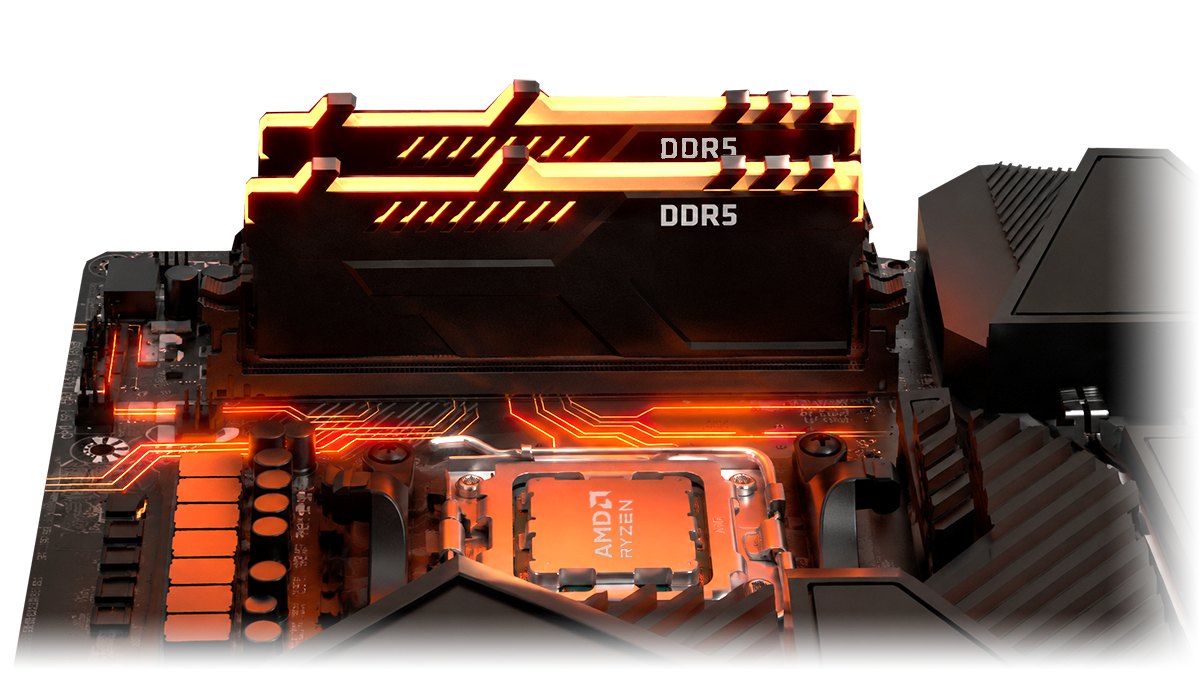
ถ้าจอดำค้างหรือ PC รีบูตวนหลังเปิดโปรไฟล์ ให้เคลียร์ CMOS เพื่อคืนค่า BIOS เริ่มต้น ปิดเครื่อง ถอดสายไฟ แล้วกดปุ่ม Clear CMOS ค้างไว้ห้าถึงสิบวินาทีถ้าบอร์ดมีปุ่มนี้ หรือใช้จัมเปอร์เชื่อมขา CLRTC สองขา (บน ASRock คือ CLRCMOS1) สักสองสามวินาที การถอดถ่านเมนบอร์ดออกครู่หนึ่งก็ได้ผล แต่ต้องตั้งวันและเวลาใหม่ทีหลัง เคลียร์แล้วให้โหลดค่าเริ่มต้นของ BIOS (Load Optimized Defaults) แล้วเซฟ บนบอร์ด MSI ถ้าเปิด AUTO CLR_CMOS ไว้ บอร์ดจะรีเซ็ตตัวเองเมื่อรีบูตวนโดยไม่เข้า Windows ก่อนลองใหม่ ให้เช็กว่าแรมอยู่ใน QVL (รายการแรมที่ผ่านการรับรอง) ของบอร์ด ใช้แรมชุดเดียวกันในสล็อตที่คู่มือแนะนำ และ BIOS เป็นเวอร์ชันล่าสุด ถ้ายังไม่ได้ ให้ทดสอบทีละแถวเพื่อแยกต้นเหตุ
6 ข้อผิดพลาดที่เจอบ่อย
- หวัง 6000 ทั้งที่ใส่สี่แถว แรมสี่แถวเพิ่มภาระให้ตัวควบคุมหน่วยความจำและทำให้ความเร็วที่ทำได้ลดลง แม้แต่ 9800X3D ก็ระบุ DDR5-3600 เมื่อใส่สี่แถว ถ้ายังเลือกสเปกอยู่ การได้ความจุที่ต้องการด้วยสองแถวง่ายกว่า และ คู่มือเลือกซื้อคอมเล่นเกม ช่วยไล่ส่วนอื่นของเครื่องได้
- ผสมแรมที่ซื้อแยกกัน แม้รหัสรุ่นเดียวกันก็อาจมีโปรไฟล์ไม่ตรงกัน แรมสองหรือสี่แถวควรมาจากชุดเดียวกัน
- เริ่มจากตัวเลือกที่แรงที่สุด XMP Tweaked หรือการปรับไทมิ่งเอง ควรทำหลังโปรไฟล์พื้นฐานพิสูจน์แล้วว่าเสถียร
- หาตัวเลือกที่ไม่มีในเครื่องประกอบสำเร็จ เครื่องจากแบรนด์ใหญ่หลายรุ่นล็อกโปรไฟล์แรมไว้ และบอร์ด Intel ซีรีส์ H ไม่อยู่ในรายการรองรับ XMP ของ Intel
- ทนใช้ทั้งที่ไม่เสถียร เกมเด้ง จอฟ้า หรือไฟล์เสีย แปลว่าควรปิดโปรไฟล์แล้วรันทดสอบแรมที่ค่าเริ่มต้นก่อน
- ลืมเช็กใหม่หลังอัปเดต BIOS หลังแฟลชเฟิร์มแวร์ใหม่ ให้ดูความเร็วใน Task Manager อีกครั้งว่าการตั้งค่าแรมยังอยู่
ประกันและความเสถียร: สิ่งที่ควรรู้ก่อนเปิด
ในวงพูดคุยของผู้ใช้ จุดเริ่มต้นเหมือนกันคือแรมสายประสิทธิภาพต้องเปิดโปรไฟล์จึงจะได้ความเร็วตามที่จ่ายเงินไป ความเห็นแตกกันตอนที่ระบบไม่เสถียร บางคนบอกให้ปิดโปรไฟล์แล้วใช้ต่อไป บางคนแนะนำให้ทดสอบที่ค่าเริ่มต้นก่อน อัปเดต BIOS หรือถอดแรมเสียบใหม่ แล้วค่อยลองโปรไฟล์อีกครั้ง เครื่องสี่แถวก็แบ่งฝั่งเหมือนกัน มีทั้งรายงานว่า EXPO 6000 ใช้ได้หลังอัปเดต BIOS และรายงานว่าความเร็วตกไปอยู่ช่วง 3200 ถึง 4000 หรือบูตไม่ขึ้นตามลำดับสล็อต นี่จึงเป็นเหตุผลที่คำแนะนำให้ซื้อแรมชุดสี่แถวชุดเดียวโผล่มาบ่อย อยากรู้ว่าความจุพอสำหรับเกมที่เล่นไหม ดู วิธีเช็กการใช้แรมของเกม
ราคา (ณ 10 พฤศจิกายน 2026)
| สินค้า | ราคาเปิดตัว (MSRP) | ช่วงราคาขายจริง |
|---|---|---|
| Kingston FURY Beast DDR5-6000 CL30 ความจุ 32GB (16GB×2) | เช็กกับร้าน | ราว $790 (ร้านค้าปลีกรายใหญ่ในสหรัฐฯ หนึ่งราย) |
| G.SKILL Trident Z5 Neo RGB DDR5-6000 CL30 ความจุ 64GB (32GB×2) | เช็กกับร้าน | เช็กกับร้าน |
นี่คือราคาปกติที่ลงขาย ณ 10 พฤศจิกายน 2026 ของแรมสองชุดที่ใช้เป็นตัวอย่างด้านบน ไม่รวมราคาคูปองและโฆษณา ราคาเปิดตัวและแรมชุด 64GB ให้เช็กกับร้านด้วยรหัสรุ่นที่ตรงกัน ราคาแรมขึ้นแรงตั้งแต่ครึ่งหลังของปี 2025 แรมชุดเดียวกันจึงราคาต่างกันมากตามร้านและสัปดาห์ ควรยืนยันรหัสรุ่นและราคาวันนั้นก่อนซื้อ ยิ่งแรมราคาสูงขนาดนี้ การเปิด XMP หรือ EXPO ให้วิ่งเต็มสเปกยิ่งสำคัญ
วิธียืนยันว่าเปิดสำเร็จ และเทียบก่อนกับหลัง
วิธีเช็กที่เร็วที่สุดคือดูค่า Speed ของ Memory ในแท็บ Performance ของ Task Manager ในภาพจากหน้าซัพพอร์ต ASUS ค่าแสดงในรูปแบบอย่าง 6400 MHz จึงให้ดูว่าตัวเลขตรงกับสเปกไหม มากกว่าจะสนใจหน่วย โปรแกรมอย่าง CPU-Z อาจแสดงสัญญาณนาฬิกาแรมราวครึ่งหนึ่งของค่าสเปก คือราว 3000 สำหรับแรม 6000 เพราะ DDR ส่งข้อมูลสองครั้งต่อหนึ่งรอบสัญญาณนาฬิกา ดูความถี่แรมได้ที่หน้าหลักของ BIOS ด้วย และบอร์ด ASUS แสดงว่าแรมมีโปรไฟล์ XMP หรือ EXPO หรือไม่ในข้อมูล SPD ของเมนู Tool หลังความเร็วก็ถึงคิวความเสถียร: ผ่านการทดสอบแรมและเล่นเกมได้โดยไม่เด้งก็ถือว่าเสร็จ
ถ้าอยากรู้ว่าการเปลี่ยนนี้ช่วยจริงไหม ให้เทียบตัวเลข ไม่ใช่ความรู้สึก ก่อนเปิดโปรไฟล์ ให้เล่นเกม แมป หรือช่วงเดิมด้วยการตั้งค่ากราฟิกเดิม พร้อม แสดง FPS ในเกม แล้วอัดไว้ จากนั้นทำซ้ำหลังเปิดโปรไฟล์ DOR เป็นแอป Windows ฟรีที่ตรวจจับเกมที่รองรับตอนเปิดเกม อัดทั้งแมตช์ให้อัตโนมัติ และรวมไว้ใน My Clips ส่วนเกมอื่นให้อัดแล้วตัดเก็บเฉพาะช่วงที่ต้องการ วางวิดีโอสองไฟล์คู่กันแล้วเทียบตัวนับ FPS และอาการกระตุก ตั้งความละเอียดและเฟรมเรตของการอัดให้เหมือนกันทั้งสองรอบเพื่อให้เทียบได้ยุติธรรม และถ้าอยากทบทวนเซ็ตอัปการอัด ดู สเปกแนะนำสำหรับอัดเกม