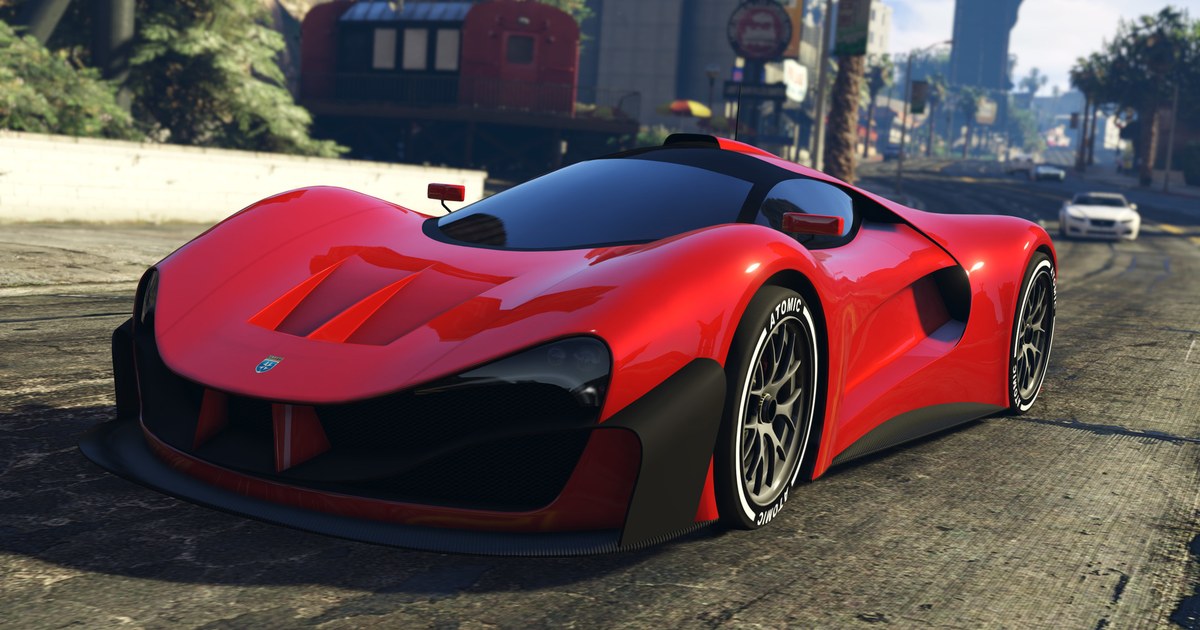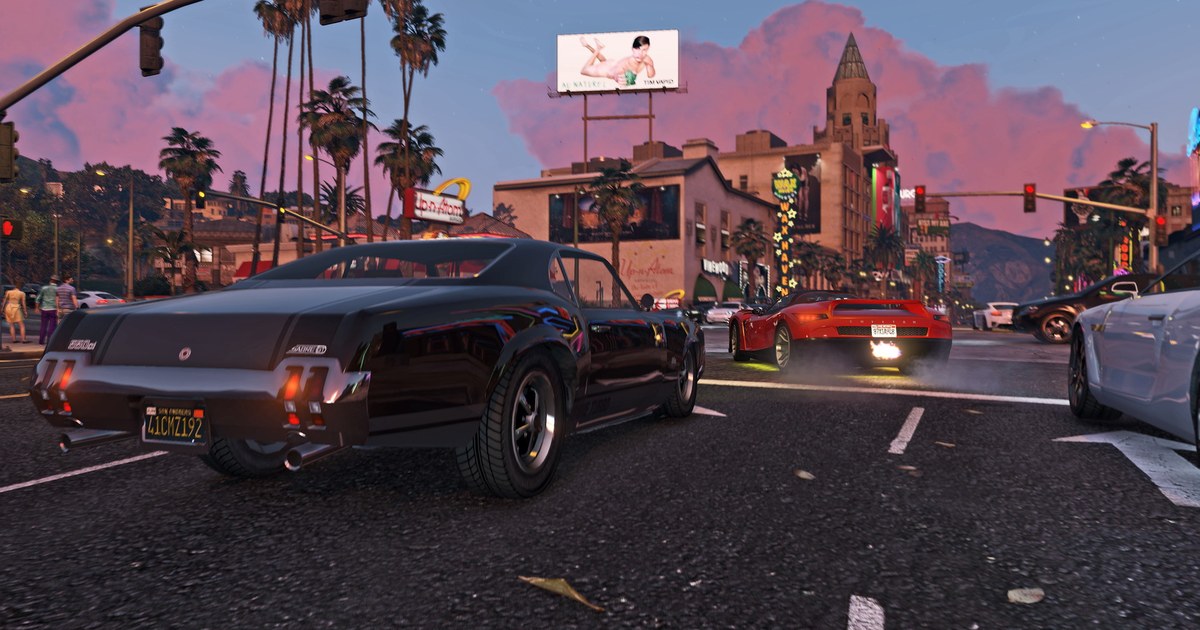

คำตอบสั้น ๆ: ใช้ม็อด GTA 5 ในโหมดเล่นคนเดียว (Story Mode) บน PC เท่านั้น และลบม็อดทุกตัวออกก่อนเข้า GTA Online ลำดับคือ คัดลอกโฟลเดอร์เกมทั้งหมดไว้เป็นไฟล์สำรอง เช็กว่าแต่ละม็อดรองรับเกมเวอร์ชันไหน ลงเครื่องมืออย่าง Script Hook V ให้ตรงเวอร์ชันนั้น แล้วเพิ่มม็อดทีละตัวพร้อมเช็กว่า Story Mode ยังเปิดได้ เมื่อจะเล่น Online ให้ลบไฟล์ม็อดกับ Script Hook V (หรือเอาไฟล์สำรองกลับมาแทน) เปิด BattlEye แล้วค่อยเชื่อมต่อ GTA Online บน PC ใช้ระบบกันโกง BattlEye มาตั้งแต่ปี 2024 และแนวทางเรื่องม็อดโหมดเล่นคนเดียวของ Rockstar ไม่ครอบคลุม Online คู่มือนี้อัปเดตถึงวันที่ 24 พฤศจิกายน 2026 และใช้เฉพาะข้อมูลที่หน้าซัพพอร์ตของ Rockstar กับคู่มือหลายแหล่งตรงกัน ไม่ครอบคลุมแหล่งดาวน์โหลดม็อดหรือวิธีหลบกฎใด ๆ ท้ายบทความยังมีวิธีอัดฉากที่คุณสร้างจากม็อดไว้เป็นวิดีโอด้วย
กฎข้อเดียว: ม็อดใช้ใน Story Mode ส่วน Online ต้องเป็นเกมที่สะอาด
ความผิดพลาดที่เจอบ่อยที่สุดคือเข้า GTA Online ทั้งที่ยังมีม็อดค้างอยู่ หน้าม็อดโหมดเล่นคนเดียวบน PC ของ Rockstar ระบุว่า Take-Two โดยทั่วไปจะไม่ดำเนินการทางกฎหมายกับโปรเจกต์ที่เป็นโหมดเล่นคนเดียว ไม่ใช่เชิงพาณิชย์ และเคารพทรัพย์สินทางปัญญาของบุคคลที่สาม แต่ไม่ได้หมายความว่า Rockstar รับรองหรือสนับสนุนม็อดใด ๆ และเมื่อปี 2015 Rockstar เคยบอกว่าไม่ได้แบนคนที่ใช้ม็อดโหมดเล่นคนเดียว ส่วน GTA Online เป็นอีกเรื่องหนึ่ง เชื่อมต่อได้เมื่อเปิด BattlEye เท่านั้น และม็อดหรือเครื่องมือโกงอาจทำให้บัญชีถูกลงโทษ จึงควรยึดนิสัยเดียว วันเล่นม็อดให้ปิด BattlEye แล้วเล่นแค่ Story Mode วันเล่น Online ให้ลบม็อด เปิด BattlEye แล้วเล่นแค่ Online
วิธีลงม็อด GTA 5 ให้ปลอดภัย
- 1สำรองโฟลเดอร์เกมทั้งหมดคัดลอกโฟลเดอร์ GTA 5 ที่ติดตั้งผ่าน Steam หรือ Rockstar launcher ไปเก็บเป็นชื่ออื่น เช่น GTA5_Backup ไฟล์ใหญ่ ควรเช็กพื้นที่ว่างก่อน ไฟล์สำรองนี้ยังเป็นวิธีเร็วที่สุดที่จะได้เกมสะอาดกลับมาไว้เล่น Online
- 2เช็กเวอร์ชันเกมและ build ที่ม็อดรองรับม็อดทำงานต่างกันระหว่าง Legacy กับ Enhanced หน้าม็อดแต่ละตัวจะบอก build ของเกมที่รองรับ อ่านก่อนแล้วเทียบกับเกมของคุณ ความต่างระหว่างสองเวอร์ชันอยู่ใน ขนาดไฟล์และสเปกคอมของ GTA 5
- 3ลงเครื่องมือสคริปต์ให้ถูกวิธีม็อดสคริปต์ส่วนใหญ่ต้องใช้ Script Hook V ซึ่งออกแบบมาสำหรับโหมดเล่นคนเดียวเท่านั้น ดาวน์โหลดเวอร์ชันที่ตรงกับ build ของเกมแล้ววางในโฟลเดอร์เกมตามคำแนะนำของตัวไฟล์ ใช้ไฟล์จากหน้าของผู้สร้างม็อดเท่านั้น ห้ามใช้ไฟล์จากแหล่งที่ไม่ชัดเจน
- 4ลงม็อดทีละตัวแล้วทดสอบอย่าใส่หลายม็อดพร้อมกัน ลงเสร็จแต่ละตัวให้เปิด Story Mode เช็กว่ายังเล่นได้ ถ้ามีอะไรพัง ให้สงสัยม็อดตัวล่าสุดที่เพิ่งใส่ จะประหยัดเวลาหาตัวที่ตีกันได้มาก
- 5เปิด Story Mode โดยปิด BattlEyeปิดตัวเลือก BattlEye ในการตั้งค่าของ launcher แล้วเปิด Story Mode ถ้าเปิด BattlEye ไว้ ม็อดอาจถูกบล็อก ถ้าปิดไว้ก็จะเข้าเซิร์ฟเวอร์ Online ไม่ได้ การตั้งค่านี้จึงแยกม็อดออกจาก Online ชื่อเมนูอาจต่างกันเล็กน้อยตามเวอร์ชันของ launcher
- 6ลบม็อดและเปิด BattlEye ก่อนเข้า Onlineถ้าจะเล่น GTA Online ให้ย้ายไฟล์ม็อดกับ Script Hook V ออกจากโฟลเดอร์ หรือเอาไฟล์สำรองกลับมา แล้วเปิด BattlEye ใน launcher อีกครั้ง เช็กอีกรอบว่าไม่มีโฟลเดอร์ม็อดหลงเหลือก่อนเชื่อมต่อ
กฎการลงม็อด GTA 5 แบบดูทีเดียวจบ
| จังหวะ | สิ่งที่ต้องทำ | เหตุผล |
|---|---|---|
| ก่อนลง | คัดลอกโฟลเดอร์เกมทั้งหมดไว้สำรอง | ย้อนกลับได้ถ้าม็อดหรืออัปเดตทำไฟล์พัง |
| เลือกม็อด | เลือกม็อดที่ทำมาสำหรับ Story Mode | เครื่องมือที่มุ่งใช้กับ Online อยู่นอกแนวทางของ Rockstar |
| เครื่องมือพื้นฐาน | ลง Script Hook V ให้ตรงกับ build ของเกม | เวอร์ชันไม่ตรงอาจทำให้ม็อดไม่ทำงานหรือเปิดเกมไม่ติด |
| ตอนลง | เพิ่มทีละม็อดแล้วทดสอบ Story Mode | รู้ทันทีว่าม็อดไหนเป็นต้นเหตุ |
| เปิด Story Mode | ปิด BattlEye ในการตั้งค่า launcher | ปิด BattlEye แล้วจะเชื่อมต่อเซิร์ฟเวอร์ Online ไม่ได้ |
| ก่อนเข้า Online | ลบไฟล์ม็อดกับ Script Hook V แล้วเปิด BattlEye | กันไม่ให้เข้า Online ทั้งที่ยังมีม็อดค้าง |
| หลังอัปเดตเกม | เช็ก build ที่รองรับในหน้าม็อดอีกครั้ง | ม็อดสคริปต์อาจหยุดทำงานหลังเกมอัปเดต |
เช็กให้ครบก่อนเข้า Online
- ในโฟลเดอร์เกมไม่เหลือโฟลเดอร์สคริปต์ม็อดหรือไฟล์ Script Hook V
- ม็อดกราฟิกและเครื่องมือ overlay ถูกปิดหรือลบออกแล้วสำหรับ Online
- เปิด BattlEye ในการตั้งค่า launcher แล้ว
- หลังเกมอัปเดต รอจนหน้าม็อดระบุ build ใหม่ที่รองรับ
- ไฟล์ม็อดทุกไฟล์มาจากหน้าทางการของผู้สร้าง
อัดฉาก GTA 5 ที่ใส่ม็อดไว้เป็นวิดีโอ
GTA 5 บน PC อยู่ในรายชื่อเกมที่ DOR อัดอัตโนมัติ เมื่อเปิด DOR ค้างไว้ แค่เปิดเกมก็จะอัดเซสชันและวิดีโอจะไปอยู่ใน My Clips ในแอป ถ้าอยากทำวิดีโอเทียบก่อนหลังหรือเก็บฉากจากม็อดใน Story Mode ก็ตัดช่วงที่ต้องการแล้วบันทึกได้เลย จากนั้นเปิด DOR Studio ที่ dor.gg เพื่อรวมคลิป เปลี่ยนเป็นแนวตั้ง 9:16 ใส่ข้อความ BGM และเอฟเฟกต์อย่าง Shake Zoom แล้วส่งออกเป็น mp4 หรือแชร์เป็นลิงก์ โดยผลงานไม่มีลายน้ำ วิธีอัดและตัดคลิปอยู่ใน วิธีอัด GTA 5 ส่วนวิธีแชร์ให้เพื่อนอยู่ใน วิธีแชร์วิดีโอเล่น GTA 5