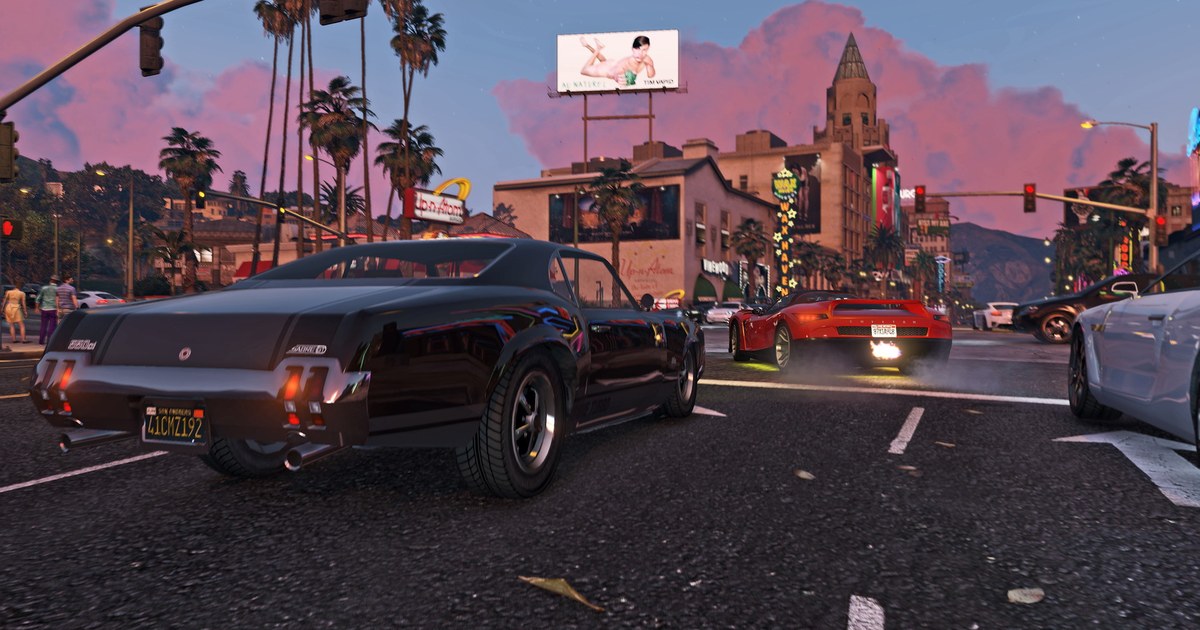

คำตอบสั้น ๆ: รูป Snapmatic ของ GTA 5 บน PC อยู่ในโฟลเดอร์ Documents ภายใต้ Rockstar Games, GTA V, Profiles ในโฟลเดอร์ที่ตั้งชื่อตามโปรไฟล์ของคุณ ไฟล์จะขึ้นต้นด้วย PGTA และไม่มีนามสกุล ซึ่งเป็นเหตุผลที่มันไม่โชว์ภาพย่อเหมือนรูปปกติ ถ้าต้องการ JPG ที่ใช้ได้เลย ให้อัปโหลดรูปไปที่ Rockstar Games จากในเกม แล้วเปิด My Photos บนเว็บไซต์ Rockstar Games เพื่อบันทึกภาพ ภาพแคปหน้าจอที่ถ่ายด้วยปุ่มลัดของ Steam (F12) และวิดีโอที่ทำใน Rockstar Editor ถูกเก็บคนละที่กัน Rockstar ไม่ได้ระบุพาธโฟลเดอร์ในเครื่องไว้ในบทความซัพพอร์ต พาธในคู่มือนี้จึงมาจากรายงานของผู้เล่นที่ตรงกัน (ณ วันที่ 24 พฤศจิกายน 2026) ขั้นตอนด้านล่างเรียงไว้ให้คุณเช็กทีละข้อบนเครื่องตัวเองได้ และท้ายบทความมีหัวข้อสั้น ๆ เรื่องเก็บฉากเคลื่อนไหวเป็นวิดีโอ
คำตอบ: หาไฟล์ PGTA ใน Documents, Profiles
ทางที่เร็วที่สุดคือ File Explorer เปิด Documents แล้วไปที่ Rockstar Games, GTA V, Profiles จากนั้นเข้าโฟลเดอร์ที่ชื่อตามโปรไฟล์ของคุณ แล้วมองหาไฟล์ที่ขึ้นต้นด้วย PGTA ไฟล์เหล่านี้คือไฟล์ Snapmatic ต้นฉบับที่เซฟไว้ในเครื่อง และไม่มีนามสกุล ให้ทำสำเนาแล้วเติม .jpg ต่อท้ายชื่อ บางโปรแกรมเปิดได้ แต่ผู้เล่นก็รายงานว่าบางโปรแกรมแต่งรูปเปิดไม่ได้ ถ้าของคุณเปิดไม่ได้ ให้อัปโหลดรูปจากในเกมแล้วบันทึกจากเว็บไซต์แทน ถ้าโฟลเดอร์ว่างหรือไม่มี ให้เปิดเกมแล้วถ่ายรูปสักใบ จากนั้นเช็กอีกครั้ง และอย่าลืมว่าตำแหน่งอาจต่างกันตามวิธีติดตั้งเกม หรือถ้าคุณเล่นผ่านไคลเอนต์เซิร์ฟเวอร์อย่าง FiveM ควรทำงานกับสำเนาเสมอ เพราะการย้ายหรือลบไฟล์ต้นฉบับอาจทำให้รูปหายจากแกลเลอรีในเกม
วิธีหาและใช้ไฟล์รูปของคุณ
- 1ถ่ายและบันทึก Snapmatic ในเกมใช้กล้องบนโทรศัพท์ในเกมถ่ายรูปแล้วบันทึก รูปจะไปรวมอยู่ในแกลเลอรี Snapmatic ของโทรศัพท์ ถ้าอยากโหลดจากเว็บไซต์ทีหลัง ให้อัปโหลดไปที่ Rockstar Games จากตรงนี้
- 2เปิด Profiles ในโฟลเดอร์ Documentsใน File Explorer เปิด Documents แล้วไปที่ Rockstar Games, GTA V, Profiles ข้างในมีโฟลเดอร์ที่ชื่อตามโปรไฟล์ของคุณ และไฟล์ในนั้นที่ขึ้นต้นด้วย PGTA คือรูป Snapmatic ของคุณ Rockstar ไม่ได้ระบุพาธนี้ในเอกสาร จึงอ้างอิงจากรายงานของผู้เล่น
- 3เติม .jpg ในสำเนาแล้วลองเปิดอย่าแตะไฟล์ต้นฉบับ ให้คัดลอกไปไว้อีกโฟลเดอร์แล้วเติม .jpg ต่อท้ายชื่อ ถ้าเปิดได้ก็จบ มีรายงานว่าโปรแกรมรูปบางตัวเปิดไม่ได้ ให้ลองโปรแกรมอื่น หรือไปขั้นตอนถัดไป
- 4บันทึกภาพจากเว็บไซต์ล็อกอินเว็บไซต์ Rockstar Games เลือก Grand Theft Auto V แล้วเลือก Snapmatic และเปิด My Photos จากดรอปดาวน์ คลิกขวาที่รูปแล้วบันทึกภาพเป็นไฟล์รูปปกติ
- 5หาภาพแคปหน้าจอและวิดีโอจาก editor แยกกันภาพแคปหน้าจอ F12 ของ Steam ให้ไปที่ Steam, View, Screenshots แล้วกด Show on disk ส่วนคลิปและวิดีโอที่ทำใน Rockstar Editor ให้เช็กและลบจากหน้า Clip Management ของ editor
ภาพและวิดีโอ GTA 5 บน PC เก็บอยู่ที่ไหนบ้าง
| ประเภท | ที่ที่ต้องหา | สิ่งที่ต้องเช็ก |
|---|---|---|
| รูป Snapmatic | Documents, Rockstar Games, GTA V, Profiles, โฟลเดอร์โปรไฟล์ของคุณ | ไฟล์ไม่มีนามสกุลที่ขึ้นต้นด้วย PGTA |
| ขอไฟล์ JPG | เว็บไซต์ Rockstar Games, Grand Theft Auto V, Snapmatic, My Photos | ต้องอัปโหลดรูปจากในเกมก่อน |
| ภาพแคปหน้าจอ Steam F12 | Steam, View, Screenshots, Show on disk | เป็นโฟลเดอร์ของ Steam ไม่ใช่โฟลเดอร์ของ GTA 5 |
| คลิปใน Rockstar Editor | หน้า Clip Management ใน editor | Rockstar ไม่ได้ระบุพาธตายตัว |
| วิดีโอที่เรนเดอร์จาก Rockstar Editor | เช็กภายใน editor | ถ้าถอนการติดตั้งเกม วิดีโอที่เรนเดอร์ไว้จะถูกลบ |
| ฉากเคลื่อนไหว | My Clips ของ DOR | เก็บเป็นวิดีโอแทนรูปถ่าย |
เช็กอะไรบ้างเมื่อหาไฟล์ของคุณ
- มีโฟลเดอร์ชื่อโปรไฟล์ของคุณใต้ Documents, Rockstar Games, GTA V, Profiles
- คุณเปิดสำเนาของไฟล์ PGTA ไม่ใช่ไฟล์ต้นฉบับ
- ถ้ารูปเปิดไม่ได้ คุณบันทึกจาก My Photos บนเว็บไซต์ Rockstar Games แล้ว
- คุณหาภาพแคปหน้าจอ Steam F12 ในโฟลเดอร์ของ Steam screenshot manager
- คุณสำรองวิดีโอ Rockstar Editor ไว้ก่อนถอนการติดตั้งเกม
เก็บฉากเคลื่อนไหวไว้ด้วย DOR
Snapmatic เป็นรูปนิ่งใบเดียว แต่ฉากไล่ล่าหรือปล้นต้องเป็นวิดีโอ DOR เป็นแอป Windows ที่ใช้ฟรี ตรวจเจอเกมที่รองรับอัตโนมัติเมื่อเปิดเกม และอัดตั้งแต่เปิดจนออก ไฟล์อัดจะรวมอยู่ใน My Clips ในแอป GTA 5 อยู่ในรายชื่อเกมที่อัดอัตโนมัติ คุณแค่เปิดแอปค้างไว้แล้วตัดฉากที่ต้องการ ขั้นตอนทั้งหมดอยู่ใน คู่มืออัด GTA 5 อัดอัตโนมัติและตัดคลิป ใน DOR Studio (dor.gg/studio) คุณรวมคลิป เปลี่ยนเป็นแนวตั้ง 9:16 ใส่ข้อความ BGM และเอฟเฟกต์อย่าง shake zoom แล้วส่งออกเป็น mp4 หรือแชร์ลิงก์ dor.gg ผลงานไม่มีลายน้ำ ถ้าจะส่งวิดีโอให้เพื่อน ดูที่ วิธีแชร์วิดีโอเล่น GTA 5 ถ้าจะต่อคลิป ดูที่ วิธีรวมคลิปเกม และถ้าทำ Shorts แนวตั้ง ดูที่ วิธีทำวิดีโอเกมแนวตั้ง