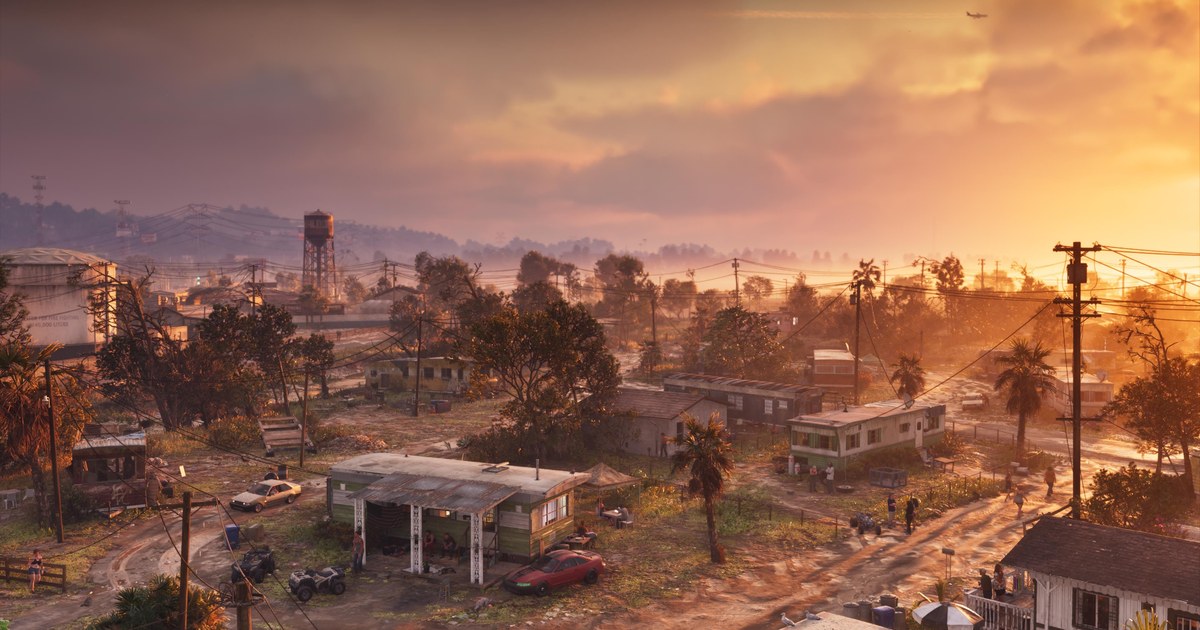
ใครกำลังหาโหมดถ่ายรูปใน GTA 6 (Grand Theft Auto VI) คำตอบอยู่ในเมนูพักเกม กด OPTIONS บน PS5 หรือปุ่ม Menu บน Xbox Series X|S เพื่อพักเกม แล้วเลือก Photo Studio หรือกด Square (ปุ่มสี่เหลี่ยม, X บน Xbox) ที่หน้าพักเกมเพื่อเปิดตรงก็ได้ ใช้ได้ตั้งแต่บทนำตอนเริ่มเกมโดยไม่ต้องปลดล็อกอะไร และเปิดได้ทั้งระหว่างภารกิจและคัตซีน จัดเฟรมเสร็จแล้วกดค้าง Cross (ปุ่มกากบาท, A บน Xbox) เพื่อเซฟรูป รูปจะถูกเก็บไว้ในคอนโซล ไม่ใช่ในมือถือในเกม บน PS5 ดูได้ที่ Media Gallery ส่วน Xbox ดูได้ใน captures คู่มือนี้อิงจาก GTA 6 ที่วางขายบน PS5 และ Xbox Series X|S เมื่อวันที่ 19 พฤศจิกายน 2026 เรียงจากการควบคุม Photo Studio ตัวเลือกที่ปรับได้ ความต่างจากกล้องมือถือ การแคปหน้าจอของคอนโซล ไปจนถึงวิธีย้ายรูปลงคอม ถ้ายังไม่รู้จะไปถ่ายที่ไหน ลองสำรวจภูมิภาคต่างๆ ของ Leonida ก่อนที่ขนาดแผนที่และภูมิภาคของ GTA 6
ภาพจริงจังใช้ Photo Studio ส่วนเซลฟี่และท่าโพสใช้กล้องมือถือ
ถ้าอยากถ่ายวิวหรือฉากแบบจัดองค์ประกอบอย่างตั้งใจ ให้ใช้ Photo Studio ระหว่างที่เกมหยุด คุณขยับกล้องได้อิสระ สติกซ้ายกำหนดตำแหน่ง สติกขวากำหนดมุม และ L2 กับ R2 (LT กับ RT บน Xbox) ใช้ซูมเข้าออก เลือกสัดส่วนภาพ รูรับแสงและระยะชัดลึก โทนสี ฟิลเตอร์สำเร็จรูป และ vignette ได้ แถมเพิ่มไฟได้หลายดวงและปรับสีกับความแรงของแต่ละดวงแยกกัน ระบบแสงนี้เองที่ทำให้ผู้เล่นหลายคนเปรียบว่าเหมือนเกมจำลองการถ่ายภาพยนตร์ แต่เปลี่ยนช่วงเวลาของวันหรือสภาพอากาศไม่ได้ ถ้าอยากได้ฉากพระอาทิตย์ตกหรือฝนตก ต้องรอให้เวลาและอากาศในเกมเป็นแบบนั้นเอง Photo Studio เปิดระหว่างคัตซีนได้ด้วยแต่เอฟเฟกต์จะน้อยลง ตัวเลือกที่ใช้ไม่ได้จะขึ้นว่า Currently Unavailable ในทางกลับกัน ถ้าอยากได้เซลฟี่ ท่าโพส หรือสีหน้าของ Jason หรือ Lucia กล้องมือถือคือเครื่องมือที่ใช่ กดปุ่มทิศทางขึ้นเพื่อหยิบมือถือ เปิดแอป Camera แล้วเซลฟี่ด้วยกล้องหน้า เลือกได้ 6 ท่าและ 7 สีหน้า ถ้าคู่หูอยู่ด้วยก็กำหนดท่าของอีกคนได้ กล้องหลังรองรับการซูม เส้นกริด และฟิลเตอร์ 17 แบบ ความต่างที่ใหญ่ที่สุดคือรูปจากมือถือจะไปรวมอยู่ในแอป Gallery ของมือถือ ส่วนรูปจาก Photo Studio จะเซฟลงคอนโซล
วิธีเซฟรูปด้วย Photo Studio
- 1พักเกมแล้วเปิด Photo Studioที่ฉากที่อยากถ่าย กด OPTIONS (Menu บน Xbox) เพื่อพักเกม แล้วเลือก Photo Studio หรือกด Square (X บน Xbox) ที่หน้าพักเกมเพื่อเปิดตรงก็ได้
- 2ตั้งตำแหน่งกล้องและซูมขยับกล้องด้วยสติกซ้าย เปลี่ยนมุมด้วยสติกขวา และซูมด้วย L2 กับ R2 (LT กับ RT) เพื่อจัดเฟรม
- 3เลือกสัดส่วนภาพและระยะชัดลึกถ้าจะทำ Shorts แนวตั้งหรือโพสต์โซเชียล ให้เปลี่ยนสัดส่วนภาพก่อน จากนั้นใช้รูรับแสงและระยะชัดลึกให้คนหรือรถคมชัดแล้วเบลอฉากหลัง
- 4ใส่ฟิลเตอร์ vignette และแสงปรับอารมณ์ภาพด้วยฟิลเตอร์ สี และ vignette แล้วเพิ่มไฟพร้อมปรับสีและความแรง ซ้อนไฟได้หลายดวง
- 5กดค้างเพื่อเซฟแล้วเช็กแกลเลอรีอย่ากด Cross (A บน Xbox) แค่ครั้งเดียว ต้องกดค้างไว้ถึงจะเซฟ แล้วเช็กรูปใน Media Gallery ของ PS5 หรือ Captures ของ Xbox
สรุปปุ่ม Photo Studio ของ GTA 6 บน PS5 และ Xbox
| การใช้งาน | PS5 | Xbox Series X|S |
|---|---|---|
| พักเกม | ปุ่ม OPTIONS | ปุ่ม Menu |
| เปิด Photo Studio | เลือกในเมนูพักเกม หรือกด Square | เลือกในเมนูพักเกม หรือกด X |
| ขยับและหมุนกล้อง | สติกซ้ายขยับ สติกขวาหมุนมุม | สติกซ้ายขยับ สติกขวาหมุนมุม |
| ซูมเข้าออก | L2 และ R2 | LT และ RT |
| เซฟรูป | กดค้าง Cross | กดค้าง A |
| ที่เก็บรูป | Media Gallery ของ PS5 | Captures (เมนู Capture & share) |
| ย้ายลงคอมหรือมือถือ | คัดลอกลง USB หรือใช้ PS App | อัปโหลดผ่าน Xbox network แล้วดูในแอป Xbox บนมือถือ |
หารูปไม่เจอ เช็กตรงนี้
- กดค้างปุ่มเซฟแล้ว ไม่ใช่แค่กดครั้งเดียว
- เปิด Media Gallery ของคอนโซล (Captures บน Xbox) ไม่ใช่แกลเลอรีของมือถือในเกม
- ถ้าถ่ายในคัตซีน เช็กแล้วว่าตัวเลือกไหนขึ้น Currently Unavailable
- ถ่ายเซลฟี่และท่าโพสด้วยกล้องมือถือ แล้วดูในแกลเลอรีของมือถือ
- ส่งรูปที่อยากเก็บไว้ในคอมออกมาด้วยการคัดลอก USB หรืออัปโหลดผ่านแอปแล้ว
วิธีทำคลิป GTA 6: ถ่ายรูปเสร็จแล้วต่อด้วย Shorts
ถ้าอยากเก็บฉากที่ถ่ายใน Photo Studio ไว้เป็นวิดีโอด้วย ให้อัดบนคอนโซล ย้ายไฟล์ลงคอม แล้วตัดต่อใน DOR Studio บน PS5 ปุ่ม Create เซฟเกมเพลย์ย้อนหลังได้ตั้งแต่ 15 วินาทีถึง 1 ชั่วโมง หรือเริ่มอัดใหม่ (สูงสุด 1 ชั่วโมง) บน Xbox Series X|S เมนูปุ่ม Xbox เก็บฉากที่เพิ่งเกิดได้ ตั้งแต่ 30 วินาทีล่าสุดจนถึงสูงสุด 2 นาที หรือเริ่มอัดใหม่ก็ได้ วิดีโอและรูปจาก PS5 คัดลอกลง USB จาก Media Gallery หรือรับลงมือถือผ่าน PS App ส่วนคลิปจาก Xbox ดูได้ในรายการ captures ของแอป Xbox บนมือถือ ขั้นตอนละเอียดอยู่ที่ย้ายคลิป GTA 6 จาก PS5 ลงคอมและมือถือ อัปโหลดไฟล์ขึ้น DOR Studio บน dor.gg เพื่อเปลี่ยนเป็นวิดีโอแนวตั้ง 9:16 สำหรับ Shorts รวมหลายคลิป ตัดช่วงที่ไม่ใช้ ใส่ข้อความ เพลง และเอฟเฟกต์ (shake zoom, punch zoom และอื่นๆ) แล้วเซฟเป็น mp4 หรือแชร์เป็นลิงก์ ไฟล์ที่ได้ไม่มีลายน้ำ เทคนิคตัดต่อ Shorts อยู่ที่ตัดต่อ GTA 6 ลง Shorts และ TikTok และขั้นตอนทั้งหมดตั้งแต่อัดบนคอนโซลจนอัปโหลดอยู่ที่วิธีทำคลิป GTA 6

