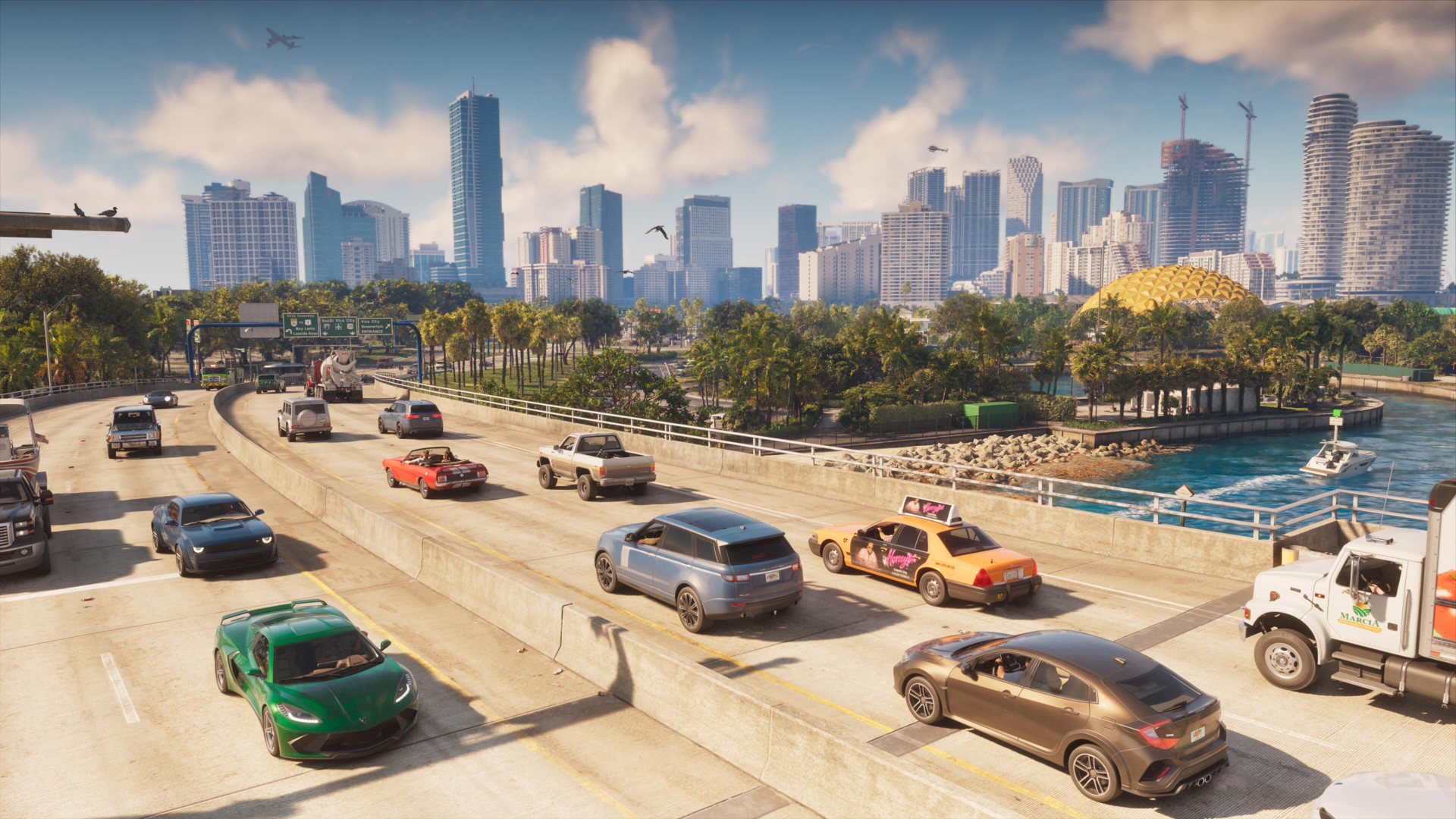
ตอบสั้นๆ รูปจากโหมดถ่ายภาพของ GTA 6 ถูกเซฟโดยคอนโซล ไม่ใช่โดยตัวเกม บน PS5 ให้เปิดแอป Media Gallery จากหน้าจอโฮม บน Xbox Series X|S ให้ไปที่ My games & apps แล้วเลือก Apps และ Captures แกลเลอรีในโทรศัพท์ของตัวละครในเกมจะไม่แสดงรูปเหล่านี้ จึงไม่ต้องไล่หาในแอปโทรศัพท์ ถ้ารูปดูเหมือนหายไป ให้เช็กก่อนว่าใน Photo Studio กดปุ่มยืนยันค้างไว้หรือแค่แตะ บทความนี้อัปเดต ณ วันที่ 24 พฤศจิกายน 2026 และครอบคลุมเวอร์ชันคอนโซล (PS5 และ Xbox Series X|S) ส่วนข่าววันวางจำหน่ายบน PC ดูที่ GTA 6 ลง PC เมื่อไหร่ ขั้นตอนย้ายรูปใช้ฟีเจอร์ระบบของคอนโซล จึงใช้ได้เหมือนกันไม่ว่าเกมจะแพตช์เวอร์ชันไหน แม้ชื่อเมนูอาจเปลี่ยนเล็กน้อยหลังอัปเดตระบบ
คำตอบ: รูปอยู่ในคลังแคปเจอร์ของคอนโซล และวิธีย้ายขึ้นกับคอนโซล
รูปจาก Photo Studio ใน GTA 6 เป็นแคปเจอร์ของคอนโซล ไม่ใช่ไฟล์ของเกม ที่ที่ต้องไปหาและวิธีย้ายจึงต่างกันระหว่าง PS5 กับ Xbox บน PS5 หน้าซัพพอร์ตของ PlayStation เองอธิบายว่าให้เลือกแคปเจอร์ใน Media Gallery แล้วเลือก More และ Copy to USB Drive ส่วนบน Xbox ใน Captures จะอัปโหลดรูป ตั้งเป็นพื้นหลัง หรือลบได้ ตัวเลือกสำรองบนคลาวด์อาจอยู่คนละเมนูตามเวอร์ชันของระบบ จึงควรเช็กหน้าซัพพอร์ตของ Xbox ด้วย ข้อควรระวังคือเรายังยืนยันเว็บอัปโหลดทางการเฉพาะ GTA 6 สำหรับรูปเหล่านี้ไม่ได้ บทความนี้จึงรวมเฉพาะฟีเจอร์ของคอนโซลที่มีเอกสารยืนยัน ถ้าสิ่งที่ต้องการจริงๆ คือวิดีโอเกมบน PC นั่นมาจากการอัดเกม PC ไม่ใช่แคปเจอร์ของคอนโซล ลองอ่านส่วนของ DOR ด้านล่าง
วิธีเซฟ หา และย้ายรูปจากโหมดถ่ายภาพ
- 1เปิด Photo Studio จากเมนูหยุดเกมหยุดเกมชั่วคราว กด Options บน PS5 หรือ Menu บน Xbox แล้วเลือก Photo Studio ไกด์ต่างๆ ระบุว่าโหมดถ่ายภาพใช้ได้ตั้งแต่ตอนที่ได้คุมตัวเอกใน Prologue
- 2กดปุ่มยืนยันค้างเพื่อเซฟเมื่อจัดเฟรมได้แล้ว ให้กดค้าง X บน PS5 หรือ A บน Xbox มีรายงานว่าแตะเร็วๆ ไม่พอ บน Xbox ถ้าขึ้นแจ้งเตือน Screenshot saved แปลว่าแคปเจอร์สำเร็จแล้ว
- 3หารูปในคลังแคปเจอร์ของคอนโซลบน PS5 เปิดแอป Media Gallery จากหน้าจอโฮม ถ้าไม่เจอไอคอน ให้เลื่อนไปขวาสุดของหน้าจอโฮม เปิด Game Library เรียงตามตัวอักษร แล้วหาในหมวด M บน Xbox เปิด My games & apps แล้วเลือก Apps และ Captures ส่วนรูปที่เพิ่งถ่าย ให้กดปุ่ม Xbox แล้วเลือก Capture & share และ Recent captures
- 4บน PS5 ก๊อปลงไดรฟ์ USBเสียบอุปกรณ์เก็บข้อมูล USB เข้า PS5 แล้วเลือกรูปใน Media Gallery ถ้าจะก๊อปหลายรูป ใช้ Select Multiple แล้วเลือก More และ Copy to USB Drive ตอนที่ไดรฟ์เชื่อมต่ออยู่ แท็บ USB ใน Media Gallery จะแสดงไฟล์ที่ก๊อปแล้ว และเอาไดรฟ์ตัวเดิมไปเสียบ PC เพื่อย้ายไฟล์ต่อได้
- 5บน Xbox อัปโหลดหรือสำรองจาก Capturesเลือกรูปใน Captures เพื่ออัปโหลด ตั้งเป็นพื้นหลัง หรือลบ ตัวเลือกสำรองอัตโนมัติและที่เก็บข้อมูลภายนอกต่างกันตามเวอร์ชันของระบบ ควรอ่านคู่มือสำรองแคปเจอร์ในหน้าซัพพอร์ตของ Xbox ก่อนเริ่ม
รูปจากโหมดถ่ายภาพ GTA 6 เซฟที่ไหนและย้ายอย่างไร
| หัวข้อ | PS5 | Xbox Series X|S |
|---|---|---|
| ถ่ายรูป | หยุดเกมด้วย Options เปิด Photo Studio แล้วกดค้าง X | หยุดเกมด้วย Menu เปิด Photo Studio แล้วกดค้าง A |
| เซฟที่ไหน | Media Gallery | Captures |
| แกลเลอรีโทรศัพท์ในเกม | รูปไม่แสดง | รูปไม่แสดง |
| ดูรูปล่าสุด | ปุ่ม Create แล้วเลือกภาพย่อล่าสุด หรือการ์ด Recently created | ปุ่ม Xbox, Capture & share, Recent captures |
| หาแอปเจอที่ไหน | Media Gallery บนหน้าจอโฮม หรือหมวด M ใน Game Library | My games & apps, Apps, Captures |
| ย้ายออก | เสียบ USB แล้วไปที่ Media Gallery, More, Copy to USB Drive | เลือกอัปโหลดใน Captures และเช็กตัวเลือกสำรองข้อมูลในหน้าซัพพอร์ตของ Xbox |
ถ้ารูปหาย ให้เช็กข้อนี้
- เปิด Media Gallery หรือ Captures บนคอนโซล ไม่ใช่แกลเลอรีโทรศัพท์ในเกม
- ตอนเซฟกดค้าง X บน PS5 หรือ A บน Xbox
- บน PS5 ถ้าไอคอนหายจากหน้าโฮม ลองหาในหมวด M ของ Game Library ด้วย
- บน Xbox ไปตามทาง My games & apps, Apps, Captures
- ตรวจแล้วว่าการก๊อปลง USB เสร็จสมบูรณ์ก่อนจะลบอะไร
รูปจากคอนโซลอยู่บนคอนโซล ส่วนวิดีโอเกม PC อยู่ใน My Clips ของ DOR
รูปจากโหมดถ่ายภาพ GTA 6 อยู่ในคลังแคปเจอร์ของคอนโซล จึงต้องจัดการแยกจากไฟล์บน PC DOR เป็นแอปอัดเกมบน Windows ที่ใช้ฟรี พอเปิดเกมที่รองรับ แอปจะตรวจเจอเองและอัดทั้งแมตช์ให้ ไฟล์ที่อัดจะรวมอยู่ใน My Clips การรู้ว่าวิดีโอเกม PC อยู่ใน My Clips ส่วนรูปจากคอนโซลอยู่ใน Media Gallery ของ PS5 หรือ Captures ของ Xbox ช่วยให้ไฟล์ไม่ปนกัน ในแอปตัดเฉพาะช่วงที่ต้องการได้ ส่วนใน DOR Studio รวมคลิป เปลี่ยนสัดส่วนภาพ แล้วส่งออกเป็น mp4 หรือแชร์เป็นลิงก์ dor.gg ได้ โดยไม่มีลายน้ำ ถ้าอยากรู้ว่าไฟล์อัดเก็บที่ไหนและจัดการพื้นที่อย่างไร อ่านที่ ที่เก็บไฟล์อัดและพื้นที่ของ DOR และถ้ากำลังหาโฟลเดอร์สกรีนช็อตบน Windows ดู ที่เก็บสกรีนช็อต NVIDIA ได้