กดปุ่มลัดไปแล้ว เกมก็เล่นต่อ แต่หาภาพไม่เจอ คู่มือนี้พูดถึงภาพแคปหน้าจอที่ถ่ายด้วยโอเวอร์เลย์ของ NVIDIA App และคำตอบสั้น ๆ คือไม่จำเป็นต้องจำ path ประกาศเปิดตัวแอปของ NVIDIA ไม่ได้ระบุโฟลเดอร์เริ่มต้นไว้ และผู้ใช้เปลี่ยนที่เก็บไฟล์เองได้ โฟลเดอร์จริงจึงอาจต่างกันในแต่ละเครื่อง สิ่งที่โอเวอร์เลย์ให้มาคือทางลัดไปยังไฟล์ผ่าน Gallery รายละเอียดปุ่มลัดและ Gallery ด้านล่างอ้างอิงประกาศของ NVIDIA ลงวันที่ 12 พฤศจิกายน 2024 แอปมีการอัปเดตอยู่เรื่อย ๆ ถ้าหน้าจอของคุณไม่เหมือนกัน ให้ยึดตามที่แอปแสดง ถ้าตั้งใจมาหาเรื่องคุณภาพการอัดหรือการเลือก encoder ลองอ่าน คู่มือตั้งค่าการอัดเกมด้วย GeForce จะตรงกว่า
คำตอบสั้น: เปิดไฟล์จาก Gallery แทนการไล่หา path
วิธีของ NVIDIA ง่ายมาก Gallery อยู่ในโอเวอร์เลย์ คลิกเข้าไปจะเห็นไฟล์แยกตามเกม และเลือกดูเฉพาะภาพแคปหรือเฉพาะวิดีโอได้ คลิกภาพเพื่อขยาย แล้วจากตรงนั้นจะไปถึงไฟล์บนดิสก์ได้ พร้อมลากไปลง Discord หรือโพสต์บน X ได้ คำถามที่มีประโยชน์จึงไม่ใช่ว่า NVIDIA เลือกโฟลเดอร์ไหน แต่เป็นว่าไฟล์นี้อยู่ตรงไหน ซึ่ง Gallery ตอบได้ในทุกเครื่อง ส่วนไอคอนเฟือง Settings จำเป็นแค่ตอนอยากเลือกโฟลเดอร์เอง มีเรื่องหนึ่งที่ช่วยลดความสับสนได้มาก ภาพแคปปกติจะจับภาพเกมที่กำลังเล่นแบบ SDR หรือ HDR ส่วน Photo Mode เป็นเครื่องมือแยกสำหรับเกมที่รองรับ ใช้ปุ่มลัดของตัวเอง (Alt+F2) ให้ปรับมุมกล้องและโทนภาพก่อนถ่าย ถ้าสับสนสองอย่างนี้ อาจรู้สึกว่าแคปในเกมหนึ่งใช้ไม่ได้ ทั้งที่จริงแค่เกมนั้นไม่มี Photo Mode เครื่องมือแคปของ Steam และ Windows ก็เป็นคนละฟีเจอร์ จึงควรจำให้ได้ว่าใช้ตัวไหนแคปไป
วิธีหาภาพแคปหน้าจอ NVIDIA
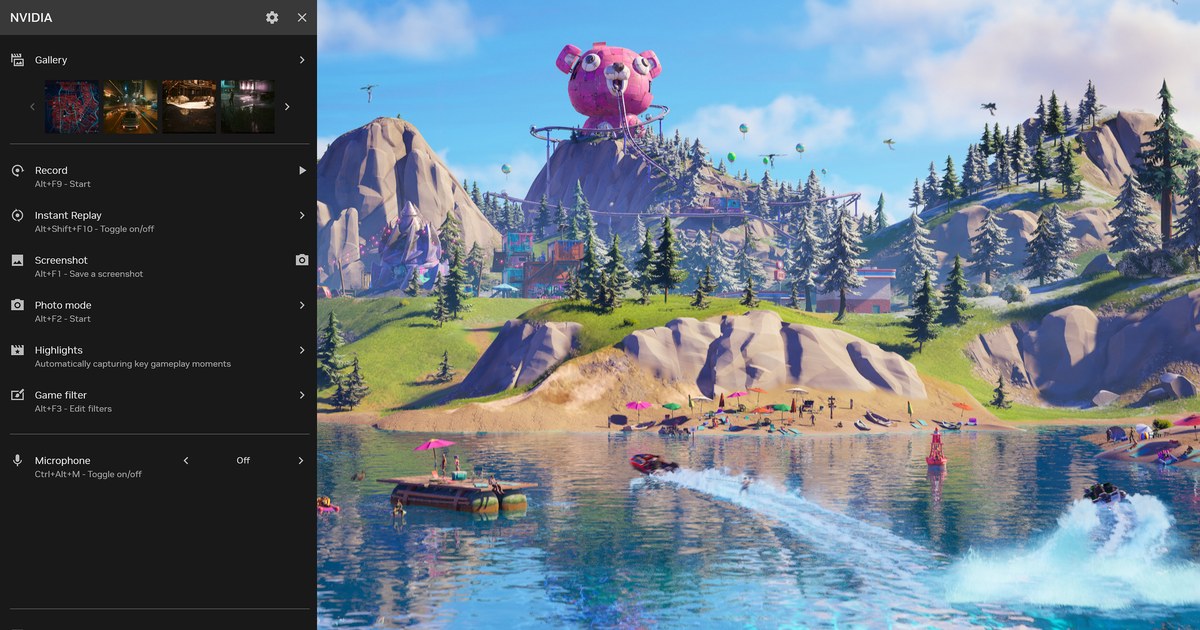
- 1เปิด NVIDIA Overlayกด Alt+Z ซึ่งเป็นปุ่มลัดเริ่มต้น หรือคลิกปุ่มมุมขวาบนของหน้าต่าง NVIDIA App ในภาพแผงโอเวอร์เลย์ของ NVIDIA เอง Gallery อยู่บนสุด ตามด้วย Record, Instant Replay, Screenshot และรายการอื่น ๆ ด้านล่าง
- 2เปิด Gallery แล้วเลือกเกมคลิก Gallery ใกล้ด้านบนของแผง ไฟล์จะจัดกลุ่มตามเกม ภาพที่แคปจาก Apex Legends ก็จะอยู่ใต้ Apex Legends ถ้าไม่มี Gallery เลย ข้ามไปดูแถวที่สามของตารางด้านล่าง
- 3กรองให้เหลือแค่ภาพแคปวิดีโอกับภาพในเกมเดียวกันสะสมเร็วมาก ใช้ตัวเลือกใน Gallery ให้แสดงเฉพาะภาพแคป NVIDIA ระบุว่ามีตัวเลือกนี้ แต่ข้อความบนหน้าจออาจต่างกันตามเวอร์ชันแอป
- 4เปิดไฟล์บนดิสก์คลิกภาพแคปเพื่อขยาย แล้วไปที่ไฟล์บนดิสก์ เมื่อโฟลเดอร์เปิดขึ้น path ในแถบที่อยู่ของ File Explorer คือที่เก็บไฟล์จริงของเครื่องคุณ ปักหมุดโฟลเดอร์นั้นไว้ใน Quick Access ครั้งหน้าจะได้ไม่ต้องเปิดโอเวอร์เลย์
- 5เปลี่ยนที่เก็บไฟล์ถ้าต้องการไอคอนเฟือง Settings ด้านบนของแผงโอเวอร์เลย์ใช้ปรับที่เก็บไฟล์ได้ ที่เดียวกันนี้ยังตั้งปุ่มลัดและจำกัดพื้นที่ดิสก์ที่ไฟล์ใช้ได้ด้วย ชื่อเมนูอาจเปลี่ยนตามเวอร์ชัน ให้มองหารายการที่เกี่ยวกับที่เก็บไฟล์บนหน้าจอ ประกาศของ NVIDIA ไม่ได้บอกว่าไฟล์เดิมจะย้ายตามไปด้วยหรือไม่ จึงควรเช็กโฟลเดอร์เก่าด้วย
- 6ลองแคปทดสอบกด Alt+F1 หนึ่งครั้ง แล้วเช็กว่ามีภาพใหม่ขึ้นใน Gallery และไฟล์อยู่ในโฟลเดอร์ที่คาดไว้ ถ้าใช้ได้ ก็รู้แน่ชัดแล้วว่าภาพถัดไปจะไปอยู่ที่ไหน
แคปหน้าจอ NVIDIA ไม่ติด? เช็กตามลำดับนี้
| สิ่งที่ต้องเช็ก | วิธีเช็ก | ถ้าไม่ผ่าน |
|---|---|---|
| โอเวอร์เลย์เปิดได้ไหม | กด Alt+Z หรือคลิกปุ่มมุมขวาบนของหน้าต่าง NVIDIA App | ในแอป เปิด Settings ที่เมนูซ้ายแล้วเปิด NVIDIA overlay แอประบุว่าจะมีผลเมื่อเปิดเกมครั้งถัดไป จึงต้องรีสตาร์ตเกม |
| ปุ่มลัดถูกเปลี่ยนหรือเปล่า | ดูปุ่มที่แสดงใต้ Screenshot ในแผงโอเวอร์เลย์ ค่าเริ่มต้นที่ NVIDIA ระบุคือ Alt+F1 | ใช้ปุ่มที่แสดงอยู่ หรือเปลี่ยนที่ไอคอนเฟือง Settings ถ้ากดแล้วไม่มีอะไรเกิดขึ้น ดู วิธีแก้ปุ่มลัดอัดหน้าจอไม่ทำงาน เรื่องปุ่มชนกัน |
| มี Gallery ไหม | ดูใกล้ด้านบนของแผงโอเวอร์เลย์ Gallery จะขึ้นหลังแคปภาพหรืออัดวิดีโอครั้งแรก | ถ้าไม่มี อาจยังไม่เคยแคปอะไรเลย ไล่เช็กสองแถวด้านบน แคปหนึ่งภาพ แล้วดูว่า Gallery ขึ้นหรือไม่ |
| ตอนกดอยู่ในเกมหรือเปล่า | NVIDIA อธิบายว่าฟีเจอร์นี้จับภาพเกมที่กำลังเล่น | สลับกลับไปที่หน้าเกม แล้วลองใหม่ระหว่างเล่น |
| ตั้งใจใช้ Photo Mode หรือเปล่า | Photo Mode ใช้ได้เฉพาะเกมที่รองรับ และใช้ปุ่มลัดเริ่มต้น Alt+F2 | ในเกมที่ไม่รองรับ ใช้การแคปภาพปกติแทน ส่วนถ้าจะใช้ Photo Mode ให้เช็กว่าสวิตช์ game filters และ Photo Mode ใน Settings ของแอปเปิดอยู่ |
| สเปกเครื่องผ่านไหม | ณ วันที่ 4 พฤศจิกายน 2026 NVIDIA ระบุ Windows 10 หรือ 11, ไดรเวอร์ GeForce 551.52 ขึ้นไป และ GeForce RTX ซีรีส์ 20, 30, 40 และ 50 | อัปเดตไดรเวอร์ แล้วเทียบการ์ดจอกับหน้าสเปกของ NVIDIA |
เช็กครั้งสุดท้ายก่อนยอมแพ้กับภาพที่หายไป
- เลือกเกมถูกใน Gallery และสลับเป็นแสดงเฉพาะภาพแคปแล้ว
- เปิดไฟล์บนดิสก์และจด path ของโฟลเดอร์ไว้แล้ว
- ใช้ปุ่มลัดที่แสดงในแผงโอเวอร์เลย์ ไม่ใช่ปุ่มที่จำเอาเอง
- ตอนกดปุ่ม หน้าเกมอยู่บนจอ
- หลังเปลี่ยนที่เก็บไฟล์ ได้แคปภาพใหม่และยืนยันว่าไปอยู่ที่นั่นแล้ว
- ถ้าใช้แอปเวอร์ชันเก่า ลองดูโฟลเดอร์ Desktop สำหรับภาพที่แคปในโหมดหน้าต่าง เพราะ release notes เวอร์ชัน 11.0.2 ของ NVIDIA ระบุว่าแก้ปัญหาภาพถูกบันทึกไว้ตรงนั้น
เมื่อภาพเดียวไม่พอ
ภาพแคปคือช่วงเวลาเดียว สิ่งที่เกิดขึ้นก่อนและหลังจึงไม่อยู่ในไฟล์ NVIDIA ช่วยเรื่องนี้ได้ส่วนหนึ่งด้วย Instant Replay ซึ่งหน้าผลิตภัณฑ์ระบุว่าบันทึกเกมเพลย์ 30 วินาทีล่าสุดได้ทันที (ณ วันที่ 4 พฤศจิกายน 2026) เราเทียบการเก็บภาพแบบนี้ไว้ใน วิธีอัด 30 วินาทีล่าสุดบน PC อีกแนวทางคือเก็บไว้ทั้งหมดแล้วค่อยเลือกทีหลัง DOR แอป Windows ฟรี จะตรวจจับเกมที่รองรับเมื่อเปิดเกม แล้วอัดทั้งแมตช์ หรือทั้งเซสชันตั้งแต่เปิดจนปิดเกม ไฟล์ที่อัดจะรวมอยู่ใน My Clips ในแอป ตัดเฉพาะช่วงที่อยากได้แล้วบันทึกได้เลย ไม่ต้องกะจังหวะกดปุ่ม บนการ์ดจอ NVIDIA ที่รองรับ เช่น ซีรีส์ RTX DOR จะอัดด้วยการเข้ารหัสฮาร์ดแวร์ NVENC ถ้าคำอย่าง NVENC ยังใหม่สำหรับคุณ อภิธานศัพท์การอัดเกม อธิบายไว้แล้ว