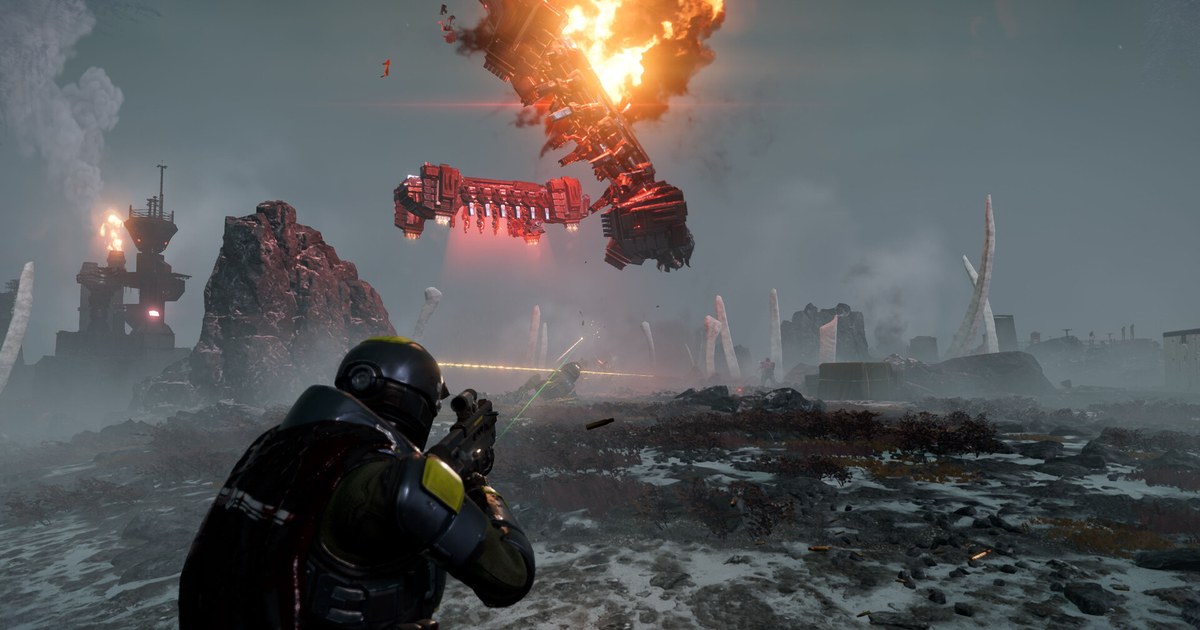
สรุปสั้นๆ ติดตั้ง DOR แอป Windows ที่ใช้ฟรี แล้วเปิด Helldivers 2 DOR จะตรวจเจอเกมและอัดทุกอย่างตั้งแต่เปิดจนปิดเกมให้อัตโนมัติ วิดีโอจะอยู่ใน My Clips ในแอป หลังจากนั้นงานของคุณมีแค่กำหนดจุดเริ่มและจุดจบของช่วงที่อยากโพสต์แล้วตัด Helldivers 2 เป็นเกมยิงแบบร่วมมือที่เล่นภารกิจพร้อมกันได้สูงสุดสี่คน สแตรทาเจมที่ตกใส่สควอดตัวเอง ศัตรูยักษ์ล้มลง หรือการวิ่งสุดชีวิตไปยานอพยพในวินาทีสุดท้าย เกิดได้โดยไม่มีสัญญาณเตือน ถ้าต้องไปเอื้อมกดปุ่มอัดทุกครั้ง ก็พลาดช่วงสำคัญได้ง่าย การเซฟทั้งเซสชันไว้ก่อนแล้วค่อยเลือกฉากทีหลังช่วยเลี่ยงปัญหานี้ วิธีตัดโดยทั่วไปดูได้ใน วิธีตัดคลิปเกม ส่วนคู่มือนี้โฟกัสเส้นทางจากไฟล์อัด Helldivers 2 ไปจนถึงคลิปที่เสร็จ
คำตอบ: อัดทั้งเซสชัน แล้วค่อยตัดฉากทีหลัง
การอัด Helldivers 2 ใช้ขั้นตอนเดียวก็พอ ให้แอปอัดอัตโนมัติทันทีที่เกมเริ่ม แล้วพอจบดรอป ค่อยตัดเฉพาะฉากที่อยากโพสต์ คุณไม่ต้องกดเริ่มหรือหยุดกลางไฟต์ และได้วิดีโอไว้ทั้งตอนที่ภารกิจสำเร็จและตอนที่สควอดล่มทั้งทีม Helldivers 2 เป็นเกมที่ DOR รองรับ จึงถูกตรวจเจอทันทีที่เปิด ดูรายละเอียดเฉพาะเกมได้ที่ หน้า Helldivers 2 ตอนเลือกฉาก ให้หนึ่งคลิปมีเรื่องเดียว เช่น ยิงพวกเดียวกันพังหนึ่งครั้ง ล้มศัตรูยักษ์หนึ่งตัว หรือการวิ่งสุดท้ายไปยานอพยพ แล้วตัดให้ยาวราว 10 ถึง 30 วินาที คลิปสั้นขนาดนี้โพสต์เป็น Shorts หรือ Reels ง่าย และส่งให้เพื่อนก็สะดวก
ขั้นตอนอัด Helldivers 2 และทำคลิป
- 1ติดตั้ง DOR แล้วเปิด Helldivers 2ติดตั้ง DOR แล้วเปิด Helldivers 2 ตามปกติ เกมจะถูกตรวจเจอและเริ่มอัด ไม่มีปุ่มอัดให้กด ครั้งแรกไม่ต้องแตะการตั้งค่าอะไรเลย แค่เล่น
- 2เริ่มด้วยคุณภาพค่าเริ่มต้นคุณภาพการอัดแบบฟรีคือ 720p หรือ 1080p ที่ 30 หรือ 60 fps โดยค่าเริ่มต้นคือ 1080p ที่ 30 fps ลองอัดสักสองสามเซสชันด้วยค่าเริ่มต้น ถ้าวิดีโอดูดีก็ใช้ต่อได้เลย บนการ์ดจอ NVIDIA ที่รองรับ เช่นซีรีส์ RTX DOR จะอัดด้วยการเข้ารหัสฮาร์ดแวร์ NVENC
- 3หลังเล่น หาฉากใน My Clipsเล่นเสร็จแล้วเปิด My Clips จะเจอวิดีโอของเซสชันที่เพิ่งเล่น ดูแล้วจดตรงที่สแตรทาเจมถล่ม ตรงที่ยิงพวกเดียวกันพลาด หรือตรงที่ขึ้นยานอพยพ โดยทั่วไปสองถึงสามฉากต่อหนึ่งดรอปก็เพียงพอ
- 4ตัดช่วงแล้วบันทึกคลิปกำหนดจุดเริ่มและจุดจบของฉาก ตัดในแอป แล้วบันทึก เลือก 16:9 สำหรับแนวนอน 9:16 สำหรับ Shorts และ Reels หรือ 1:1 สำหรับโพสต์สี่เหลี่ยมจัตุรัส ถ้าอยากรู้เรื่องวิดีโอแนวตั้งเพิ่ม ไปต่อที่ วิธีทำวิดีโอเกมแนวตั้ง
- 5รวมฉากใน Studio แล้วแชร์ถ้ามีหลายฉาก ให้รวมเป็นวิดีโอเดียวใน DOR Studio ที่ dor.gg/studio ใส่เอฟเฟกต์เทมเพลต ข้อความ เพลงประกอบ และปรับระดับเสียง แล้วส่งออกเป็น mp4 หรือแชร์ลิงก์ dor.gg ลำดับการรวมอยู่ใน วิธีรวมคลิปเกม
ภาพรวมจากอัด Helldivers 2 ถึงคลิปที่เสร็จ
| ขั้นตอน | สิ่งที่ต้องทำ | วิธีทำ |
|---|---|---|
| ครั้งแรก | ติดตั้ง DOR | ติดตั้งแอป Windows ฟรี แล้วเปิด Helldivers 2 ตามปกติ |
| ระหว่างเล่น | ไม่ต้องกดอะไร | เมื่อเปิดเกมที่รองรับ DOR จะตรวจเจอและอัดตั้งแต่เปิดจนปิดเกม |
| หลังเล่น | เปิดวิดีโอใน My Clips | เซสชันที่เพิ่งเล่นถูกบันทึกไว้ที่นั่นเป็นวิดีโอ |
| เลือกฉาก | กำหนดจุดเริ่มและจุดจบแล้วตัด | ตัดในแอปและเลือก 16:9, 9:16 หรือ 1:1 |
| รวมฉาก | รวมใน DOR Studio | ใส่เอฟเฟกต์เทมเพลต ข้อความ เพลงประกอบ และระดับเสียง ให้เป็นวิดีโอเดียว |
| โพสต์ | ส่งออก mp4 หรือแชร์ลิงก์ | บันทึกเป็น mp4 เพื่ออัปโหลด หรือส่งลิงก์ dor.gg เดียวให้เพื่อน |
เช็กก่อนโพสต์
- ไฟล์ที่อัดถูกบันทึกไว้ใน My Clips แล้ว
- แต่ละคลิปมีเพียงฉากเดียว
- เลือกสัดส่วนภาพที่เหมาะกับที่จะโพสต์แล้ว (16:9, 9:16 หรือ 1:1)
- ตอนรวมฉาก วิดีโอที่รวมแล้วไม่ยาวเกินไป
- มีพื้นที่เก็บข้อมูลพอ (เช็กขีดจำกัดค่าเริ่มต้น 5GB ถ้าจำเป็น)
DOR สำหรับ Helldivers 2 ตั้งแต่อัดจนถึงแชร์
DOR เป็นแอปอัดเกมบน Windows ที่ใช้ฟรี เมื่อเปิดเกมที่รองรับอย่าง Helldivers 2 แอปจะตรวจเจออัตโนมัติและอัดตั้งแต่เปิดจนปิดเกม ไฟล์ที่อัดจะรวมอยู่ใน My Clips ในแอป สำหรับ Helldivers 2 วิธีทำงานคือเลือกฉากที่ต้องการจากวิดีโอที่อัดไว้ แล้วตัดและบันทึกด้วยตัวเอง ในแอปคุณตัดช่วงและเลือก 16:9, 9:16 หรือ 1:1 ได้ ส่วนใน DOR Studio ที่ dor.gg/studio รวมหลายวิดีโอ เปลี่ยนสัดส่วนภาพ ใส่เอฟเฟกต์เทมเพลตอย่าง shake zoom และ punch zoom ใส่ข้อความและเพลงประกอบ ปรับระดับเสียง แล้วส่งออกเป็น mp4 หรือแชร์ลิงก์ dor.gg ได้ ไฟล์จาก DOR ไม่มีลายน้ำ ถ้าอยากส่งฉากยิงพวกเดียวกันพังๆ ให้เพื่อน ไปต่อที่ วิธีแชร์วิดีโอเล่น Helldivers 2

